3.2 搭建WordPress 环境及 Dify 结合
文档摘要
3.2 搭建WordPress 环境及 Dify 结合 声明:原文来自苏洋大佬的blog 使用 Dify 和 Moonshot API 构建你的 AI 工作流(一):让不 AI 的应用 AI 化 我们在此之上加了一些解释以及修改。 3.2.1 搭建 wordpress 环境 比较简单的方式是使用 docker 来搭建环境,以下是使用 Docker 安装 WordPress 的基本步骤: 1. 安装 Docker 在开始之前,请确保已经安装了 Docker。可以从 Docker 官网 下载并安装 Docker Desktop 或 Docker Engine,或者也可以使用 orbstack(https://orbstack.dev/download)。
3.2 搭建WordPress 环境及 Dify 结合
| 声明:原文来自苏洋大佬的blog 使用 Dify 和 Moonshot API 构建你的 AI 工作流(一):让不 AI 的应用 AI 化 我们在此之上加了一些解释以及修改。
3.2.1 搭建 wordpress 环境
比较简单的方式是使用 docker 来搭建环境,以下是使用 Docker 安装 WordPress 的基本步骤:
1. 安装 Docker
在开始之前,请确保已经安装了 Docker。可以从 Docker 官网 下载并安装 Docker Desktop 或 Docker Engine,或者也可以使用 orbstack(https://orbstack.dev/download)。
**Orbstack(类似于 docker 桌面):**docker 桌面的平替工具,功能和 docker 桌面几乎一样,可无缝迁移 docker 桌面项目,个人感觉更好用一些。
2. 使用 Docker 安装 wordpress 和 mysql
安装 wordpress 需要同时安装 mysql(或其它数据库),为了简化安装过程,最好是创建一个 docker-compose.yml 文件,使用 docker compose 工具进行安装,因为 docker compose 擅长处理这种多软件相互依赖的情况。
以下是一个示例的 Docker Compose 文件,用于在 Docker 容器中运行 WordPress 和 MySQL,并将 WordPress 的端口设置为 8083:
version: '3' services: db: image: mysql:latest volumes: - db_data:/var/lib/mysql restart: always environment: MYSQL_ROOT_PASSWORD: somewordpress MYSQL_DATABASE: wordpress MYSQL_USER: wordpress MYSQL_PASSWORD: wordpress wordpress: depends_on: - db image: wordpress:latest ports: - "8083:80" restart: always environment: WORDPRESS_DB_HOST: db:3306 WORDPRESS_DB_USER: wordpress WORDPRESS_DB_PASSWORD: wordpress WORDPRESS_DB_NAME: wordpress volumes: - wordpress_data:/var/www/html volumes: db_data: {} wordpress_data: {}
这个 Docker Compose 文件定义了两个服务:db 和 wordpress。
db服务使用 MySQL lastest 镜像,并设置了相关的环境变量来配置 MySQL 的根密码、数据库名称、用户名和密码。数据库的数据将持久化存储在名为db_data的卷中。wordpress服务依赖于db服务,使用最新的 WordPress 镜像。它将容器的 80 端口映射到主机的 8083 端口,以便可以通过主机的 8083 端口访问 WordPress。同时,它也设置了相关的环境变量,以便 WordPress 可以连接到 MySQL 数据库。WordPress 的数据将持久化存储在名为wordpress_data的卷中。
将以上内容保存为 docker-compose.yml,然后在该文件所在的目录下运行以下命令:
docker-compose up -d
这将以分离模式启动 WordPress 和 MySQL 容器。启动完成后,就可以通过访问 http://localhost:8083 来访问 WordPress 网站。
3. 完成安装
在 orbstack(或 docker 桌面)里应该就可以看到成功安装之后的 wordpress 和 mysql。
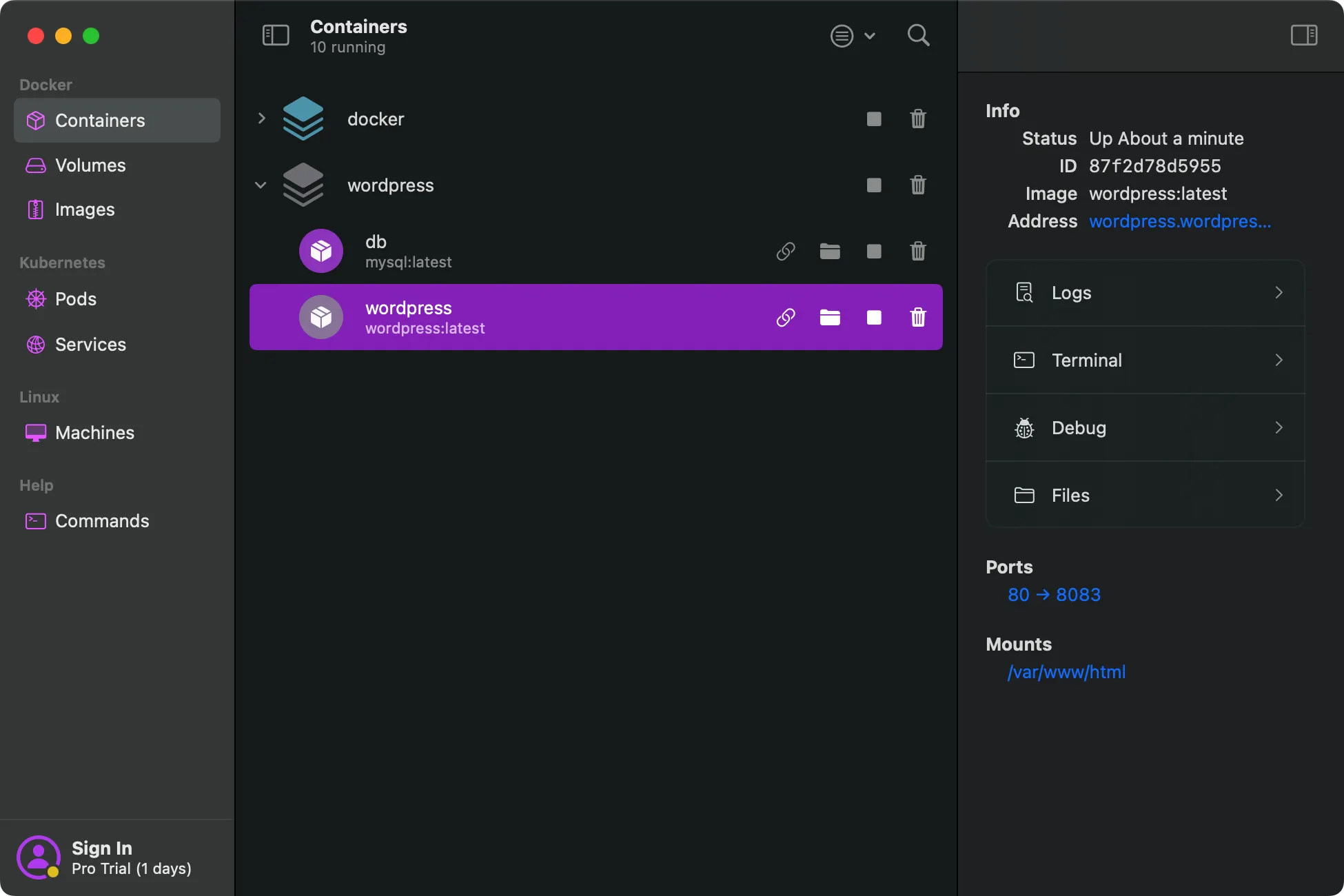
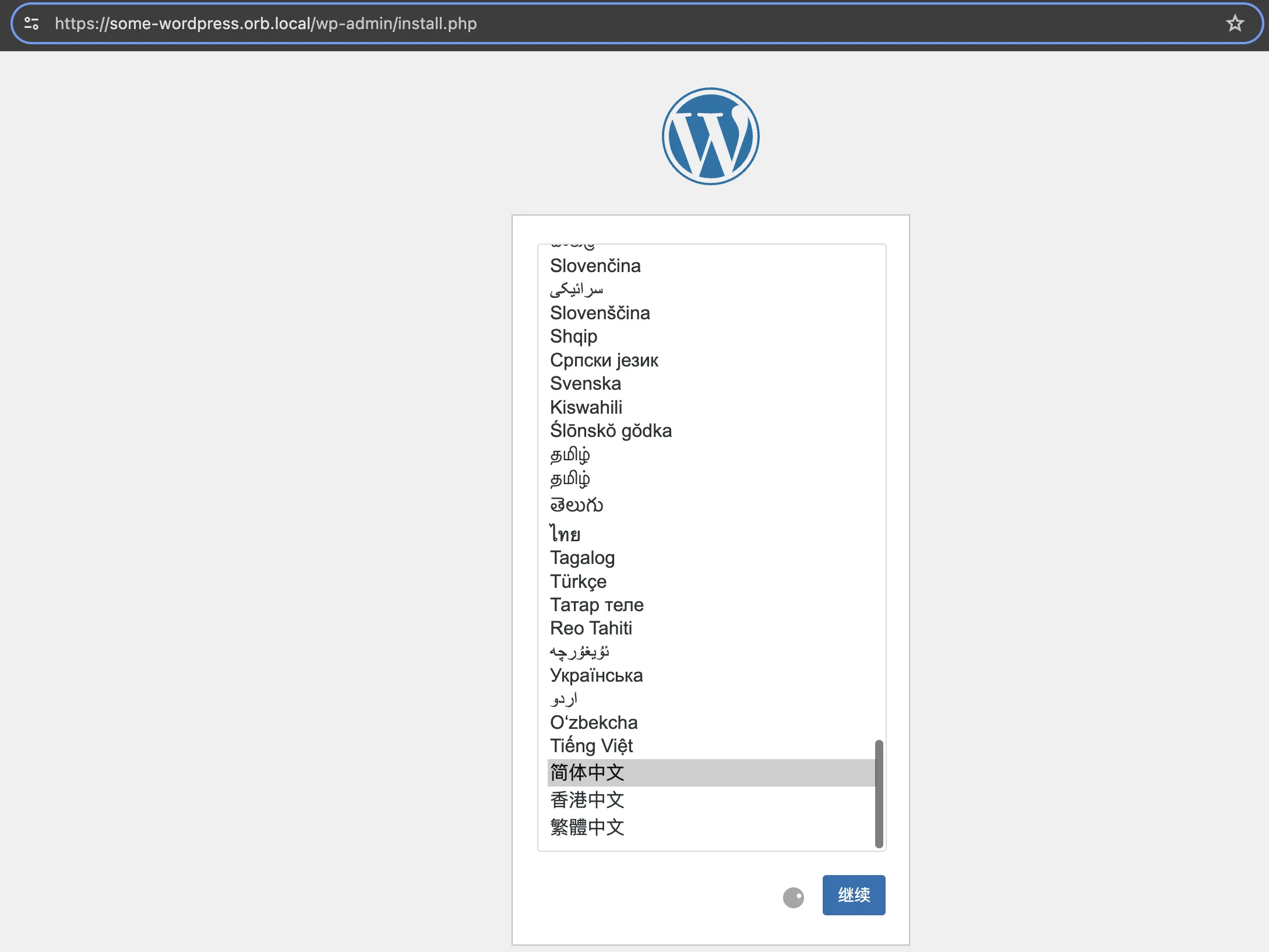
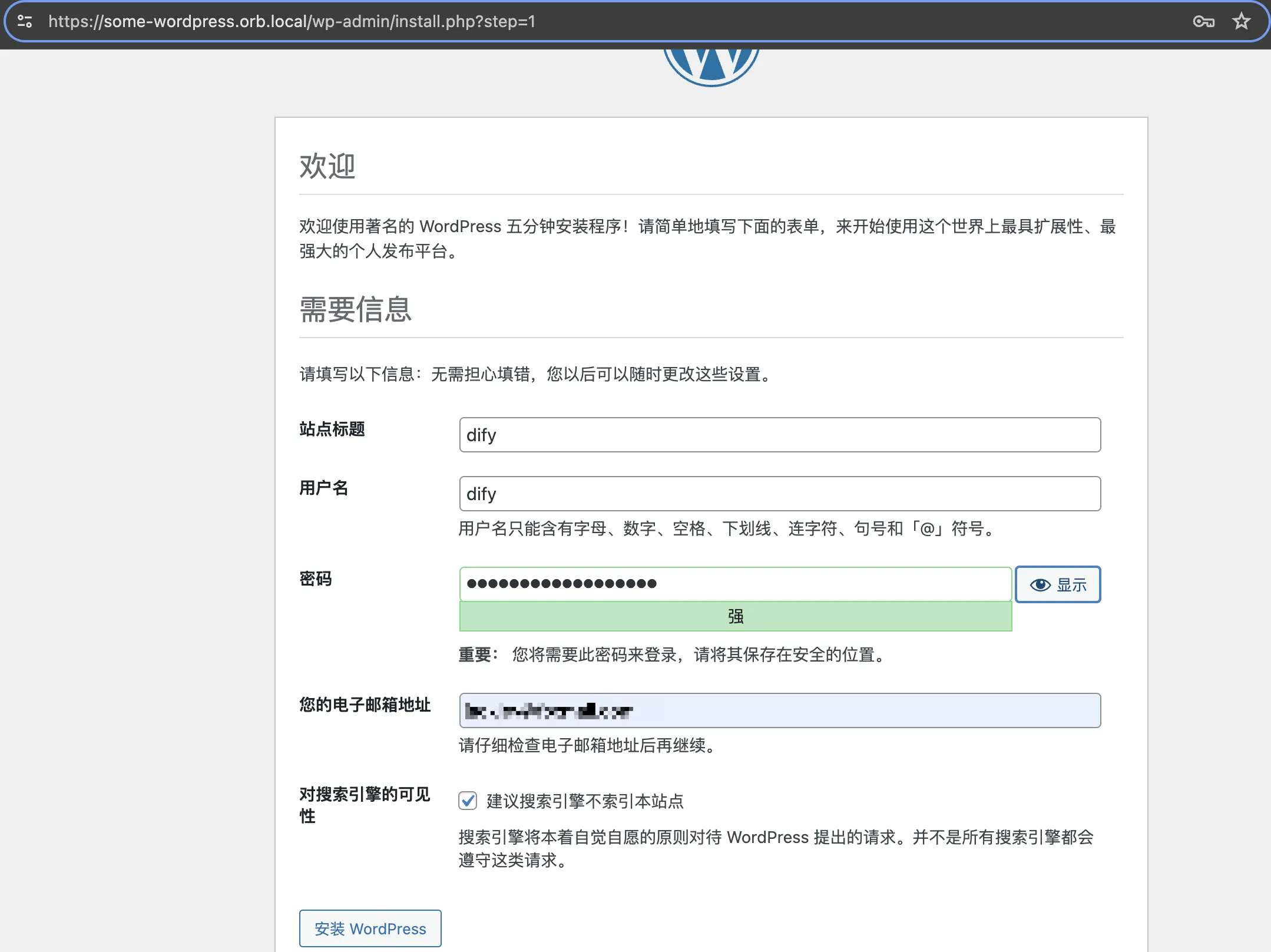
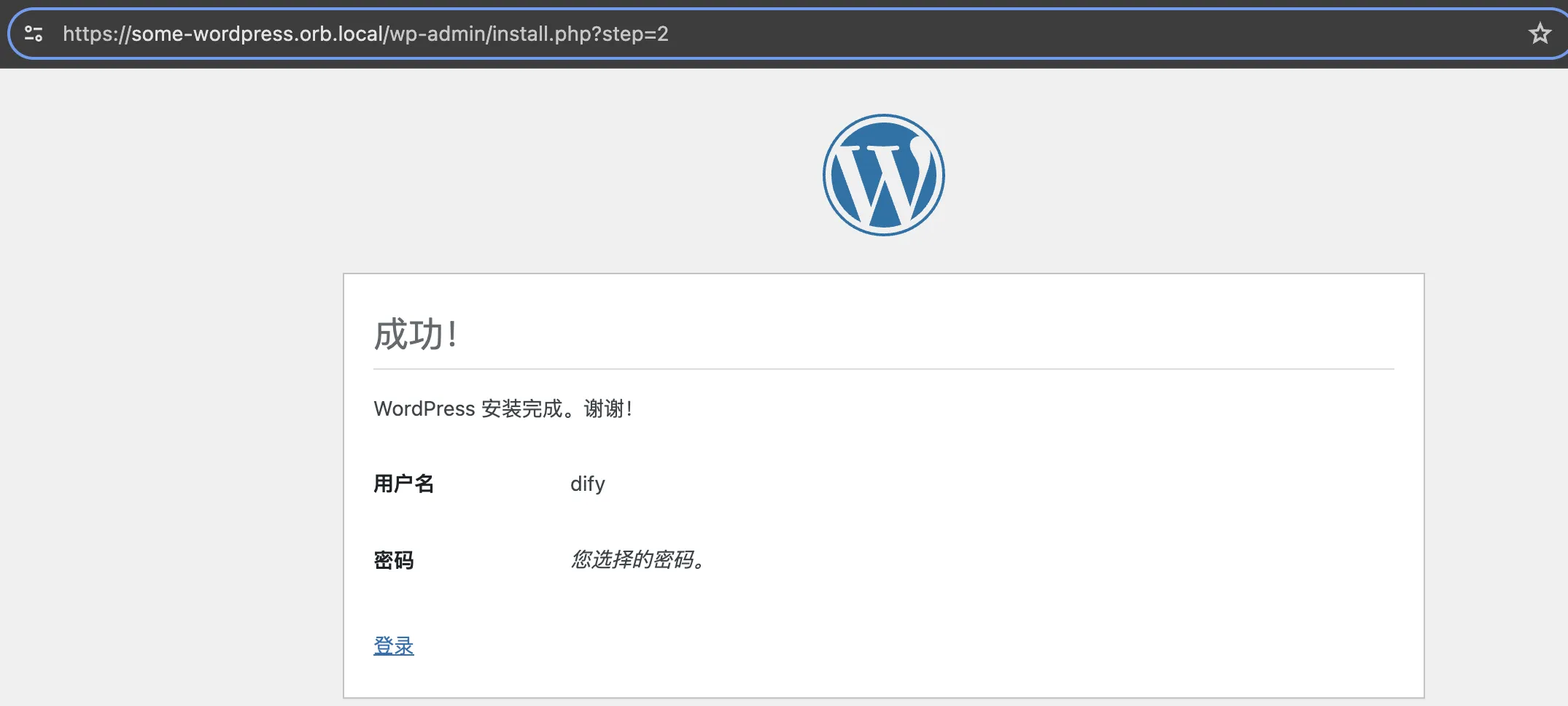
首次登录 http://localhost:8083,需要按照安装向导的指示完成 WordPress 的安装:
- 选择语言。
- 输入网站标题、用户名和密码。
- 完成安装。
4.管理 WordPress
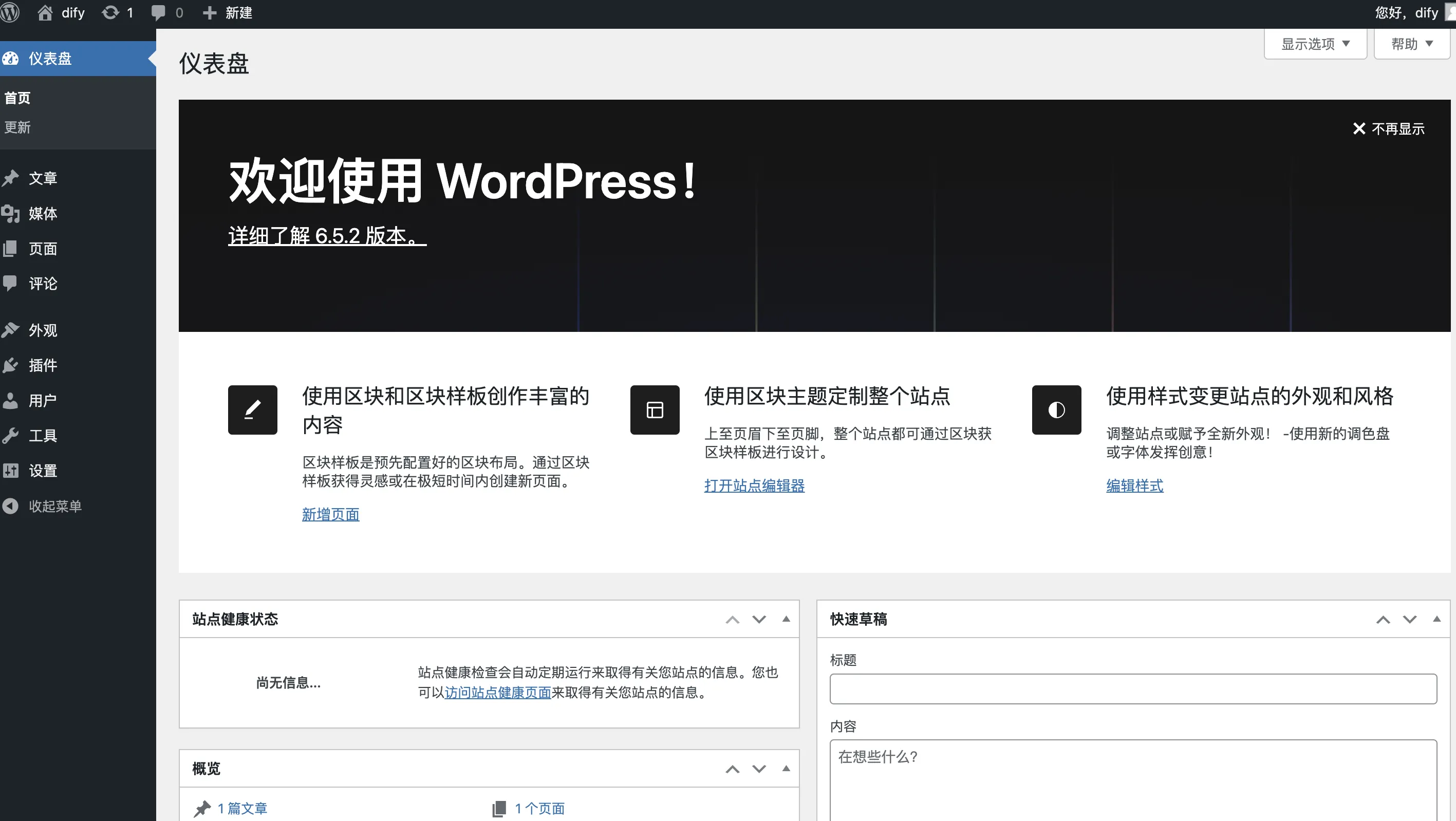
现在,可以通过浏览器访问 WordPress 的管理面板,开始创建内容和管理网站。至此,完成 wordpress 的安装。
3.2.2 与 dify 环境的结合
前述已经讲过如何搭建 dify 环境,二者的结合主要体现在 wordpress 对于 dify api 的调用。为此,最好是将 dify 的服务端口从 80 映射为 8082 端口,避免潜在的端口冲突可能。
克隆 dify 仓库:
git clone https://github.com/langgenius/dify
启动 Dify 服务器的最简单方法是运行 docker-compose.yml 文件(该文件位于仓库的 docker 子目录下),但是需要编辑更新下此文件的端口信息,以便将 80 端口映射到 8082 端口。
# The nginx reverse proxy. # used for reverse proxying the API service and Web service. nginx: image: nginx:latest restart: always volumes: - ./nginx/nginx.conf:/etc/nginx/nginx.conf - ./nginx/proxy.conf:/etc/nginx/proxy.conf - ./nginx/conf.d:/etc/nginx/conf.d #- ./nginx/ssl:/etc/ssl depends_on: - api - web ports: - "8082:80" #- "443:443"
在运行安装命令之前,请确保计算机上安装了 Docker 和 Docker Compose:
cd docker docker compose up -d
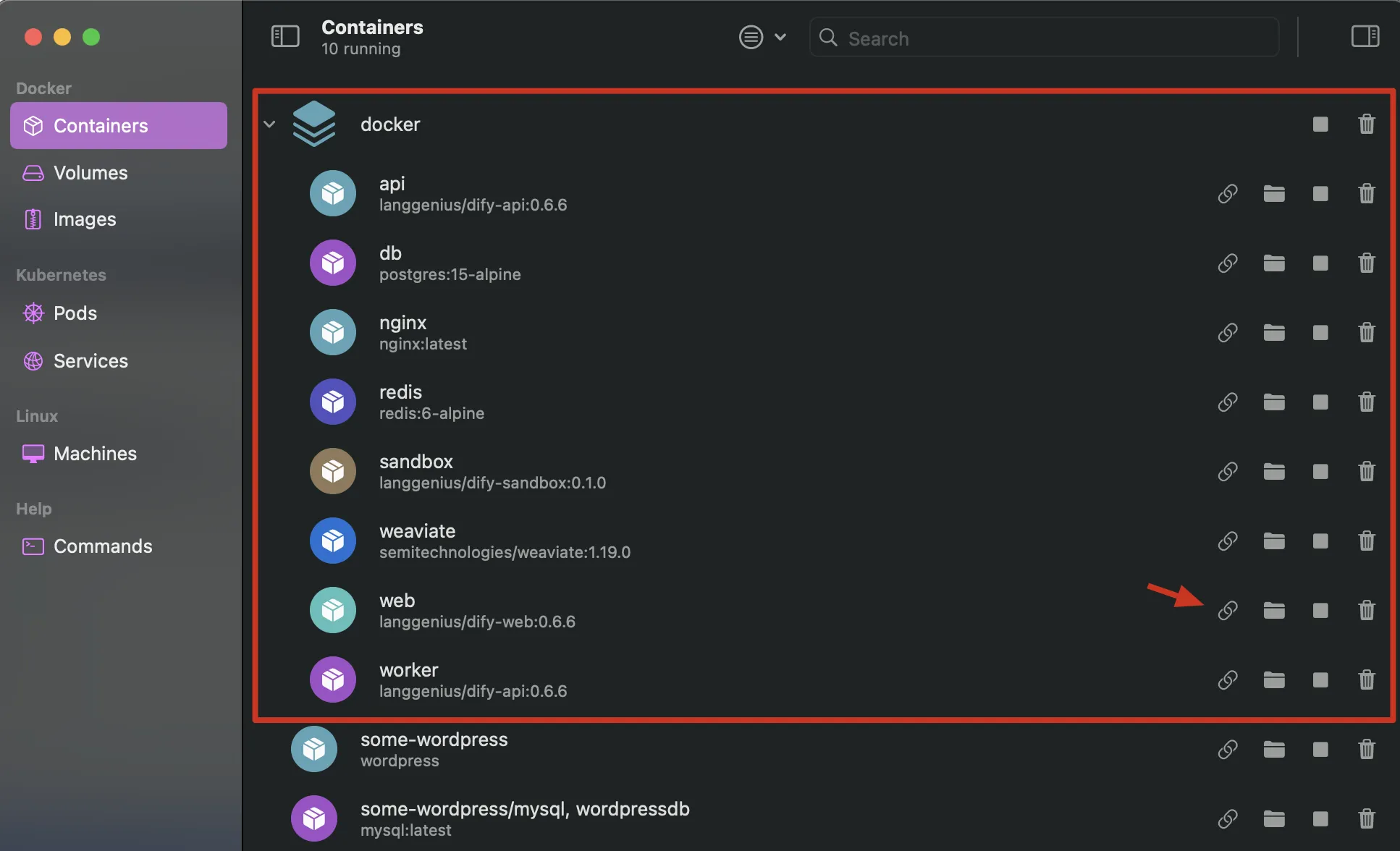
安装完成后,可以在 docker 桌面或者 orbstack 中查看安装情况:dify 及相关组件都已正常运行。