创建Unity中的篮球游戏:第1部分
文档摘要
创建Unity中的篮球游戏:第1部分 前提条件 Unity 此活动要求您在Unity中创建一个应用程序。如果您还没有安装Unity,请访问unity.com/download下载Unity Hub。此活动可以用Unity版本2020.3.20f1或更新的版本完成。 Visual Studio 此活动要求您在Visual Studio中编写代码。请确保已下载Visual Studio并将其设置为Unity的默认编辑器。如果您不熟悉如何将Visual Studio设置为默认编辑器,请查看设置默认脚本编辑器。此活动可以用Visual Studio 2019或更新的版本完成。 指导步骤 在这个活动中,您将创建一个Unity项目用于篮球游戏,并向场景中添加游戏对象。
创建Unity中的篮球游戏:第1部分
前提条件
Unity
此活动要求您在Unity中创建一个应用程序。如果您还没有安装Unity,请访问unity.com/download下载Unity Hub。此活动可以用Unity版本2020.3.20f1或更新的版本完成。
Visual Studio
此活动要求您在Visual Studio中编写代码。请确保已下载Visual Studio并将其设置为Unity的默认编辑器。如果您不熟悉如何将Visual Studio设置为默认编辑器,请查看设置默认脚本编辑器。此活动可以用Visual Studio 2019或更新的版本完成。
指导步骤
在这个活动中,您将创建一个Unity项目用于篮球游戏,并向场景中添加游戏对象。您可以使用自己喜欢的模型,但这里提供了一些推荐模型。
项目设置
-
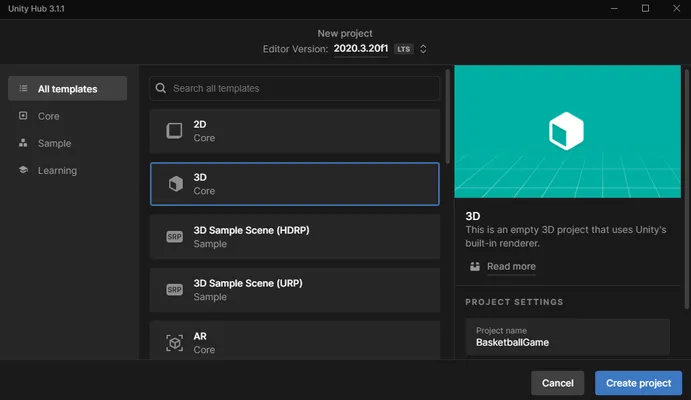
使用3D模板创建一个新的Unity项目。将项目命名为BasketballGame并保存到桌面。
-
在Unity编辑器中,导航至文件 > 另存为以保存场景。将场景命名为Unit-6。
-
为应用程序提供公司名称和产品名称。为此,请导航至编辑 > 项目设置 > 玩家。
-
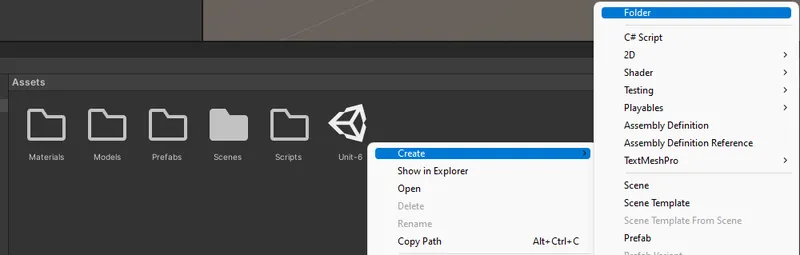
在项目窗口中,在Assets文件夹内创建以下4个文件夹:
- Materials
- Models
- Prefabs
- Scripts
要创建新文件夹,请右键点击Assets文件夹并选择创建 > 文件夹。
创建篮球场地
场景需要放置在一个平坦表面上,以便玩家可以在上面移动来投篮。平面原语非常适合创建平坦的地面表面。创建一个篮球场地。
-
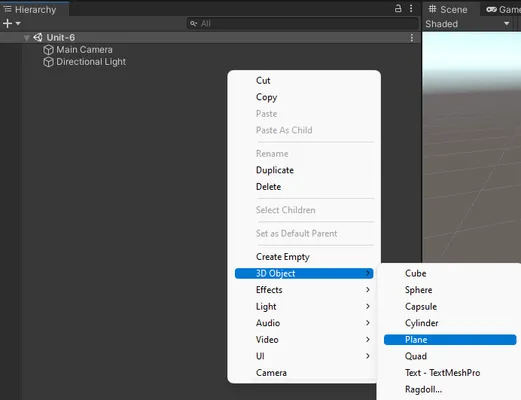
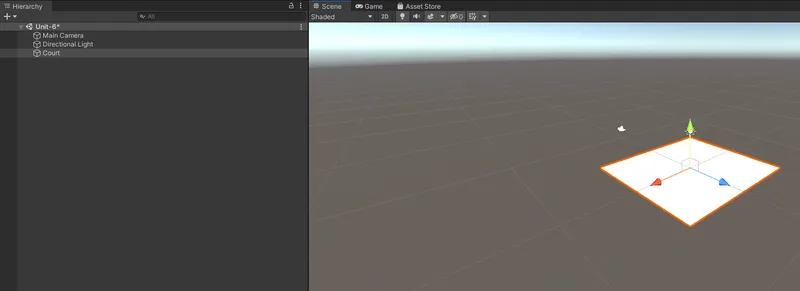
在层次结构窗口中,右键点击并选择3D对象 > 平面。将该对象命名为Court。
-
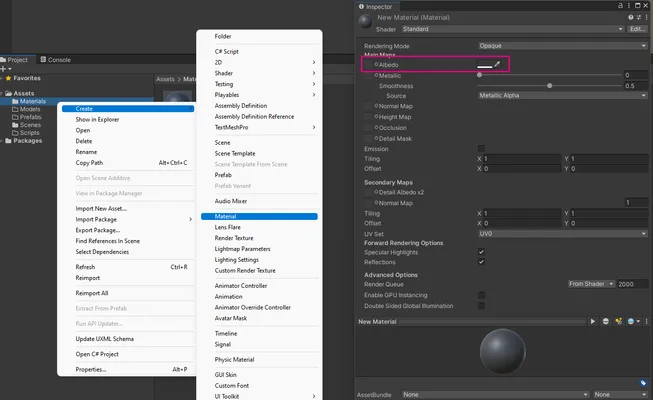
创建并分配一个材质给Court游戏对象。要创建新材质,请在项目窗口中右键点击Materials文件夹并选择创建 > 材质。使用Albedo属性,选择您喜欢的颜色。然后,将材质拖动到Court游戏对象上。
创建玩家
游戏需要一个对象作为玩家。由于这是一个原型,您可以使用Unity原语(如立方体,重新调整为垂直矩形)来代表玩家。创建一个玩家并重新定位使其与篮球场地对齐。
-
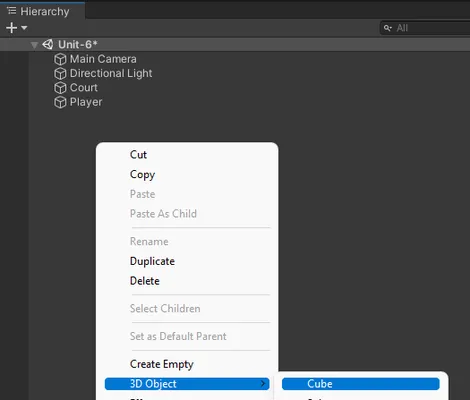
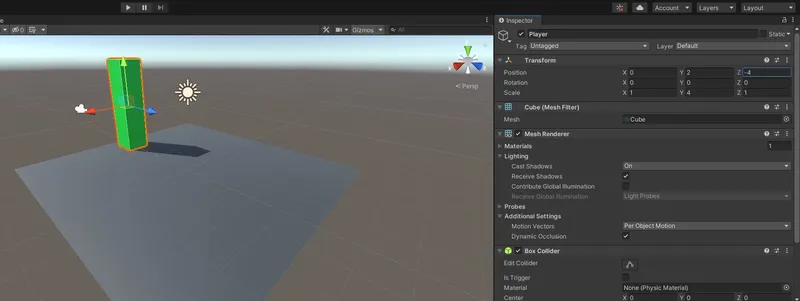
在层次结构窗口中,右键点击并选择3D对象 > 立方体。将该对象命名为Player。
-
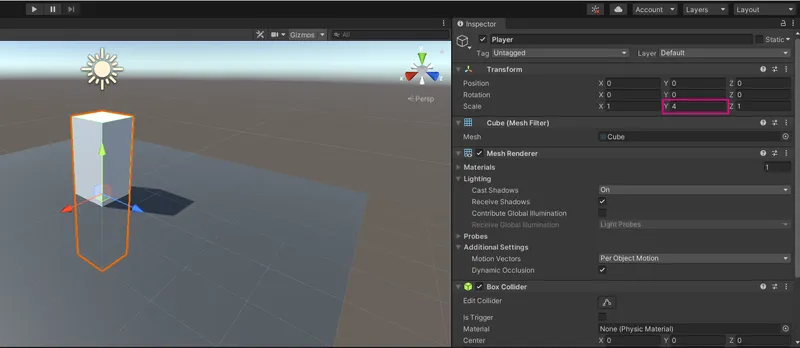
将Player变换比例Y修改为4。这会延长Player游戏对象的高度以创建一个垂直矩形。
-
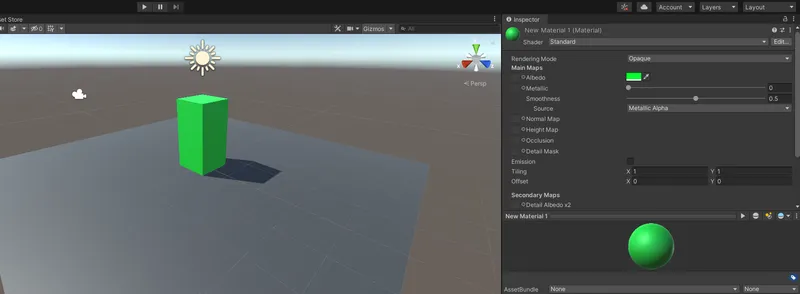
创建并分配一个材质给Player游戏对象。要创建新材质,请在项目窗口中右键点击Materials文件夹并选择创建 > 材质。使用Albedo属性,选择您喜欢的颜色。
-
Player位于场地中央。将玩家抬高使其与地面对齐。将Player变换位置Y修改为2。
-
由于篮球筐将显示在场地远端,Player应定位在场地的另一端。将Player变换位置Z修改为**-4**。
创建篮球筐
创建或导入一个篮球筐模型,并将其放置在场地的后部。
-
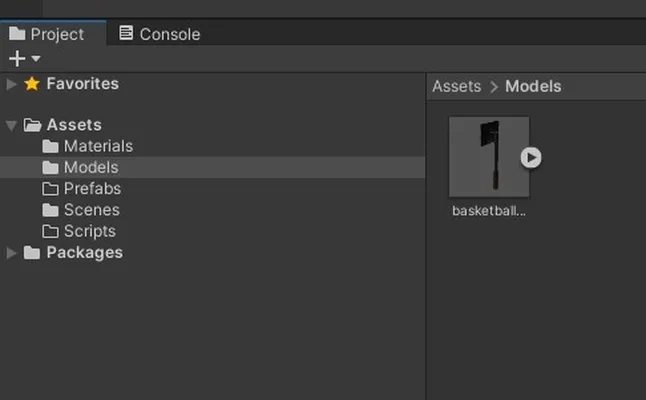
从CGTrader下载篮球筐模型。确保选择**.fbx**文件。
-
将模型重命名为basketball-hoop并将模型拖动到项目窗口的Models文件夹中以导入到项目中。
-
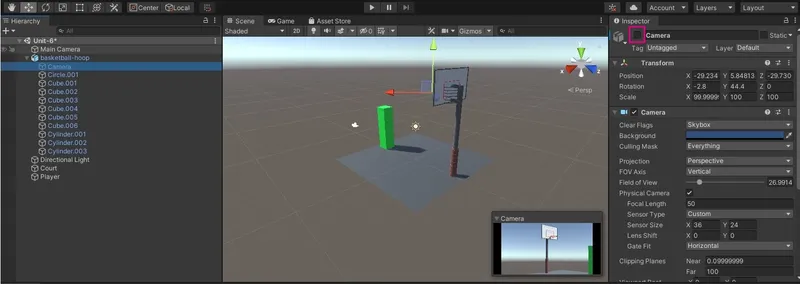
将basketball-hoop模型拖入场景。该模型自带一个相机游戏对象。展开basketball-hoop游戏对象的子节点并禁用相机游戏对象。
-
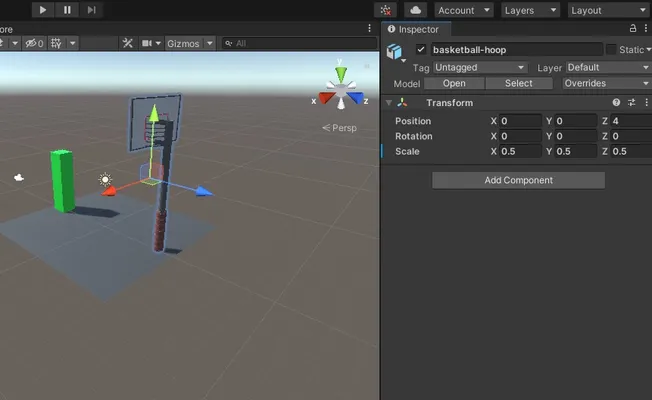
basketball-hoop需要调整大小以适应Player的比例。将basketball-hoop变换比例修改为0.5, 0.5, 0.5。
-
basketball-hoop应放置在Court的另一端。将basketball-hoop变换位置Z修改为4。
创建篮球
每次玩家投篮时,都会生成一个新的球以便他们可以再次投篮。创建或导入一个篮球模型,并将该模型转换为预制件。
-
从Sketchfab下载篮球模型。下载完成后,解压文件夹内的内容。
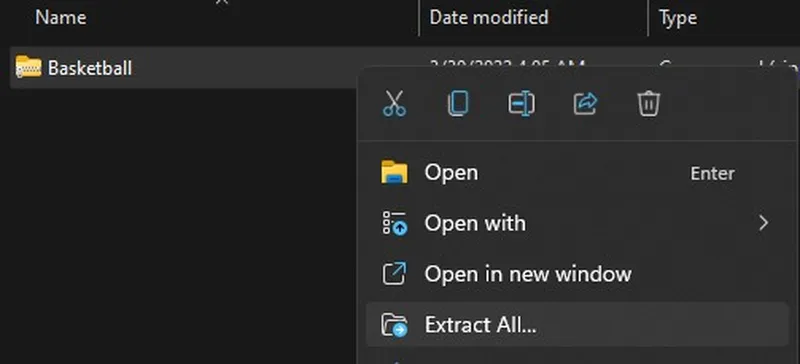
f -
将模型文件夹拖入项目窗口的Models文件夹中以导入到项目中。
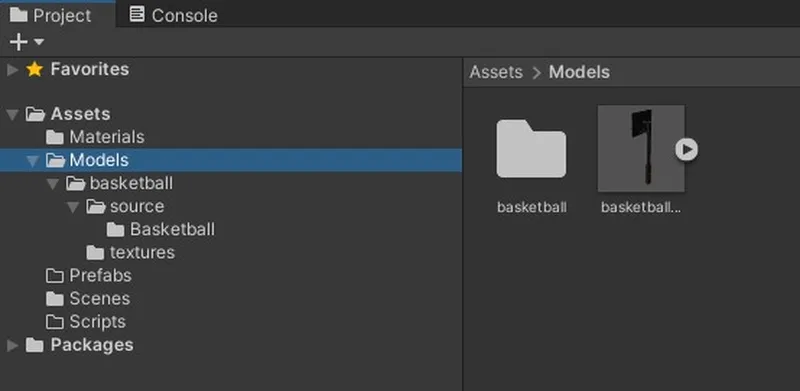
-
将basketball模型拖入场景。basketball需要调整大小以适应Player的比例。将basketball变换比例修改为0.04, 0.04, 0.04。
(注意:为了完全看到basketball,您可能需要增加Position Y。在继续下一步之前,请务必将其改回0。)
-
导入的模型已经是预制件。但是,您可以修改预制件并保存更改到原始预制件或创建一个新的预制件变体。将basketball模型拖入Prefabs文件夹并创建为预制件变体。将模型重命名为basketball。
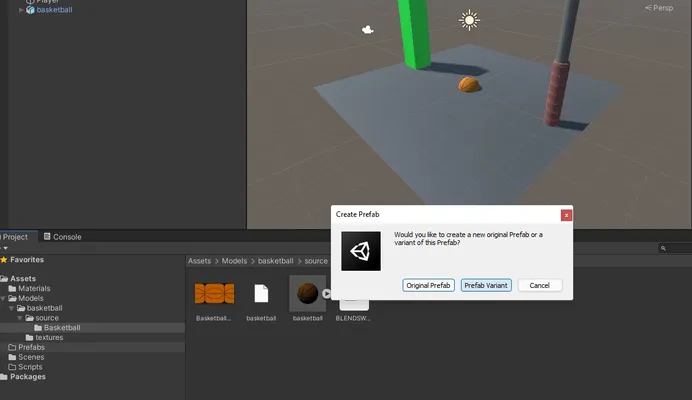
注意:如果您选择从头开始创建自己的篮球模型,请将篮球模型拖入Prefabs文件夹以创建为预制件。
-
现在已经创建了basketball预制件,删除Hierarchy中的现有basketball游戏对象。如果将新的预制件拖入Hierarchy窗口,则预制件将反映您为预制件创建的配置。
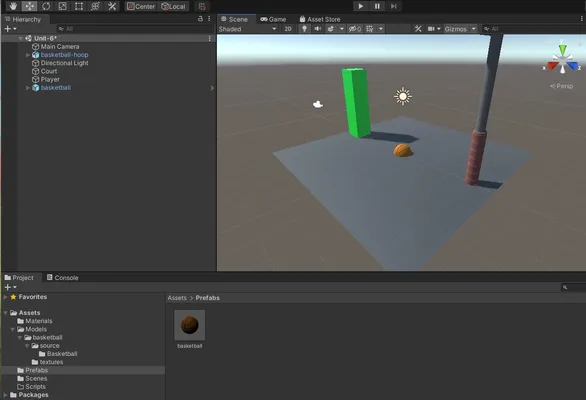
解决方案
要查看此活动的项目示例,请导入XR开发初学者教程存储库中的Unit 6 Assignment Unity包。
如何将包导入Unity
- 在顶部导航菜单中,选择资产 > 导入包 > 自定义包。
- 在导入Unity包窗口中,选择全部然后导入。
- 一旦包导入完成,打开Unit-6场景。
声明:
本文件灏天文库团队进行了翻译。尽管我们力求准确,但请注意,翻译可能包含错误或不准确之处。原文档以其原始语言为准。我们不对因使用此翻译而产生的任何误解或误译负责。