2.3 页面与区块:把积木拼成界面
2.3 页面与区块:把积木拼成界面
本节摘要:界面装配的三层结构是菜单、页面、区块:菜单管导航,页面管布局,区块管数据呈现。本节讲清三层各自的职责边界,给出常用区块的选型对照与操作配置,最后用一页「客户工作台」把 2.2 建的四张表拼成销售真正爱用的界面。
2.2 建好的四张表此刻还躺在数据层里,销售同事看不见也摸不着。这一节把它们搬上台面。界面装配在 NocoBase 里不叫「开发」,叫拼装——因为零件都是预制的,你的工作是把它们放到正确的位置、拧到正确的参数。
一、三层结构:菜单、页面、区块
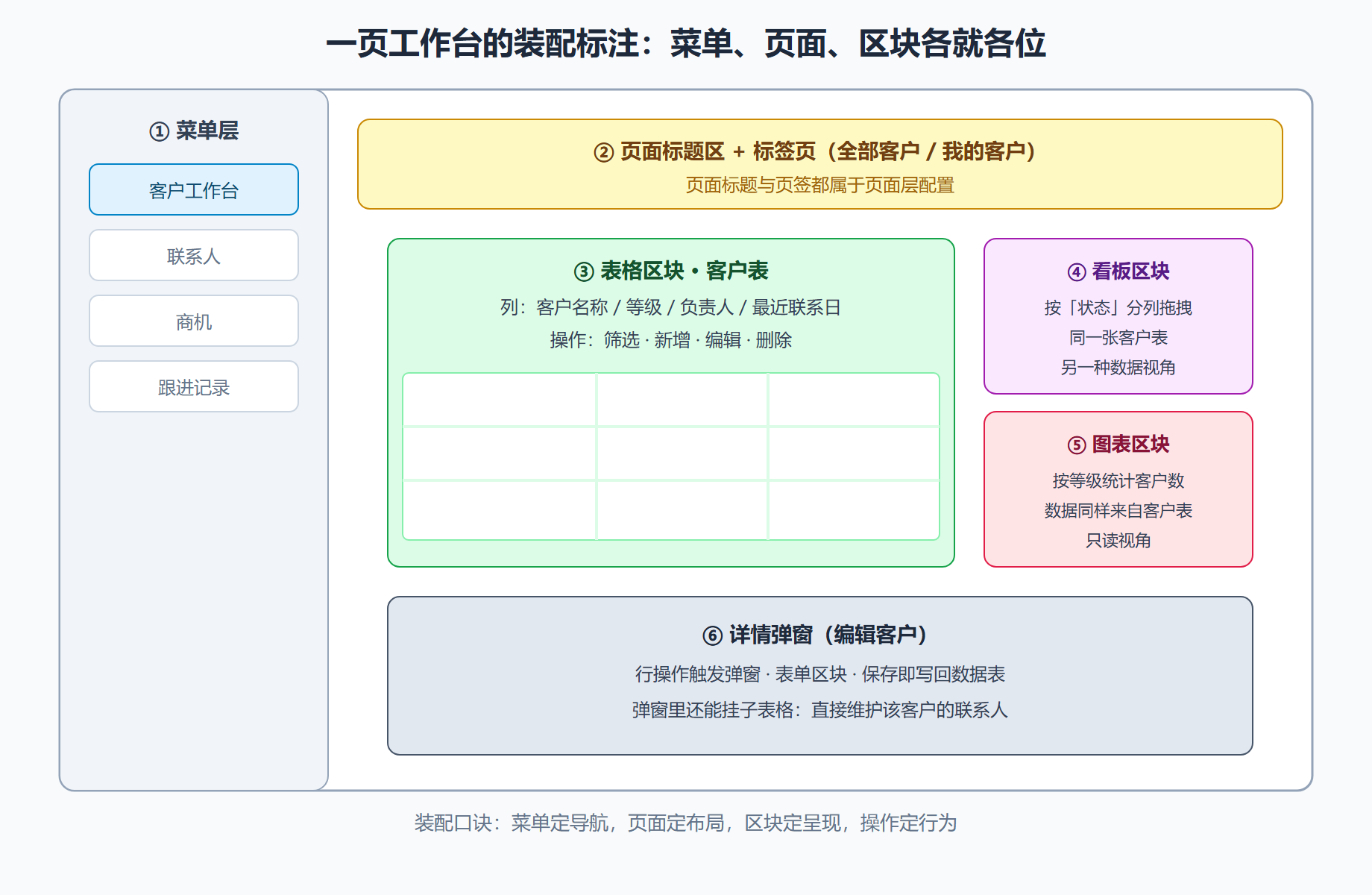
先分清三层各自的职责。菜单是导航树,决定应用的信息架构:销售入口下挂「客户」「联系人」「商机」几项,每项指向一个页面。页面是布局容器,内部是二十四格栅栏体系,区块像砖块一样摆进栅格,宽度以栅格数计。区块是最小呈现单元,一块区块绑定一张数据表或其视图,负责把数据变成表格、卡片、日历或看板。
三层的拧螺丝顺序永远自上而下:先菜单后页面再区块。反过来先拼一堆区块再想菜单,多半会收获一坨需要返工的布局。
图 2-2 客户工作台的界面分区标注
二、区块选型:按使用姿势挑零件
区块的选型依据是「使用者怎么消费这份数据」。逐行扫描、需要批量操作,用表格;按时间轴回顾,用日历或时间线;按阶段拖拽推进,用看板;单条记录的完整呈现,用详情。同一张表可以同时供多个区块消费——这正是 1.1 讲的解耦红利。选型时问一句「用户在这里的动作是扫、找、拖还是读」,答案就能锁定区块类型。
| 使用动作 | 首选区块 | 关键配置项 |
|---|---|---|
| 批量浏览与筛选 | 表格 | 默认列、每页行数、筛选范围 |
| 按阶段推进 | 看板 | 分组字段(单选)、拖拽后的联动动作 |
| 时间维度回顾 | 日历 | 日期字段、颜色映射 |
| 单条完整信息 | 详情 | 字段分栏、关联区块的挂载 |
| 数据录入 | 表单 | 字段顺序、默认值、提交后行为 |
三、操作与弹窗:让区块动起来
区块只是陈列,操作才是行为。表格区块自带一组默认操作(筛选、刷新、新增、销毁),每颗都能单独启停和改权限;更常用的是自定义弹窗操作:在表格行上加「编辑」按钮,点击弹出详情页,详情页里放表单区块。这一套「行操作 → 弹窗 → 表单」的组合是界面装配的高频套路,配置步骤固定如下:
给客户表格加「编辑」弹窗(界面操作序列): 1. 表格区块配置 → 行操作 → 添加「弹窗」操作 2. 弹窗标题写「编辑客户」,布局选抽屉或对话框 3. 弹窗内添加「表单」区块,数据来源选「当前记录」 4. 表单勾选可编辑字段:等级、负责人、备注(名称设为只读) 5. 表单底部放「提交」操作,类型选「保存后关闭弹窗」 6. 保存配置 → 回到页面 → 任意行点「编辑」试运转 预期结果:修改等级并提交,列表该行立即刷新为新值
弹窗里挂子表格是这一节的加分动作:编辑客户的弹窗里再放一块「联系人」子表格区块,数据范围绑定「当前记录的关系字段」——销售在客户详情里直接增删联系人,不用跳页。这颗螺丝的参数是区块的「数据范围」配置,选「关联属性」再指到关系字段即可。
四、装配纪律:少即是快
界面层最容易犯的错是贪多:一页塞五块区块、字段全量上列、每个按钮都开。后果是页面加载变慢、新用户无所适从。现场纪律三条:一页聚焦一个任务,区块数量控制在两三块;列表列数控制在六列以内,长文本与金额明细进详情;默认操作之外每加一颗按钮都要能说出它服务的动作。按这套纪律装配,销售打开工作台的三秒内就知道该点哪里——这比展示技术完善度重要得多。
⚠️ 常见坑:把筛选范围漏配。看板区块默认会显示全表数据,如果你的看板只想让销售看自己的客户,必须在区块的数据范围里绑定「当前用户」变量,否则数据越权展示,第 3 章的权限配置也救不回已经看见的眼睛。
💡 关键直觉:界面装配的验收标准不是「功能全」,而是「新同事不看文档能完成主任务」。拉一位没用过的同事试操作五分钟,卡壳处就是你的返工点。
深入一格:区块配置的底稿
界面上拧的每颗螺丝,底层都对应一段配置记录。看一份表格区块的配置底稿,能帮你理解「界面即配置」这句话的分量——你拖拽的每个动作,最终都落成这样一段结构化数据:
// 客户表格区块的配置底稿(界面操作后自动生成,节选) { "contentType": "collection", // 绑定数据表 "dataSource": "customers", // 客户表 "columns": ["company_name", "level", "owner", "last_contact"], "filter": { "level": { "$in": ["A-战略", "B-重点"] } }, // 默认筛选 "sort": { "last_contact": "desc" }, // 默认排序:最近联系在前 "pageSize": 20, "toolbar": ["filter", "refresh", "create"], // 顶部启用的操作 "rowActions": ["view", "update", "destroy"] // 行操作 }
读懂底稿有实际收益:排查「页面显示不对」时,比对配置底稿与预期,比在界面上反复点开面板快得多;5.1 的环境迁移本质上搬运的也是这批记录,看懂一份底稿,就明白了配置包里装的是什么。改配置仍然建议走界面——底稿是给你读的,不是给你手改的,理由在 4.4 的材料学里说过:绕过平台改配置,缓存与校验不知情,灵异现象随之而来。
弹窗与子表格的配置同构:弹窗是页面的特殊形态,子表格是绑定关系字段的区块,配置底稿里各自一段记录。把 2.3 的高频套路练熟之后,你读自己应用的配置包,应当像读自己写的笔记一样顺。
装配要点回顾
- 三层职责:菜单定导航、页面定布局、区块定呈现,自上而下装配不返工;
- 区块选型:按「扫、找、拖、读」的使用动作挑区块,同一张表可多视角复用;
- 高频套路:行操作、弹窗、表单三件套,子表格挂关系字段实现页内维护;
- 数据范围:每个区块独立配数据范围,「只看自己」这类需求在区块层解决;
- 装配纪律:一页一个任务、六列以内、按钮能省则省;
- 下一步:2.4 把整章零件总装成首个应用,走一遍从需求到验收的完整交付。