08_ContractDeploy_编译
文档摘要
本节作者:@LiKang 这一讲会引导你部署开发完成的智能合约,并将 DApp 中的合约替换为新部署的合约。 编译 点击图标面板中的 图标即可进入编译器界面。界面中默认展示编译器的基础配置项。点击 按钮即可打开高级配置面板。在 菜单中,您可以更改 EVM 版本、启用优化功能,并设置预计在合约生命周期内运行字节码的次数(默认设置为 200 次)。有关合约优化的更多信息,请参考 Optimizer 上的 Solidity 文档。 在 中打开一个文件即可进行编译。如果打开了多个文件,请确保你想编译的文件在编辑器中处于选中状态。 有三种情况会触发编译: 使用快捷键 在 中右键单击文件并选择编译选项 点击 按钮 当编译完成时 图标旁会有一个绿色的完成标志,就像上边图片上的样子。
本节作者:@LiKang
这一讲会引导你部署开发完成的智能合约,并将 DApp 中的合约替换为新部署的合约。
编译
点击图标面板中的 Solidity Compiler 图标即可进入编译器界面。界面中默认展示编译器的基础配置项。点击 Advanced Configurations 按钮即可打开高级配置面板。在 Advanced Configurations 菜单中,您可以更改 EVM 版本、启用优化功能,并设置预计在合约生命周期内运行字节码的次数(默认设置为 200 次)。有关合约优化的更多信息,请参考 Optimizer 上的 Solidity 文档。
在 File explorer 中打开一个文件即可进行编译。如果打开了多个文件,请确保你想编译的文件在编辑器中处于选中状态。
有三种情况会触发编译:
- 使用快捷键
control/command + s - 在
File explorer中右键单击文件并选择编译选项 - 点击
Compile按钮
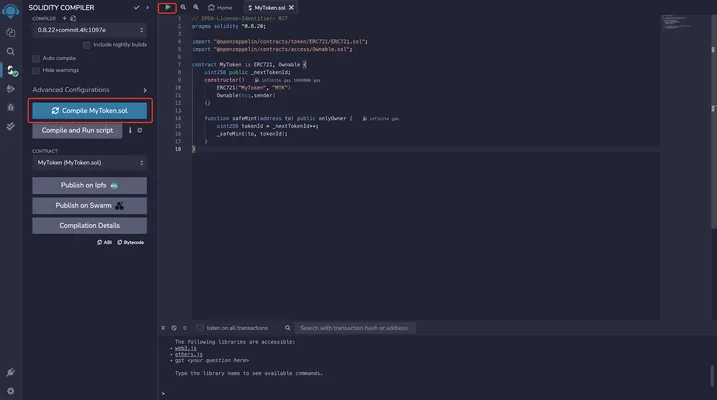
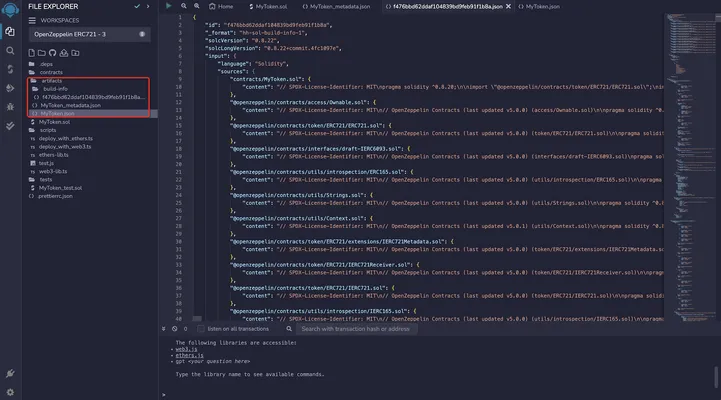
当编译完成时 Solidity Compiler 图标旁会有一个绿色的完成标志,就像上边图片上的样子。并且 Remix 会为每个已编译合约创建三个 JSON 文件。这些文件可以在 File explorer 插件中看到:
artifacts/<contractName>.json: 包含libraries的链接、bytecode、部署后的bytecode、gas estimation、identifiers和ABI。它用于将库地址与文件进行关联。artifacts/<contractName_metadata>.json: 包含Solidity编译输出的元数据。artifacts/build-info/<dynamic_hash>.json: 包含有关solc编译器版本、编译器输入和输出的信息。
就像下边图片里的一样:
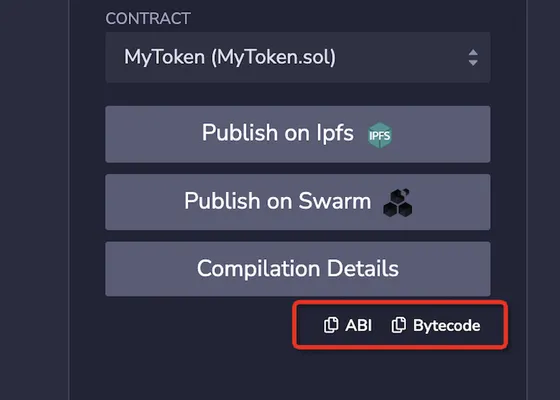
ABI是一个描述合约接口的 JSON 数组。
点击ABI可以复制导出:
部署
点击 Deploy&Run 可以将将交易发送到当前的 ENVIRONMENT 中。
接下来我们尝试通过 MetaMask 部署合约到测试网 Sepolia 中,请先将你的 MetaMask 切换到测试网 Sepolia(当然你也可以切换到其它你习惯使用的测试网)。
点击 ENVIRONMENT 的下拉选择框,可以看到有许多的选项可供选择,我们选择 Injected Provider - MetaMask。
随后,MetaMask 将跳出弹窗并提示将其连接至 Remix。将 MetaMask 连接至 Remix 后,侧面板将更新显示所连接的网络和账户。部署到测试网也需要测试网的代币,你可以在网络上查找对应的测试网代币水龙头充值使用。
https://www.aiknowledge.cn/images/WTF-Dapp/changeNode.webp"33%">
https://www.aiknowledge.cn/images/WTF-Dapp/connect1.webp"33%">
https://www.aiknowledge.cn/images/WTF-Dapp/connect2.webp"33%">


现在,已完成钱包连接,可以开始部署合约。由于正在部署一个简单的 ERC721 智能合约,因此 Remix 设置的默认 Gas Limit 为 300 万就足够了,无需指定随部署一同发送的值。为此,您可以执行以下步骤部署合约:
- 确保
ENVIRONMENT已设置为Injected Provider - MetaMask - 确保连接的账户是想要部署的账户
- 使用默认的
GAS LIMIT:3000000 - 无需调整设定的
VALUE:0 - 确保所选合约为
MyToken.sol - 点击
Deploy - 点击
transact发送部署交易 MetaMask将跳出弹窗,点击确认部署合约

交易部署后,您将在 Remix 终端看到部署交易的详情。此外,合约将出现在侧面板的 Deployed Contracts 部分下方。它默认处于折叠状态,可以点击小箭头展开它。
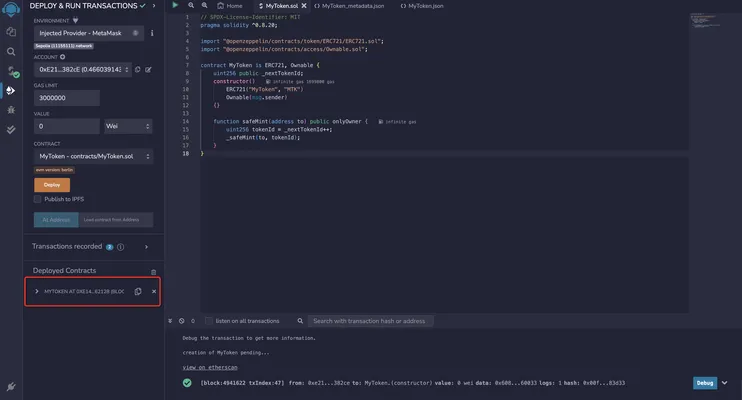
你可以尝试展开后再调用 mint,如下图所示:
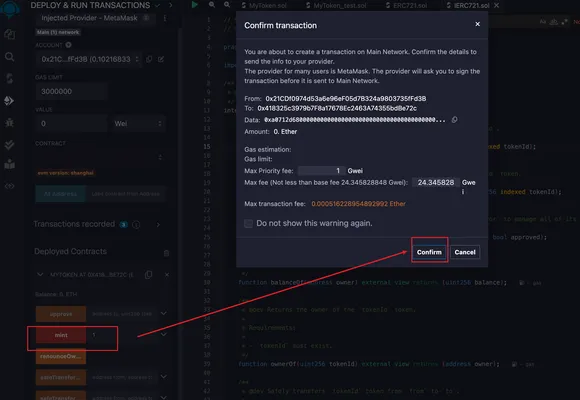
这里的调用也会唤起 MetaMask 的交易确认弹窗,点击确认后,就可以发起交易了,这与 DApp 发起交易的流程一样。
至此,我们成功在测试网部署了一个合约。
对接 DApp
我们在上边开发的 DApp 中,已经有了一个可以调用合约的页面,我们只需要将这个合约的地址填入到 DApp 中,就可以调用这个合约了。
除了地址以外,我们还需要切换到测试网。具体的代码如下:
import { createConfig, http, useReadContract, useWriteContract } from "wagmi"; - import { mainnet } from "wagmi/chains"; + import { mainnet, sepolia } from "wagmi/chains"; import { WagmiWeb3ConfigProvider, MetaMask, + Sepolia, } from "@ant-design/web3-wagmi"; import { Address, NFTCard, Connector, ConnectButton, useAccount, } from "@ant-design/web3"; import { injected } from "wagmi/connectors"; import { Button, message } from "antd"; import { parseEther } from "viem"; const config = createConfig({ - chains: [mainnet], + chains: [mainnet, sepolia], transports: { [mainnet.id]: http(), + [sepolia.id]: http(), }, connectors: [ injected({ target: "metaMask", }), ], }); const CallTest = () => { const { account } = useAccount(); const result = useReadContract({ abi: [ { type: "function", name: "balanceOf", stateMutability: "view", inputs: [{ name: "account", type: "address" }], outputs: [{ type: "uint256" }], }, ], - address: "0xEcd0D12E21805803f70de03B72B1C162dB0898d9", + address: "0x418325c3979b7f8a17678ec2463a74355bdbe72c", // use your own contract address functionName: "balanceOf", args: [account?.address as `0x${string}`], }); const { writeContract } = useWriteContract(); return ( <div> {result.data?.toString()} <Button onClick={() => { writeContract( { abi: [ { type: "function", name: "mint", stateMutability: "payable", inputs: [ { internalType: "uint256", name: "quantity", type: "uint256", }, ], outputs: [], }, ], - address: "0xEcd0D12E21805803f70de03B72B1C162dB0898d9", + address: "0x418325c3979b7f8a17678ec2463a74355bdbe72c", // use your own contract address functionName: "mint", args: [1], value: parseEther("0.01"), }, { onSuccess: () => { message.success("Mint Success"); }, onError: (err) => { message.error(err.message); }, } ); }} > mint </Button> </div> ); }; export default function Web3() { return ( <WagmiWeb3ConfigProvider config={config} + chains={[Sepolia]} wallets={[MetaMask()]} > <Address format address="0xEcd0D12E21805803f70de03B72B1C162dB0898d9" /> <NFTCard address="0xEcd0D12E21805803f70de03B72B1C162dB0898d9" tokenId={641} /> <Connector> <ConnectButton /> </Connector> <CallTest /> </WagmiWeb3ConfigProvider> ); };
然后在 DApp 页面中切换到 Sepolia 测试网,点击 mint 按钮后如果顺利会触发 MetaMask 的交易确认弹窗:
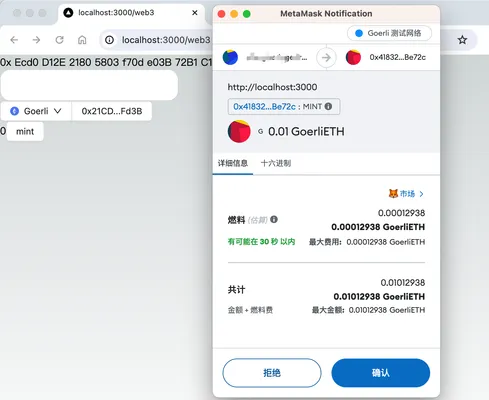
交易完成后再刷新页面,你会发现之前 balanceOf 的结果变成了 1,这代表你已经成功铸造了一个 NFT。当然,一个真正体验好的 DApp 会在智能合约中添加事件,在前端监听合约事件,然后自动更新结果。但是关于事件这部分内容我们就不在这个入门的课程中介绍了。
完整示例
下面是课程完整的示例:
你也可以参考 Github 项目源代码https://github.com/ant-design/ant-design-web3-demo。
至此,我们完成了合约的部署和调用,希望你能够从中学到一些东西,谢谢大家!