8.1 Android Studio与布局设计器
8.1 Android Studio 与布局设计器
本节摘要:布局设计器是"看得见地写界面"的车间——拖控件、拉约束、多屏预览一次到位;Layout Inspector 则是"看得穿"的 X 光机,把运行中界面的真实测量值逐层照出。本节用两台仪器修好战绩条目的窄屏截断故障。
车间:Design 视图的正确用法
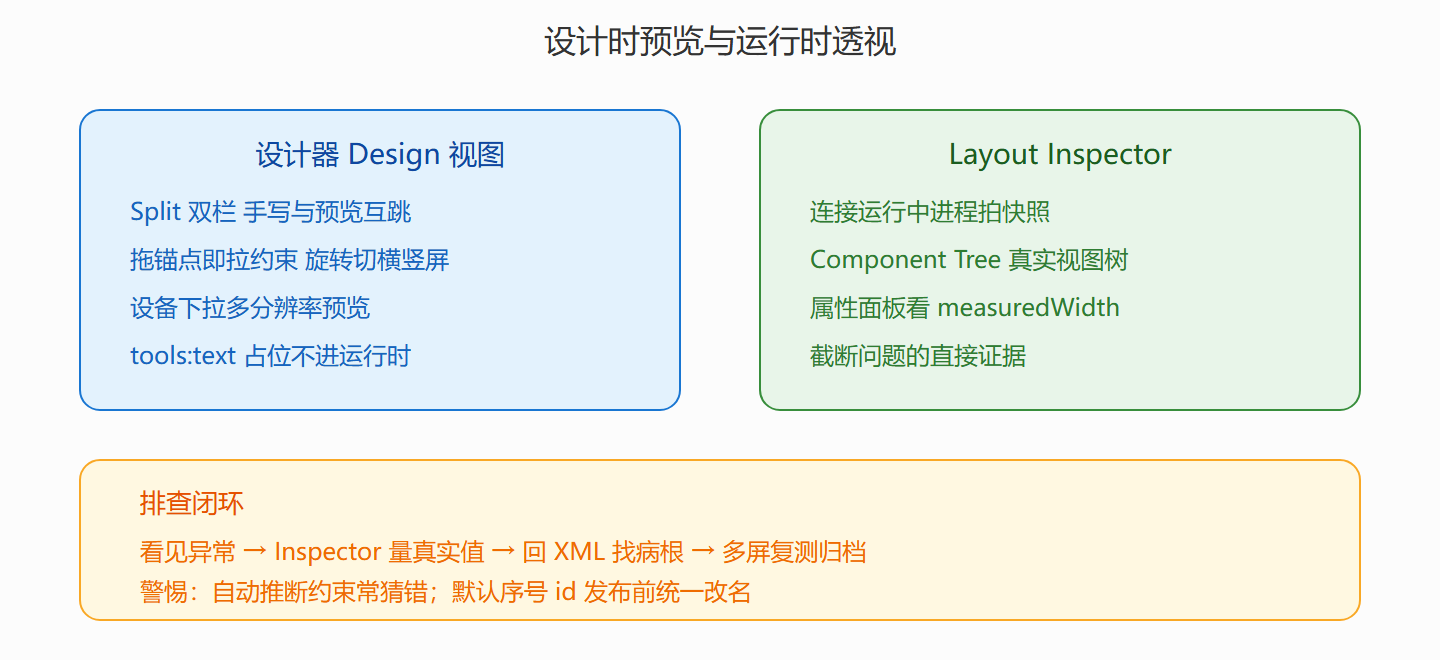
打开 activity_main.xml,右上角 Code / Split / Design 三个标签切换手写、双栏与纯可视化。推荐常驻 Split:左边 XML 右边预览,改动即时渲染,两边互相定位——在 XML 里点一个控件,预览里它高亮;反过来在预览里点一下,光标跳回对应标签。这比纯手写快,也比纯拖拽可控。
拖拽建布局的流程以约束布局为例:从 Palette 面板拖一个 Button 到画布,四个圆形锚点出现在四角——拖动锚点到父容器边缘或邻居边缘就是创建约束,4.3 节的蓝色链条在鼠标下变得直观。设计器顺手生成的 XML 与手写完全一致,没有任何魔法,拖拽只是替你打字。但要对两件事保持警惕:其一是自动推断约束(Magic Wand 图标)猜错方向的频率不低,生成后务必逐条检查;其二是拖拽产生的 id 是默认序号,发布前统一改成有意义的名字。
工具栏还有两排被低估的开关。旋转按钮横竖屏一秒切换——猜数字的按钮行横屏挤成什么样,点一下就知道;设备下拉换分辨率预览,配合 4.1 节的权重写法正好验证"比例是否真的自适应"。再加 tools:text 与 tools:visibility(预览占位文本与占位显示),不用跑真机就能让画布接近成品长相。
X 光机:Layout Inspector
预览看到的只是"设计时的模样",运行时真实测量值要靠 Layout Inspector。战绩页故障走一遍全流程:窄屏上"太大了"三个字被截断成"太…"。
第一步,App 跑起来停在战绩页,菜单 Tools 里打开 Layout Inspector 选择进程,界面快照进来。左侧 Component Tree 是真实视图树,中间是带标尺的快照,右侧属性面板显示选中控件的一切。第二步,点击被截断的 TextView,属性面板里两个数字直接锁定病因:measuredWidth 是 42,而它右侧紧贴父容器边、layout_width 写的是 wrap_content——左边被邻居挤、右边被父容器压,42 就是它被夹剩的空间。第三步回 XML 看,病根是"猜 47"的 TextView 写了固定 80dp 宽,窄屏放不下这组横排。
修复方案两选一:把固定宽度改成 wrap_content 让内容自适应;或整行改用 4.3 节的链条约束,value 占满中间、judge 靠右。改完在设备下拉里再切两个分辨率复测,截断不再出现。
图:两台仪器的分工
💡 快捷键三条起步:双击 Shift 全局搜索一切;Ctrl 加斜线注释当前行(XML 里同样有效);Alt 加 Enter 是"报错药箱",光标放在红色标记上按它,系统给出的修复建议常比搜索快。
本节要点回顾
- 常驻 Split 视图:两边互跳,比纯手写快、比纯拖拽可控。
- 拖锚点即约束:生成物与手写 XML 等价,自动推断要复查。
- 预览多屏:旋转加设备下拉,权重与约束的自适应当场验证。
- Inspector 量真实值:measuredWidth 与设计预期对不上时,证据就在属性面板。
- tools: 命名空间:预览占位不进运行时,列表模板标配。
上手清单与常见疑问
把设计器用顺需要一份起步清单:第一周只练三件事——Split 视图下改 XML 看预览、拖一个约束完整的登录表单、用旋转与设备下拉各查一遍;第二周加两件——给列表模板配 tools 占位、用 Component Tree 核对层级是否如你所想。两周下来,设计器就从陌生工具变成肌肉记忆。
拖出来的布局手写改会不会冲突? 不会,两边是同一份 XML 的两个视图,改动实时同步。真正的冲突在人不在工具:团队里要约定"约束一律手写微调、摆放可以拖拽",风格统一比工具站队重要。
预览和真机不一样以谁为准? 永远以真机为准。预览是快速反馈的近似环境,字体渲染、触控反馈、性能表现都与真机有差距;预览用来扫结构性问题,真机用来签收体验,这条分工线在下一节还会再次出现。
布局性能什么时候需要专门关心? 出现症状再深究——滚动掉帧、打开页面卡顿是信号,工具栏里的渲染分析(如过度绘制检查)那时再学不迟。入门期把"层级浅、测量少"当作写布局时的背景意识即可,不必为没有发生的性能问题提前支付复杂度。
从设计器到检查器的完整工作流
把本章两台仪器串成一条日常流水线,值得逐字抄进工作笔记:写布局阶段,Split 视图常开,改一处看一眼预览,横竖屏与两个分辨率各扫一次;联调阶段,真机跑起来后连 Layout Inspector 拍快照,核对关键控件的真实测量值与设计稿数值;出问题阶段,先在 Inspector 里定位异常控件,再回 XML 找声明源头,改完重跑快照确认数字对上。这条"预览、快照、核对"的三段流,把"看起来对"升级成"量出来对",是本章想交付的肌肉记忆。
设计器还有一批容易被忽略的辅助面板值得点名:Palette 按分类检索控件、Attributes 面板可视化改属性并实时预览、警告条直接标出缺失约束与嵌套建议。新手常犯的错是把设计器只当画布用,错过了 Attributes 面板这个"属性字典"——它按分组列出当前控件的全部可调项,比搜索引擎查属性表快得多。反过来,也别让拖拽代劳一切:约束的数值微调、id 的命名、tools 属性的手工补充,都该在 Code 侧完成。工具的边界感本身就是工程素养——让可视化干探索的活,让文本干精确的活,两台引擎各在其位。
最后说说版本更迭的心态:Android Studio 每年数个版本,面板位置与图标时有变动,但"设计时预览、运行时检查"的双仪器架构十年未变。学工具要学慢变量——预览、快照、真实测量值这套思维框架不会过时,快变量查文档即可,这个分辨力本身就是工具学习的元技能。