配置你的麦克风和扬声器-RaspberryPi
文档摘要
配置你的麦克风和扬声器 - Raspberry Pi 在本课程的这一部分,你将为你的Raspberry Pi添加一个麦克风和扬声器。 硬件 Raspberry Pi需要一个麦克风。 Pi本身没有内置麦克风,你需要添加一个外接麦克风。有多种方法可以实现这一点: USB麦克风 USB耳机 USB一体式电话机 带3.5毫米插孔的USB音频适配器和麦克风 ReSpeaker 2-Mics Pi HAT 蓝牙麦克风并不完全支持在Raspberry Pi上使用,因此如果你有一个蓝牙麦克风或耳机,可能会遇到配对或录制音频的问题。 Raspberry Pi配有3.5毫米耳机插孔。你可以用它来连接耳机、耳机或扬声器。
配置你的麦克风和扬声器 - Raspberry Pi
在本课程的这一部分,你将为你的Raspberry Pi添加一个麦克风和扬声器。
硬件
Raspberry Pi需要一个麦克风。
Pi本身没有内置麦克风,你需要添加一个外接麦克风。有多种方法可以实现这一点:
- USB麦克风
- USB耳机
- USB一体式电话机
- 带3.5毫米插孔的USB音频适配器和麦克风
- ReSpeaker 2-Mics Pi HAT
蓝牙麦克风并不完全支持在Raspberry Pi上使用,因此如果你有一个蓝牙麦克风或耳机,可能会遇到配对或录制音频的问题。
Raspberry Pi配有3.5毫米耳机插孔。你可以用它来连接耳机、耳机或扬声器。你也可以通过以下方式添加扬声器:
- 通过显示器或电视的HDMI音频输出
- USB扬声器
- USB耳机
- USB一体式电话机
- 带扬声器的ReSpeaker 2-Mics Pi HAT,扬声器可以连接到3.5毫米插孔或JST端口
连接并配置麦克风和扬声器
麦克风和扬声器需要连接和配置。
任务 - 连接并配置麦克风
-
使用适当的方法连接麦克风。例如,通过其中一个USB端口连接。
-
如果你正在使用ReSpeaker 2-Mics Pi HAT,你可以卸下Grove基础帽,然后安装ReSpeaker帽。
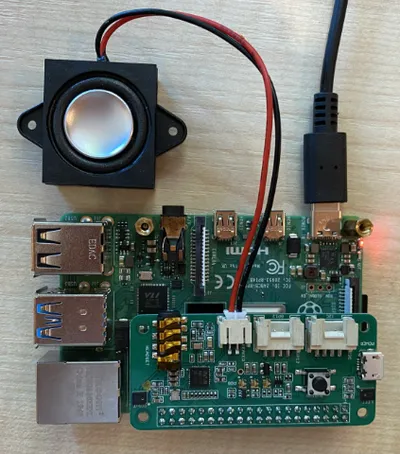
在本课程的后期阶段,你将需要一个Grove按钮,但这个帽子里已经集成了一个,所以不需要Grove基础帽。
安装完帽子后,你需要安装一些驱动程序。请参考Seeed的入门指南中的驱动程序安装说明。
⚠️ 说明中使用了
git来克隆一个存储库。如果你的Pi上没有安装git,可以通过运行以下命令来安装:sudo apt install git --yes -
在终端中运行以下命令(在Pi上或者通过VS Code和远程SSH会话连接)以查看已连接麦克风的信息:
arecord -l你会看到已连接的麦克风列表。它看起来像下面这样:
pi@raspberrypi:~ $ arecord -l **** List of CAPTURE Hardware Devices **** card 1: M0 [eMeet M0], device 0: USB Audio [USB Audio] Subdevices: 1/1 Subdevice #0: subdevice #0假设你只有一个麦克风,你应该只会看到一个条目。Linux上的麦克风配置可能很棘手,所以最好只使用一个麦克风,并拔掉其他麦克风。
记录下卡号,稍后你将需要它。在上面的输出中,卡号是1。
任务 - 连接并配置扬声器
-
使用适当的方法连接扬声器。
-
在终端中运行以下命令(在Pi上或者通过VS Code和远程SSH会话连接)以查看已连接扬声器的信息:
aplay -l你会看到已连接的扬声器列表。它看起来像下面这样:
pi@raspberrypi:~ $ aplay -l **** List of PLAYBACK Hardware Devices **** card 0: Headphones [bcm2835 Headphones], device 0: bcm2835 Headphones [bcm2835 Headphones] Subdevices: 8/8 Subdevice #0: subdevice #0 Subdevice #1: subdevice #1 Subdevice #2: subdevice #2 Subdevice #3: subdevice #3 Subdevice #4: subdevice #4 Subdevice #5: subdevice #5 Subdevice #6: subdevice #6 Subdevice #7: subdevice #7 card 1: M0 [eMeet M0], device 0: USB Audio [USB Audio] Subdevices: 1/1 Subdevice #0: subdevice #0你会始终看到
card 0: Headphones,因为这是内置耳机插孔。如果你添加了额外的扬声器,比如USB扬声器,也会看到该列表。 -
如果你使用的是额外的扬声器而不是连接到内置耳机插孔的扬声器或耳机,你需要将其设置为默认设备。为此,请运行以下命令:
sudo nano /usr/share/alsa/alsa.conf这将在基于终端的文本编辑器
nano中打开一个配置文件。使用键盘上的箭头键滚动,直到找到以下行:defaults.pcm.card 0将值从
0to the card number of the card you want to use from the list that came back from the call toaplay -l. For example, in the output above there is a second sound card calledcard 1: M0 [eMeet M0], device 0: USB Audio [USB Audio],使用卡1。为了使用这个,我会更新这一行:defaults.pcm.card 1将此值设置为适当的卡号。你可以使用键盘上的箭头键导航到数字,然后像编辑文本文件一样删除并输入新数字。
-
保存更改并关闭文件,按
Ctrl+x. Pressyto save the file, thenreturn选择文件名。
任务 - 测试麦克风和扬声器
-
运行以下命令通过麦克风录制5秒的音频:
arecord --format=S16_LE --duration=5 --rate=16000 --file-type=wav out.wav当此命令运行时,对着麦克风发出声音,比如说话、唱歌、打击乐、演奏乐器或任何你喜欢的声音。
-
5秒后,录音将停止。运行以下命令播放音频:
aplay --format=S16_LE --rate=16000 out.wav你会听到音频通过扬声器播放出来。根据需要调整扬声器的音量。
-
如果你需要调整内置麦克风插孔的音量,或者调整麦克风的增益,你可以使用
alsamixerutility. You can read more on this utility on the Linux alsamixer man page -
If you get errors playing back the audio, check the card you set as the
defaults.pcm.cardin thealsa.conf文件。
声明:
本文件灏天文库团队进行了翻译。尽管我们力求准确,但请注意,翻译可能包含错误或不准确之处。原文档以其原始语言为准。我们不对因使用此翻译而产生的任何误解或误译负责。