配置你的麦克风和扬声器-WioTerminal
文档摘要
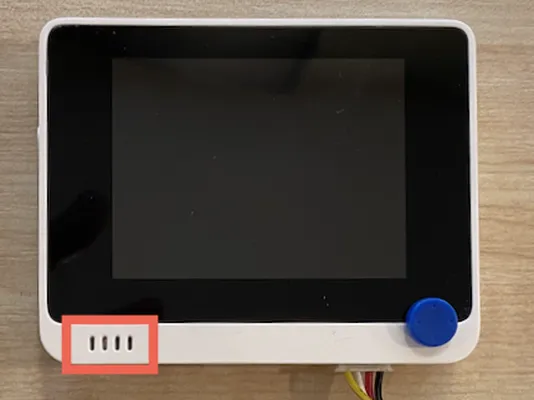
配置你的麦克风和扬声器 - Wio Terminal 在本课程的这一部分中,你将为你的Wio Terminal添加扬声器。Wio Terminal已经内置了一个麦克风,可以用来捕捉语音。 硬件 Wio Terminal已经内置了一个麦克风,可以用来捕捉音频以供语音识别。 Wio Terminal上的麦克风 要添加扬声器,你可以使用ReSpeaker 2-Mics Pi Hat。这是一个外部板,包含两个MEMS麦克风、一个扬声器接口和耳机插孔。 ReSpeaker 2-Mics Pi Hat 你需要添加耳机、3.5毫米插孔的扬声器或如单声道封闭式扬声器 - 2W 6Ω这样的JST连接扬声器。 要连接ReSpeaker 2-Mics Pi Hat,你需要40根针对针(也称为公对公)跳线。
配置你的麦克风和扬声器 - Wio Terminal
在本课程的这一部分中,你将为你的Wio Terminal添加扬声器。Wio Terminal已经内置了一个麦克风,可以用来捕捉语音。
硬件
Wio Terminal已经内置了一个麦克风,可以用来捕捉音频以供语音识别。
要添加扬声器,你可以使用ReSpeaker 2-Mics Pi Hat。这是一个外部板,包含两个MEMS麦克风、一个扬声器接口和耳机插孔。
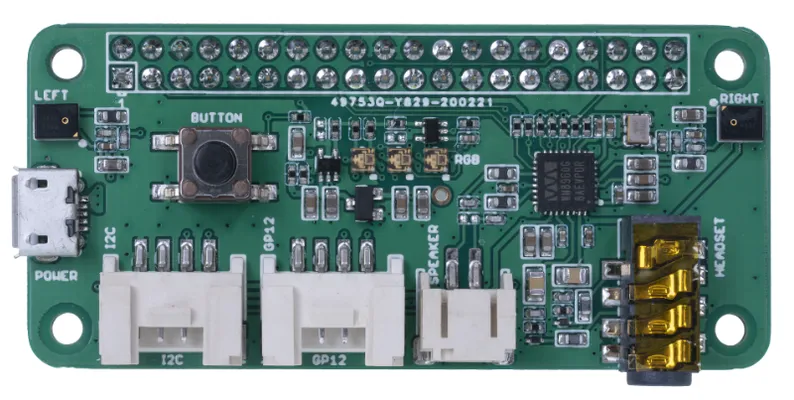
你需要添加耳机、3.5毫米插孔的扬声器或如单声道封闭式扬声器 - 2W 6Ω这样的JST连接扬声器。
要连接ReSpeaker 2-Mics Pi Hat,你需要40根针对针(也称为公对公)跳线。
如果你熟悉焊接,可以使用40针Raspberry Pi Hat适配板 - 适用于Wio Terminal来连接ReSpeaker。
你还需要一张SD卡来下载和播放音频。Wio Terminal仅支持最大16GB的SD卡,并且这些卡需要格式化为FAT32或exFAT。
任务 - 连接ReSpeaker Pi Hat
-
在关闭电源的情况下,使用跳线和Wio Terminal背面的GPIO插槽将ReSpeaker 2-Mics Pi Hat连接到Wio Terminal:
针脚需要这样连接:

-
将ReSpeaker和Wio Terminal以GPIO插槽朝上并位于左侧的方式放置。
-
从ReSpeaker最顶部左侧的插槽开始,用一根针对针跳线从ReSpeaker的最顶部左侧插槽连接到Wio Terminal的最顶部左侧插槽。
-
沿着左侧的GPIO插槽重复此过程。确保针脚牢固地插入。

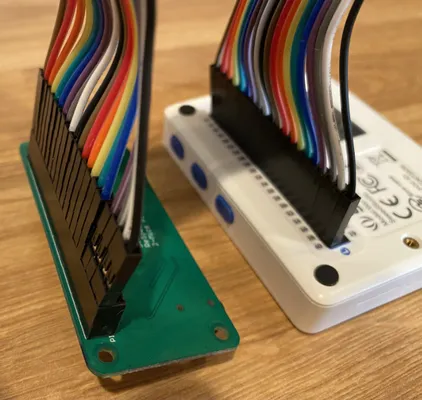
如果你的跳线是成束的,请保持所有跳线在一起——这样更容易确保你按顺序连接了所有跳线。
-
使用ReSpeaker和Wio Terminal右侧的GPIO插槽重复这个过程。这些跳线需要绕过已经连接好的跳线。
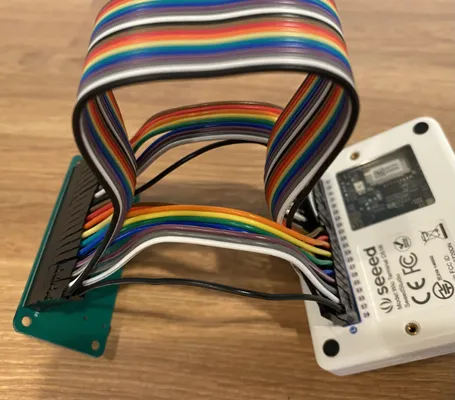
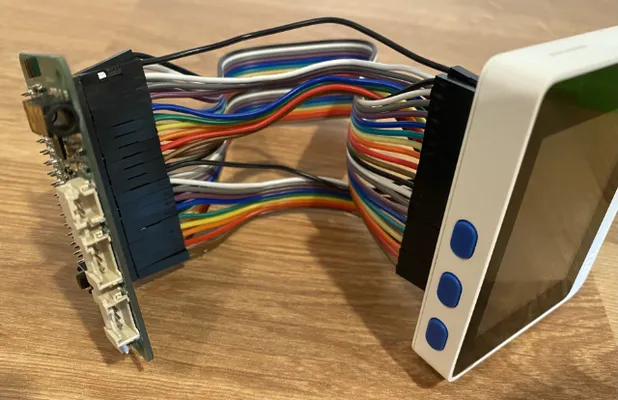
如果你的跳线是成束的,把它们分成两束。让每束绕过现有的跳线。
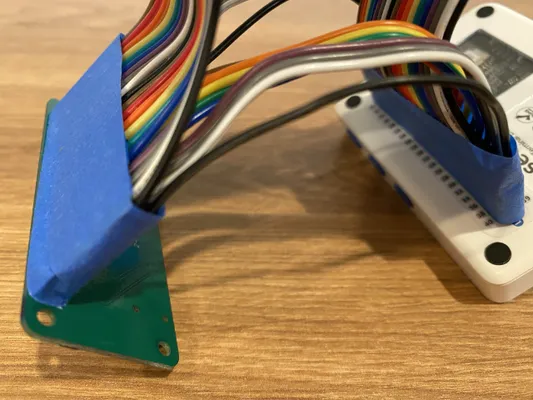
你可以用透明胶带固定针脚使其成为一个整体,以帮助防止在连接时针脚松动。
-
你需要添加一个扬声器。
-
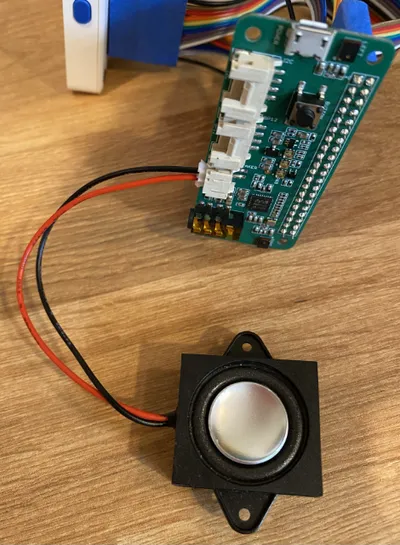
如果你使用的是带有JST电缆的扬声器,请将其连接到ReSpeaker的JST端口。
-
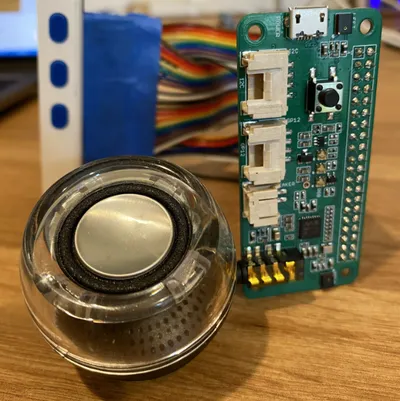
如果你使用的是3.5毫米插孔的扬声器或耳机,请将其插入3.5毫米插孔插座。
-
任务 - 设置SD卡
-
使用外部读卡器将SD卡连接到计算机,如果你没有SD卡插槽的话。
-
使用计算机上的适当工具格式化SD卡,确保使用FAT32或exFAT文件系统。
-
将SD卡插入Wio Terminal左侧的SD卡插槽,就在电源按钮下方。确保卡片完全插入并“咔嗒”一声锁住——你可能需要用薄工具或另一张SD卡帮助它完全插入。
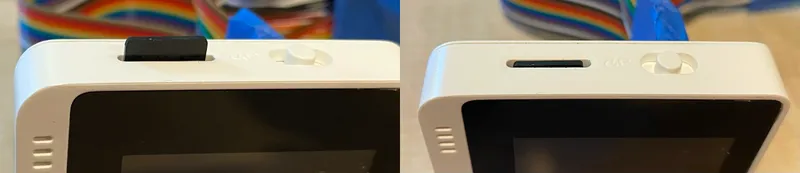
要弹出SD卡,需要轻轻按一下,然后它会弹出。你需要用薄工具,如平头螺丝刀或另一张SD卡来完成这一步。
声明:
本文件灏天文库团队进行了翻译。尽管我们力求准确,但请注意,翻译可能包含错误或不准确之处。原文档以其原始语言为准。我们不对因使用此翻译而产生的任何误解或误译负责。