3.2 盒模型与文档流:一切都是盒子
3.2 盒模型与文档流:一切都是盒子
本节摘要:浏览器把每个元素当作矩形盒子处理,盒子分内容、内边距、边框、外边距四层;尺寸声明有两种计算口径,边框盒口径让布局心算直达。本节讲四层职责与合并口径的选择、外边距合并这个经典意外、常规流的排布规律与脱离常规流的三种方式,并给看板铺好页面框架的尺寸体系。
一、先量盒子,再谈布局
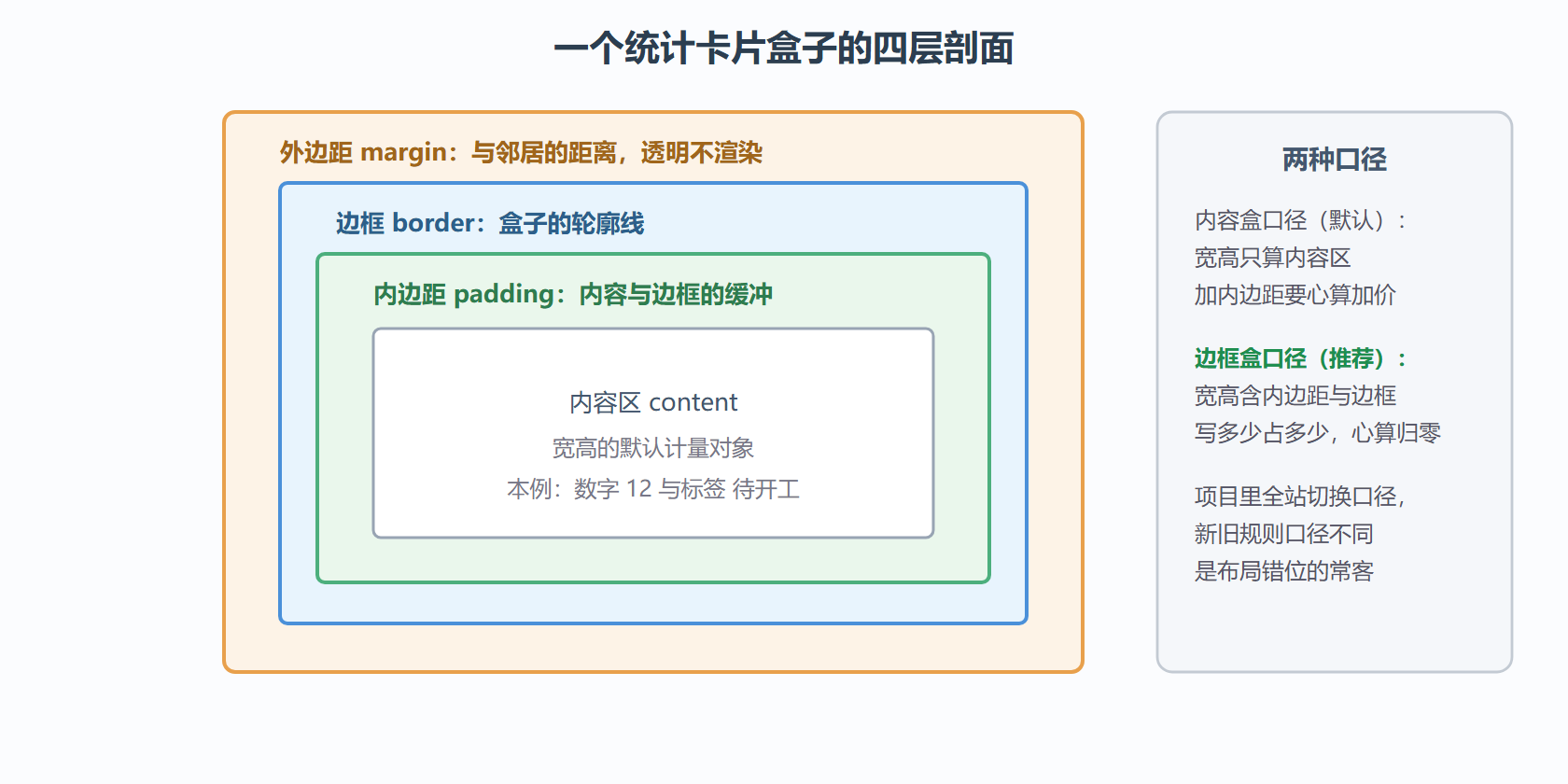
装修班没有卷尺就没法开工。样式班的卷尺是盒模型:内容区装正文,内边距是内容与边框之间的缓冲,边框画出盒子轮廓,外边距是盒子与邻居之间保持的距离。四层从内到外各司其职,元素的占位尺寸由它们相加决定。所有布局问题最终都会落到"这个盒子多大、它和邻居隔多远"这两个度量上。
图 1:盒模型四层剖面
二、口径选择与全站统一
尺寸声明有两种计量口径。默认的内容盒口径下,声明的宽度只覆盖内容区,内边距与边框另算——想摆一个宽二百四十加缓冲二十的卡片,得倒推出声明宽度写二百。边框盒口径把三者打包计量,声明即占位,心算消失。现代项目的通行做法是全站统一切到边框盒口径,一条通配规则完成切换。
/* 看板的度量衡:全站边框盒口径 */ *, *::before, *::after { box-sizing: border-box; /* 通配切换:所有元素及伪元素的宽高都按含内边距与边框计量 */ } .stat-card { width: 240px; /* 声明多少占多少,缓冲与边框都包在里头 */ padding: 16px; /* 内容与边框间留出呼吸 */ border: 1px solid #dde1e6; margin: 12px; /* 与相邻卡片保持距离 */ }
/* 同一个卡片,两种口径的对照心算 */ /* 边框盒:宽 240 = 内容 207 + 内边距 32 + 边框 2(一次性写对) */ .stat-card { box-sizing: border-box; width: 240px; padding: 16px; border: 1px solid; } /* 内容盒:想占 240,得声明 240-32-2=206,改一次缓冲全盘重算 */ .stat-card-legacy { box-sizing: content-box; width: 206px; padding: 16px; border: 1px solid; }
口径统一的反面案例在接手老项目时最常见:老代码用内容盒、新模块用边框盒,同一份数值在两套口径下占位不同,页面对不齐又查不出原因。接手任何项目先查通配口径规则,是样式班老师傅的第一反应。
三、文档流:默认排布与它的例外
不写任何布局规则时,元素按文档流排布:块级元素从上到下依次独占一行,行内元素在一行内从左到右排满换行。文档流是布局的零成本默认值,理解它才能知道什么时候值得动用 3.4 节的布局机械——很多"看起来需要浮动"的老代码,其实只是不熟悉默认流的自然能力。
文档流的三个例外值得单独记:浮动让盒子贴向一侧、文字环绕其后(历史上被滥用做布局,如今回归文本环绕的本职);绝对定位让盒子跳出文档流、相对最近的定位祖先摆放;固定定位相对浏览器视口摆放、滚动不动。三种例外各有正当用途,共同点是"离开主流就要自己负责位置",用之前先问默认流与布局机械是否已经够用。
/* 看板上的定位实战:状态徽章的角标 */ .stat-card { position: relative; } /* 相对定位:卡片原地不动,但成为角标的定位祖先 */ .stat-card .flag { position: absolute; /* 绝对定位:跳出文档流,相对卡片摆放 */ top: -8px; /* 卡片顶边上探 8 像素 */ right: -8px; /* 右侧对齐外探,形成角标效果 */ background: #d9534f; color: #fff; border-radius: 50%; width: 20px; height: 20px; line-height: 20px; /* 行高等于高度:单字角标垂直居中 */ text-align: center; font-size: 12px; }
/* 外边距合并:文档流的经典意外 */ .section-a { margin-bottom: 24px; } .section-b { margin-top: 16px; } /* 相邻两节的间距不是 40,而是 24——垂直外边距相遇取大者 */ /* 需要精确控制时的两种解法 */ .section-wrap { padding: 1px 0; } /* 解法一:父级加内边距隔开 */ .section-b { display: flow-root; } /* 解法二:建立新的排版上下文 */
外边距合并的规则简单粗暴:垂直方向相邻的外边距合并成一条,取大者。新手在这上面栽的跟头通常表现为"间距怎么和写的不一样",排查一小时发现是合并。两种解法里,建立新排版上下文的写法语义更明确,现代代码优先用它。
四、行内与块级的转换
显示属性决定盒子参与哪种排布:块级独占一行可设宽高,行内不换行但设宽高无效,还有一类行内块级两者兼得(不换行又能设尺寸)。历史上图片就是行内块级的代表,与文字基线对齐产生的"图片下方神秘缝隙"困扰过无数人——根源是行内盒子为字母下延部预留的空间,解法是把图片的显示改为块级或调整垂直对齐。
/* 看板侧栏照片的基线缝隙处理 */ .workshop-photo img { display: block; /* 图片转块级:基线缝隙随之消失 */ max-width: 100%; /* 宽度不超过容器:3.6 节响应式的伏笔 */ height: auto; /* 高度按比例自适应,不变形 */ } /* 导航链接的点击面积优化 */ .workshop-nav a { display: inline-block; /* 行内块级:不换行,但可设内边距 */ padding: 6px 12px; /* 扩大点击面积,触屏用户的手指说谢谢 */ }
这一节的收尾提醒:显示属性、定位、浮动都能改变排布,但它们是"手术刀"级别的一次性手段;系统性的排列对齐请直接上 3.4 节的布局机械,那是为批量排版设计的正规军。
⚠️ 常见坑:负外边距能实现压叠效果,也被广泛用于布局微调,但它让盒子越界占位,一旦邻居变动就会互相穿插。用负值时问自己:这是精确的装饰性压叠,还是在逃避本该用布局机械解决的问题?
💡 关键直觉:把页面想象成一行行码放的纸箱——默认流免费帮你码,只有当"要横排、要对齐、要分格"超出默认能力时,才值得动用布局机械。先穷尽免费手段,再上重型装备。
本节要点回顾
- 四层结构:内容装正文、内边距做缓冲、边框画轮廓、外边距保持距离;
- 口径统一:全站切换边框盒口径,声明即占位,接手老项目先查通配规则;
- 文档流:块级纵排、行内横排是零成本默认值,例外手段用前先问是否必要;
- 外边距合并:垂直相邻取大者,精确间距靠内边距隔离或新排版上下文;
- 基线缝隙:行内图片与文字基线对齐留缝,转块级即除;
- 手术刀纪律:显示转换与定位解决个案,批量排版交给布局机械。
卷尺备好,下一节开涂料库:文本、颜色与背景,给看板上第一层妆。