2.1 基础开发环境准备
2.1 基础开发环境准备
本节摘要:React Native 依赖 Node.js 与 npm/yarn,Flutter 依赖 Dart 与 Flutter SDK。本节讲清两套工具链的安装、PATH 配置、镜像源加速与环境自检方法,并解释"包管理器选定一个就别混用""别把 Flutter 装进需管理员权限的目录"等新手最常踩的坑。
核心问题
阅读完本节,你应当能够:
- 独立安装 Node.js LTS 并用 node -v、npm -v 完成验证。
- 配置 npm 与 yarn 的国内镜像源,理解其用途。
- 正确解压 Flutter SDK、配置 PATH,并跑通 flutter doctor。
- 说清"项目里 npm 与 yarn 不要混用"的原因。
一、问题与直觉
环境搭建最大的反直觉之处在于:装东西本身不难,难的是知道装完怎么验证、报错往哪个方向查。很多新手卡在"装好了但命令找不到""下载依赖慢到崩溃""版本对不上"这些环节,而这些大多不是技术难题,是方法问题。
先建立一张"工具清单"的直觉:React Native 这条路要的是 JavaScript 生态——Node.js 是运行时,npm 或 yarn 是包管理器,Metro 打包器负责把 JS 编译成设备能跑的包;Flutter 这条路要的是 Google 生态——Flutter SDK 一个压缩包就自带 Dart SDK、引擎和命令行工具,不用单独装 Dart。两套工具链并行存在,互不干扰,这正是本书"双框架对照"的常态。
二、核心原理
2.1 React Native 侧:Node.js 与包管理器
Node.js 是 JavaScript 的运行时环境,React Native 的打包工具和命令行工具都建立在它之上。推荐安装 LTS(长期支持)版本——稳定、安全更新周期长,适合开发与生产。
安装要点。Windows 和 macOS 直接下载官方安装包(.msi 或 .pkg),安装时确保勾选"Add to PATH",这样 node 与 npm 会被自动加入系统路径。Linux 上推荐用 nvm(Node 版本管理器),方便在多个 Node 版本间切换——不同项目对 Node 版本要求不同,nvm 是处理这种分歧的标准工具。
验证命令。装完后开个新终端:
node -v npm -v
两个命令都返回版本号,说明安装成功。如果提示"command not found",先去检查 PATH 是否真的配好了,而不是重装一遍。
包管理器之争。npm 随 Node.js 自带,yarn 是 Facebook 等团队联合开发的替代品。历史上 yarn 以安装速度和依赖版本一致性见长,但近年 npm 已经追上,性能差距很小。选哪个?答案是:在项目里选定一个并保持一致。混用会导致锁文件不一致、依赖版本错乱,凭空制造大量 bug。React Native 官方文档两种命令都给,你只要别今天 npm 装、明天 yarn 装就行。
2.2 镜像源:国内下载加速的关键
npm 默认注册表在国外,国内下载依赖经常又慢又不稳定。解决办法是配置镜像源,把注册表指向国内节点:
npm config set registry https://registry.npmmirror.com/ npm config get registry # 验证是否生效
yarn 同理:
yarn config set registry https://registry.npmmirror.com/ yarn config get registry
💡 关键直觉:镜像源只是"换个下载地址",不影响包的内容与安全性。但它能实打实把一次 install 的时间从几十分钟压到几分钟。国内开发者装完 Node 的第一件事就应该是配镜像源。
2.2.1 npm 常用命令速记
新手阶段只需要记住几条高频命令,就能应付绝大多数场景:
npm install <包名> # 安装一个包 npm install # 按 package.json 安装全部依赖 npm install -g <包名> # 全局安装,可在任意目录调用 npm uninstall <包名> # 卸载 npm update <包名> # 更新到兼容版本
-g 这个参数值得单独说:全局安装意味着这个工具属于"整个系统",而不是某个项目。像 yarn 这种本身就是命令行工具的东西,全局安装合理;但项目依赖(UI 库、网络库)一定不要全局装,要装进项目自己的 node_modules,否则项目之间会互相污染版本。
2.2.2 yarn 出现的历史背景
yarn 由 Facebook、Google、Exponent 和 Tilde 联合推出,当年是为了解决 npm 的两大痛点:安装速度慢,以及同一份依赖在不同机器上装出的版本不一致。它引入了锁文件(yarn.lock)来固化依赖版本,安装过程并行化来提速。这些年 npm 通过 package-lock.json 和性能优化把差距基本抹平,yarn 的独家优势已不明显。因此现在的建议回归朴素:选一个用到底,团队的效率比工具之争重要。
2.3 Flutter 侧:Flutter SDK
Flutter SDK 是一个包含框架、Dart SDK、引擎与命令行工具的压缩包。安装分三步:
解压。下载对应系统的稳定版压缩包(Windows 是 zip,macOS 是 zip,Linux 是 tar.xz),解压到一个短路径且不含空格的目录。推荐 Windows 用 C:\src\flutter,macOS/Linux 用开发目录下的 flutter 文件夹。
关键禁忌:不要解压到需要管理员权限的目录(比如 C:\Program Files)。放在那里会导致后续命令频繁弹权限窗,写文件也会被系统拦截,是新手踩得最多的坑之一。
配 PATH。把 SDK 的 bin 目录加进系统环境变量:Windows 在"系统变量 > Path"里新建一条,填 C:\src\flutter\bin;macOS/Linux 在 shell 配置里加 export 语句再 source 生效。
自检。装完跑 flutter doctor,它会像体检报告一样列出环境还缺什么:
flutter doctor
它会检查 Flutter 自身、Android 工具链、iOS 工具链(macOS 上)、IDE 等,每一项给出状态和建议。首次运行可能下载依赖,属正常现象。
2.3.1 为什么不需要单独装 Dart
一个常见困惑是:Flutter 用 Dart 写,那我是不是还要单独装一个 Dart SDK?不需要。Flutter SDK 自带 Dart,你装的 flutter 命令背后就有完整的 Dart 工具链。单独装 Dart 只适用于"只想写纯 Dart 命令行脚本、不碰 Flutter"的场景。对本书读者来说,装一个 Flutter SDK 就同时拥有了 Dart。
2.3.2 flutter doctor 输出怎么读
flutter doctor 的输出不是给机器看的,是给你看的。每一行是一个检查项,状态符号的含义要先弄清楚:对勾表示该项就绪,感叹号表示有警告但不致命,叉号表示必须处理。初学者最容易犯的错是看到一堆感叹号就慌,实际上很多只是"检测到可选的改进项",不影响基本运行。真正要盯着的是叉号,按它提示的修复步骤处理即可。跑完 doctor 后,常见的待处理项就是"未装 Android Studio""未配置 Xcode"这类平台环境问题——正好是本章后面几节的内容。
2.4 环境拓扑总览
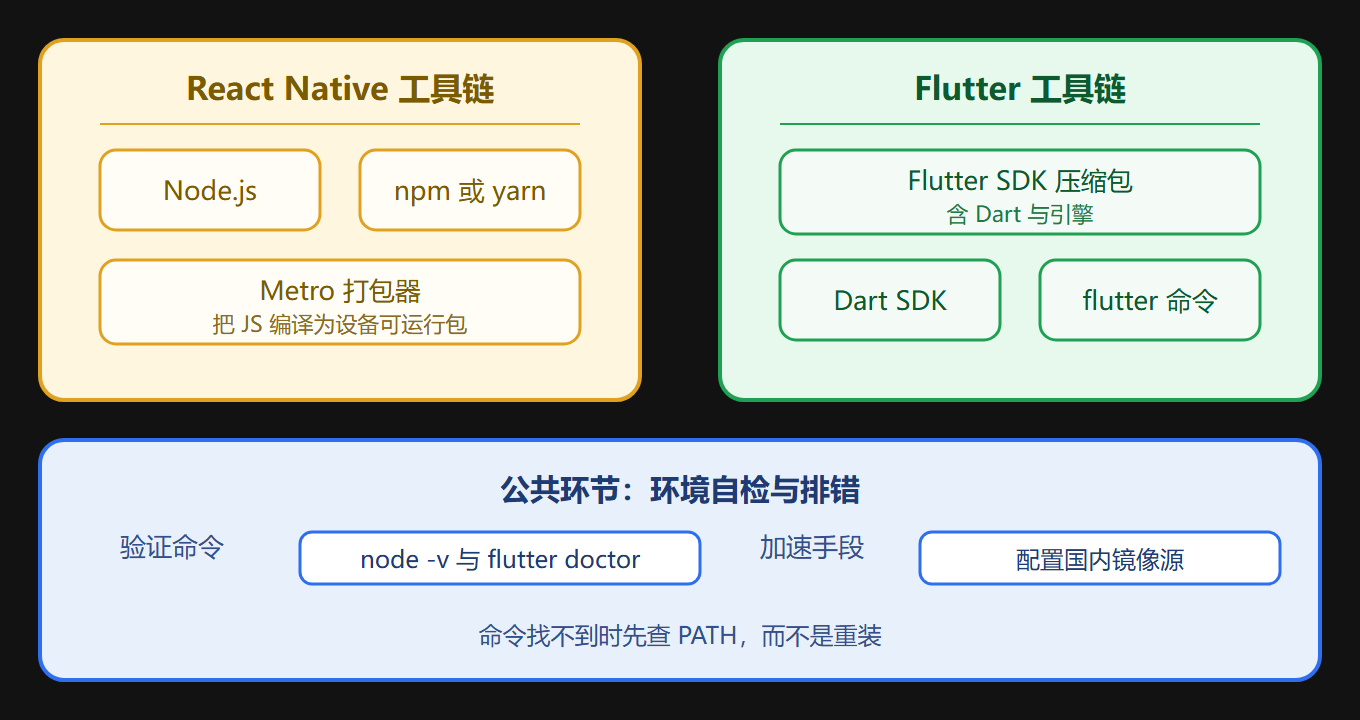
这张图把两套工具链的"零件"和它们之间的关系画清了:RN 侧是 Node 加包管理器,Flutter 侧是一个 SDK 包全家桶,共同环节是环境自检与排错思路。
三、工程实践要点
3.1 安装方式速查
| 工具 | 推荐安装方式 | 验证命令 | 关键注意点 |
|---|---|---|---|
| Node.js | 官方 LTS 安装包(Windows/macOS)或 nvm(Linux) | node -v、npm -v | 勾选 Add to PATH |
| npm 镜像 | npm config set registry | npm config get registry | 国内必配,加速明显 |
| yarn | npm install -g yarn | yarn -v | 项目内选定一个包管理器 |
| Flutter SDK | 官方压缩包解压 | flutter doctor | 别装到需管理员权限的目录 |
3.2 排错优先级清单
环境报错时,按这个顺序查,能省下大量瞎折腾的时间:
第一层:命令找不到。大概率是 PATH 没配好。检查系统环境变量里有没有对应 bin 目录,改完务必重开终端再试。
第二层:版本对不上。React Native 与 Flutter 对 Node、JDK 有版本要求,报错信息里通常会写明需要的最低版本。升级或降级到兼容区间即可。
第三层:下载超时或失败。优先检查镜像源是否配置,再考虑网络问题。
第四层:缓存陈旧。改完依赖后报"模块找不到",多半是打包器缓存没刷新。清缓存或重启打包进程通常能解决。
3.2.1 环境变量改完不生效怎么办
这是一个高频到值得单独写一段的问题。症状:明明配好了 PATH,开终端执行命令还是提示找不到。原因往往不是配置错了,而是终端没有读到最新的环境变量。
解法按顺序试:先关掉当前终端、重开一个新的(多数情况这样就够了);还不行,注销重新登录或重启系统(Windows 尤其如此);都试过仍不行,再回到环境变量设置里检查是不是路径拼写错了、多打了空格或反斜杠。这个排错顺序能覆盖九成"配了不生效"的情况。别一上来就怀疑自己装错了重装一遍,浪费时间。
⚠️ 常见坑:安装 Flutter SDK 时顺手装进了 C:\Program Files。看起来只是"换个目录"的小事,实际会引发权限拦截、命令执行失败一系列连锁问题。正确做法是一开始就选一个用户可写、无空格的短路径。
💡 关键直觉:环境问题九成是 PATH、版本、镜像源这三件事。把这三样摸熟,后面几章几乎所有"跑不起来"都能自己定位。
3.3 环境是否就绪的自检口诀
工具装完别急着写代码,先做一遍完整的自检,把每一环的状态确认清楚。顺序是"由近及远、由验证到运行":
node -v 与 npm -v 验证 Node 生态 yarn -v (如果选 yarn) flutter doctor 验证 Flutter 全家桶 flutter --version 确认 Flutter 版本号
每一环都通过了,环境才算真正就绪。很多项目报错的真相是"工具链装了一半"——node 有了但 yarn 没装,或者 Flutter SDK 解压了但 PATH 没配。自检口令就是帮你一次性把这几个漏洞堵上。养成这个习惯后,后面每一章开头都可以花十秒钟确认环境状态,而不是遇到报错才开始排查。
3.4 包管理器选择的一个现实视角
npm 与 yarn 之争常让新手纠结,其实还有一个更现实的角度:项目模板默认用哪个,就跟哪个。React Native 脚手架生成的工程自带 package-lock.json(npm 锁文件),你继续用 npm 就不会有任何额外配置;强行换 yarn 反而要处理锁文件不一致。Flutter 侧不存在这个选择——pub 是唯一包管理器。所以这个纠结本质上只在 RN 生态存在,而答案常常是"跟着模板走"。等到团队有明确偏好再统一切换,比入门阶段纠结更有意义。
3.5 关于 nvm 的补充说明
前面提到 Linux 上用 nvm 管理 Node 版本,这里补一句为什么推荐它:不同 RN 项目对 Node 版本的要求可能不同,nvm 允许你在同一台机器上随时切换版本。你只需要记住三条命令:nvm install 装指定版本、nvm use 切换版本、nvm alias default 设默认。Windows 用户可以用 nvm-windows 获得类似能力。当某个项目报"Node 版本不支持"时,nvm 就是你的版本切换开关,比卸载重装高效得多。
本章回顾
- 两套工具链:RN 用 Node 加 npm/yarn,Flutter 用 Flutter SDK 全家桶,互不干扰、并行存在。
- LTS 优先:Node.js 选 LTS 版本,稳定且安全更新周期长。
- 包管理器统一:项目内选定 npm 或 yarn 一个,混用会产生锁文件不一致的连锁问题。
- 镜像源加速:npm 与 yarn 都可配置国内镜像,装完第一件事就配。
- Flutter 路径:SDK 解压到短路径、无空格、无管理员权限的目录,再配 PATH。
- 自检优先:node -v、flutter doctor 是环境是否就绪的第一道验证。
- 排错顺序:命令找不到查 PATH,版本报错查兼容区间,下载慢查镜像源,缓存旧就清缓存。
FAQ:基础环境的高频问题
问:Node.js 一定要用 LTS 吗?能不能用最新版? 建议 LTS。最新版虽然功能更新,但生态里的工具链(打包器、编译器)对新版本的适配总有滞后,容易出现"框架要求 Node 16,你却装了 20 不兼容"这类问题。LTS 版本是被大量项目验证过的稳定区间,够用且省心。
问:yarn 是不是已经被淘汰了? 没有,它仍在活跃维护,只是 npm 的进步让它的差异化优势变小了。现在选择 yarn 更多是团队习惯或项目约定。核心原则不变:一个项目只用一个包管理器。另外提醒一句,网上很多旧教程推荐的 yarn 命令是全局安装的经典用法,项目内实际使用的是版本固定的 yarn,别混为一谈。
问:macOS 上能用 Homebrew 装这些工具吗? 能。Homebrew 装 Node 很常见,Flutter 也有 Homebrew 安装方式。两种方式选一个即可,关键在于理解它装到了哪里、PATH 是怎么配的。用包管理器装的工具,卸载和升级会更方便,但路径通常不直观,排查问题时先确认当前用的是哪一份。
工具链就绪,下一节我们给编辑器装上"武器"——VS Code 与 Android Studio 的配置与插件,让写代码和跑模拟器进入正轨。