4.2 Flutter Widget 分类与布局
4.2 Flutter Widget 分类与布局
本节摘要:Flutter 一切皆 Widget,文本、按钮、布局容器都是 Widget。Widget 分 StatelessWidget 与 StatefulWidget 两大类;布局靠 Row、Column、Stack、Expanded 等容器 Widget 组合。本节讲清 Widget 分类的判断依据、布局 Widget 的用法与主轴交叉轴概念,以及如何用它们搭出常见页面结构。
本节地图
阅读完本节,你应当能够:
- 说清 StatelessWidget 与 StatefulWidget 的分类依据。
- 用 Row、Column、Stack、Container 组合出常见布局。
- 理解 Expanded 与 Flexible 的弹性分配机制。
- 把一段 Flutter 界面拆解成"布局 Widget + 内容 Widget"的结构。
一、问题与直觉
如果你把第 3 章的内容消化了,这里会有一个熟悉的答案:Flutter 的一切都是 Widget。那么问题来了——Widget 这么多,我该怎么记住它们?答案是:不要按名字记,要按"职责"记。
Widget 其实只有两类职责:一类是"显示什么"(Text 显示文本、Image 显示图片、Icon 显示图标),一类是"怎么摆放"(Row 横排、Column 竖排、Stack 堆叠、Container 包装)。看到界面,先问"这里显示什么",再问"它们怎么排列",两问答案分别对应内容 Widget 与布局 Widget。这个思维框架一建立,几百个 Widget 就自动归位了。
这套"职责分类"的思路,与上一节 RN 的组件全家福其实是同一个框架:RN 的 View 对应 Flutter 的布局 Widget,RN 的 Text、Image 对应 Flutter 的内容 Widget。两套体系各自独立,但"容器与内容分离"的组织哲学高度一致。带着这个认知读本节,你会发现很多内容似曾相识——不是记忆错乱,而是两套框架本就殊途同归。
二、核心原理
2.1 Widget 分类总览
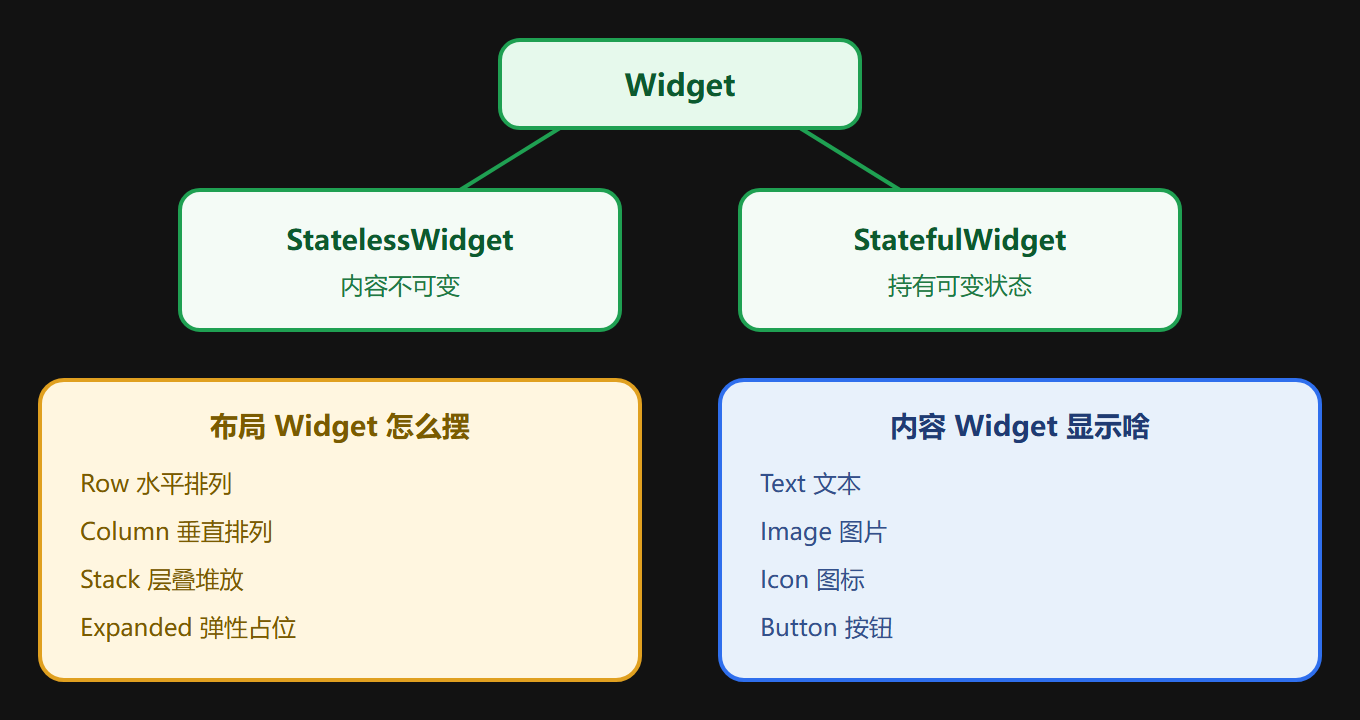
这张分类图就是 Flutter 世界的"户口本":先按有无状态分两类,再按职责分内容与布局。界面永远由这两类 Widget 组合而成。
2.2 StatelessWidget 与 StatefulWidget
StatelessWidget 没有内部状态,属性创建后不可变,通常只有一个 build 方法。适用于静态文本、图片、固定标题栏、纯布局容器。性能开销小。
StatefulWidget 拥有可变状态,由 Widget 类加 State 对象两部分组成。状态变化通过 setState 触发重建。适用于计数器、复选框、文本输入、异步数据加载、动画等场景。
选择判断只看一点:界面内容会不会因自身状态变化而变化。会就用 Stateful,不会就用 Stateless。
2.2.1 StatefulWidget 的两段式结构
StatefulWidget 的代码结构比 Stateless 多一层,新手初次看到容易发懵,其实规律很固定:外层是不可变的 Widget 类,内层是可变 State 类,两者通过 createState 连接。
class CounterWidget extends StatefulWidget { const CounterWidget({super.key}); @override State<CounterWidget> createState() => _CounterWidgetState(); } class _CounterWidgetState extends State<CounterWidget> { int _counter = 0; void _incrementCounter() { setState(() { _counter++; }); } @override Widget build(BuildContext context) { return Column( children: [ Text('计数:$_counter'), ElevatedButton( onPressed: _incrementCounter, child: const Text('加一'), ), ], ); } }
理解这套结构只需抓住三个点:数字 _counter 存在 State 里;修改必须包在 setState 里;setState 之后 build 重新执行、界面更新。这套"两段式"是 Flutter 有状态界面的标准骨架,往后写每个有状态界面都是这个模板。与 RN 对照:RN 的 useState 返回状态与更新函数,Flutter 用 State 类加 setState——形式不同,但"状态变化触发界面更新"的机制完全一致。
2.2.2 build 方法与 Widget 树的关系
每个 Widget 都有一个 build 方法,它返回一个 Widget 树描述该 Widget 如何显示。Flutter 递归调用整棵树的 build,最终构建出完整界面。这里有个反直觉但重要的点:build 只是一个"生成描述"的方法,不直接操作屏幕。它像建筑设计师出图纸,画完交给施工队(渲染引擎)去盖。所以 build 里应该只做"计算界面描述",不该做"操作界面对象"——这又是声明式思想的体现,与 3.3 节的结论互相印证。
2.3 布局 Widget 的核心用法
Row 把子 Widget 水平排列,mainAxisAlignment 控制主轴(水平)对齐,crossAxisAlignment 控制交叉轴(垂直)对齐。
Column 把子 Widget 垂直排列,逻辑与 Row 相同,只是主轴换成垂直。
Stack 让子 Widget 层叠堆放,后添加的在上层。适合头像加角标、图片加文字这类叠放需求。
Container 是通用容器,能设置颜色、边距、圆角、边框、大小。相当于"带样式的大箱子"。
Expanded 在 Row 或 Column 里弹性分配空间。多个 Expanded 按比例瓜分剩余空间。
Column( mainAxisAlignment: MainAxisAlignment.center, children: [ const Text('标题'), Row( mainAxisAlignment: MainAxisAlignment.spaceAround, children: const [ Icon(Icons.star), Icon(Icons.favorite), Icon(Icons.share), ], ), Expanded( child: Container(color: Colors.blue), ), ], )
这段代码展示了一个典型组合:Column 垂直排三个区域,其中一行 Row 水平排三个图标,最后用 Expanded 让容器占满剩余空间。能读懂并改造这段代码,布局 Widget 的核心用法就掌握了。
2.3.1 主轴与交叉轴:理解对齐的关键
Row 与 Column 的对齐属性是最容易混淆的地方,问题出在没理解主轴与交叉轴。
Row 的主轴是水平方向,所以 mainAxisAlignment 控制左右排列(start 靠左、center 居中、spaceAround 等分);它的交叉轴是垂直方向,crossAxisAlignment 控制上下对齐(start 靠上、center 居中、end 靠下)。
Column 恰好相反:主轴垂直,mainAxisAlignment 控制上下排列;交叉轴水平,crossAxisAlignment 控制左右对齐。
一句话记忆:主轴方向由 Row 还是 Column 决定,mainAxisAlignment 管主轴、crossAxisAlignment 管交叉轴。与 RN 的 flexDirection 加 justifyContent 加 alignItems 是一一对应的——Flutter 用不同 Widget 表达方向,但主轴、交叉轴、对齐的底层概念完全一致。掌握一套,另一套只是换写法。
2.3.2 Stack 与 Positioned 的配合
Stack 本身只是"把子 Widget 堆在一起",真正灵活的是配合 Positioned 使用。Positioned 让子 Widget 可以相对 Stack 定位(top、left、right、bottom 或四角组合),实现"角标""悬浮按钮"这类需求:
Stack( children: [ const Image(image: AssetImage('avatar.png')), Positioned( right: 0, bottom: 0, child: Container( padding: const EdgeInsets.all(4), decoration: const BoxDecoration( color: Colors.green, shape: BoxShape.circle, ), child: const Text('在线'), ), ), ], )
这个例子在头像右下角加一个绿色圆点表示在线状态。Stack 负责叠放,Positioned 负责定位,两者配合是 Flutter 层叠布局的标准姿势。
三、工程实践要点
3.1 布局 Widget 速查
| 需求 | 用哪个 | 关键属性 |
|---|---|---|
| 水平排列 | Row | mainAxisAlignment |
| 垂直排列 | Column | mainAxisAlignment |
| 层叠堆放 | Stack | alignment |
| 通用容器 | Container | color、padding、borderRadius |
| 弹性占位 | Expanded / Flexible | flex 比例 |
| 内边距 | Padding | padding |
3.2 新手高频布局坑
坑一:忘用 Expanded 导致溢出。Row 或 Column 里内容超出可用空间时报溢出错误,给弹性子项包 Expanded 通常能解决。
坑二:布局溢出只出现在真机。某些固定尺寸在模拟器没问题、在窄屏手机上溢出,尽量用弹性布局而非写死尺寸。
坑三:把内容 Widget 当布局 Widget 用。比如想排一行按钮,却忘了包 Row,按钮会一个接一个叠放。时刻记住"布局用布局 Widget"。
坑四:在 build 里创建耗时资源。每次热重载或状态变化 build 都会被调用,把图片、控制器这类资源在 build 里反复创建会造成浪费。正确做法是在合适的位置创建一次并复用。
坑五:忘记给 ListView 设置 itemCount 对应数据长度。列表数据为空或长度不匹配时,会出现空白或越界。养成"列表渲染前先确认数据状态"的习惯。
3.2.1 与 RN 布局的一次对照
把 Flutter 布局与上一节的 RN 布局并排看,会发现概念一一对应:
| 需求 | React Native | Flutter |
|---|---|---|
| 水平排列 | View 加 flexDirection row | Row |
| 垂直排列 | View 加 flexDirection column | Column |
| 层叠 | View 加 position absolute | Stack 加 Positioned |
| 弹性分配 | style 的 flex | Expanded / Flexible |
| 通用容器 | View 加样式 | Container |
这张对照表是"双框架同构"的又一例证:布局能力完全相同,只是 RN 用"一套 View 加属性"表达,Flutter 用"不同 Widget 表达不同意图"。一旦你意识到这一点,从一套框架迁移到另一套的认知成本就大幅降低——你要迁移的是概念,不是重新学一门手艺。
⚠️ 常见坑:Row 里放了很多子项导致"RenderFlex overflowed"报错。解决办法是给子项包 Flexible 或 Expanded,让它们弹性收缩,而不是把内容硬塞进固定空间。
💡 关键直觉:看到界面先分层——每一层是"横排、竖排、堆叠、包装"里的哪一种,对应到 Row、Column、Stack、Container。分层拆完,代码结构自然清晰。
3.4 布局组合的流程示意
把"看到界面 → 拆成布局 → 写出代码"的过程画成流程图,布局思路会清晰很多:
这个流程的关键在第 2、3 步:先把界面按"横排、竖排、叠放、包装"分层,再为每层选 Widget。多练几次,这个拆解会变成下意识的动作——看到任何界面,脑子里自动浮现出它的 Row、Column、Stack 结构。
3.3 动手验证:重排示例代码
把 2.3 节的示例代码贴进项目,依次做三个改动:把 Row 的 spaceAround 改成 spaceBetween 看差异;给 Expanded 换两个不同 flex 值看空间分配;在 Stack 里叠加一个 Text 到图片上。每个改动跑一次热重载,布局机制就真的长在身上了。
FAQ:Flutter 布局的常见疑问
问:Row 和 Column 能嵌套吗?嵌套多深合适? 能,嵌套是 Flutter 布局的核心组织方式。深度上没有硬限制,但过深的嵌套会降低可读性。实践上建议把重复的布局模式抽成独立 Widget,控制单屏的嵌套深度在合理范围。每多一层嵌套,都值得问一句"这里能不能拆成一个有名字的组件"。
问:Container 和 Row、Column 什么关系? Container 是"包装箱",Row 和 Column 是"排列器"。一个 Container 只放一个子 Widget,负责样式与包装;Row 和 Column 管理多个子 Widget 的排列。两者常配合使用:Container 管外观,内部再用 Row 或 Column 管排列。
问:为什么我的界面有黄色的溢出条纹? 这是 Flutter 的溢出提示,说明某个布局里内容超出了可用空间,多半是 Row 或 Column 里的子项没弹性收缩。用 Expanded 或 Flexible 包住溢出项即可。看到黄色条纹先别慌,它只是提醒,修好布局就会消失。
问:Flexible 和 Expanded 有什么区别? 两者都是弹性占位,区别在于:Expanded 强制子 Widget 占满分配的空间,Flexible 允许子 Widget 在空间不足时收缩(fit 属性控制)。简单记:Expanded 更"霸道",Flexible 更"灵活"。默认场景用 Expanded 足够,需要让子项按自身尺寸自适应时才用 Flexible。
3.5 布局调试的第一招:Widget Inspector
遇到布局问题,别急着猜,先打开 DevTools 的 Widget Inspector。它像一面 X 光镜:点击界面任意位置,立刻显示这个 Widget 在树中的位置、它的约束、它的实际尺寸。特别是 Flutter 特有的"RenderFlex overflowed"报错,Inspector 会直接高亮溢出位置,让你一眼看到"谁超出了可用空间"。调试布局的标准流程是:看 Inspector 的约束与实际尺寸 → 判断是约束过小还是内容过大 → 调整对应 Widget。这个工具用熟了,布局调试效率翻倍。
3.5.1 用 Scaffold 搭页面的标准骨架
一个 Flutter 页面通常以 Scaffold 为骨架,它提供 AppBar(顶栏)、body(主体)、FloatingActionButton(悬浮按钮)等标准槽位。新手容易忽略 Scaffold 的价值,把元素直接堆在页面根部——这会导致状态栏适配、安全区处理都要自己操心。正确姿势是:每个页面先用 Scaffold 定骨架,再往各槽位填内容。这个"先骨架后内容"的顺序,让页面的结构一致、行为统一,也是 Flutter 官方示例的通用写法。
3.5.2 布局容器选择的快速判断
看到布局需求时,用一句话就能选出容器:内容是横向排列还是纵向排列? 横向用 Row、纵向用 Column;需要叠放(图片上加文字)用 Stack;只是想给单个子组件加装饰或大小约束用 Container;需要留白用 Padding 或 SizedBox。这四个判断覆盖了绝大多数布局场景。遇到"既横向又纵向"的复合结构,就嵌套使用——外层 Column 排大块,内层 Row 排小块。嵌套本身不是问题,嵌套到看不懂才是问题,所以每层嵌套都值得用注释说明用途。
3.5.3 一句话记住布局的层次
布局无非两件事:排顺序与定比例。Row 与 Column 排顺序(谁在前谁在后、怎么对齐),Expanded 与 Flexible 定比例(空间怎么分配)。想明白界面先排什么顺序、再定什么比例,布局代码就是这两件事的翻译。这个"顺序 + 比例"的心智模型,比背几十个 Widget 的用法更接近布局的本质——它也是从 Flutter 迁移到其他 UI 框架时仍然通用的底层思维。
一节小结
- 两类 Widget:Stateless 内容不可变,Stateful 持有可变状态,判断看内容是否自变。
- 两类职责:内容 Widget 管"显示什么",布局 Widget 管"怎么摆放"。
- 布局四件套:Row 横排、Column 竖排、Stack 堆叠、Container 包装。
- Expanded 弹性:在 Row/Column 里按 flex 比例分配空间。
- 对齐属性:mainAxisAlignment 管主轴,crossAxisAlignment 管交叉轴。
- 主轴记忆:主轴方向由 Row/Column 决定,main 管主轴、cross 管交叉轴。
- Stack 配合:Positioned 让子 Widget 相对 Stack 定位,做角标悬浮很顺手。
- 分层思维:界面先分层,每层对应一种布局 Widget。
- 溢出处理:内容超空间时用 Expanded 或 Flexible 弹性收缩。
Flutter 的布局体系已建立,下一节把两套框架的组件放到同一个实战需求里——输入、按钮、列表,看它们怎么各显神通。