6.4 手势与用户交互处理
6.4 手势与用户交互处理
本节摘要:手势是移动端区别于桌面的交互灵魂。RN 用 Pressable 处理基础点击与长按,进阶用 Gesture Handler;Flutter 用 GestureDetector 统一处理点击、长按、滑动、拖拽。本节讲清两套手势系统的用法、手势与点击的区分、手势竞技场的裁定机制,以及"滑动与点击打架"这类手势冲突的处理思路。
上手前先明确
阅读完本节,你应当能够:
- 用 Pressable 处理 RN 的点击与长按。
- 用 GestureDetector 处理 Flutter 的多种手势。
- 理解手势系统的"意图识别"本质。
- 处理"手势冲突"这类进阶问题。
一、问题与直觉
移动端没有鼠标,一切交互都靠手指在屏幕上的动作完成。这就带来一个桌面端不存在的复杂问题:同样的手指动作,不同场景意图不同——一个向左滑动,可能是列表滚动、可能是返回上一页、可能是删除当前项。手势系统要做的,就是猜出用户的手指动作是什么意图。
先建立一个关键认知:手势系统处理的是"意图识别",不是简单的"手指动了就响应"。点击、长按、滑动、拖拽,每种手势有各自的判定条件(移动距离、持续时间)。RN 与 Flutter 各自实现了这套判定逻辑,理解它的存在,才能应对"滑动和点击打架"这类真实问题。
入门阶段,掌握两类就够用:基础点击类(点击、长按、按下、松开)与移动类(滑动、拖拽)。本节先把基础与移动两类讲透,手势冲突作为进阶思路给出框架。
二、核心原理
2.1 RN 侧:Pressable 与手势库
Pressable 是 RN 处理基础交互的首选组件,提供了四个回调:
| 回调 | 触发时机 | 典型用途 |
|---|---|---|
| onPress | 点击并松开 | 主操作 |
| onLongPress | 长按 | 快捷菜单 |
| onPressIn | 按下瞬间 | 按下状态反馈 |
| onPressOut | 松开瞬间 | 松开状态反馈 |
<Pressable onPress={() => Alert.alert('点击')} onLongPress={() => Alert.alert('长按')} style={({ pressed }) => [ styles.button, pressed ? styles.buttonPressed : {}, ]} > <Text>按我</Text> </Pressable>
注意 style 支持函数形式:按下时改变样式,这是最常见的交互反馈。
进阶手势。滑动、拖拽、缩放等复杂手势用 Gesture Handler 库(react-native-gesture-handler),它提供了与原生手势系统同级的识别能力,性能与响应性都更好。它还有一个额外作用:让手势与 Animated 动画配合时更顺滑。
2.2 Flutter 侧:GestureDetector
GestureDetector 是 Flutter 的手势总入口,一个组件覆盖多种手势回调:
GestureDetector( onTap: () => print('点击'), onLongPress: () => print('长按'), onDoubleTap: () => print('双击'), onPanUpdate: (details) => print('拖拽中:${details.delta}'), child: Container( width: 200, height: 100, color: Colors.blue, child: const Center(child: Text('手势区域')), ), )
GestureDetector 的优势是统一:所有手势类型在一个组件里声明,阅读代码时"这个区域支持哪些手势"一目了然。
2.2.1 InkWell 与 GestureDetector 的选择
Flutter 里还有个容易被混淆的组件 InkWell。区别在于:GestureDetector 只管手势识别,没有任何视觉反馈;InkWell 在识别点击的同时自带水波纹反馈(Material 风格)。选择标准很简单:要水波纹反馈用 InkWell,不需要或要完全自定义反馈用 GestureDetector。列表项、按钮这类"该有触摸反馈"的组件优先 InkWell;自定义交互区域用 GestureDetector 配自己的反馈。
2.2.2 onPanUpdate 与 onPanEnd 的配合
拖拽类手势通常需要两个回调配合:onPanUpdate 在拖动过程中反复触发(带位移增量),onPanEnd 在手指离开时触发(带速度信息)。典型的"拖动元素"逻辑是:update 阶段更新元素位置,end 阶段判断是"放回原位"还是"完成操作"。理解这对配合,是实现拖拽排序、滑动删除这类功能的基础。新手常只写 onPanUpdate 忘记 onPanEnd,导致"拖完没结局"——元素停哪算哪,缺少收尾判断。
2.3 手势冲突:滑动与点击打架
真实场景里最常见的冲突是"一个区域既能滚动又能点击"。用户向下滑时系统要判断:这是要滚动列表,还是手一抖误触了某项的点击?
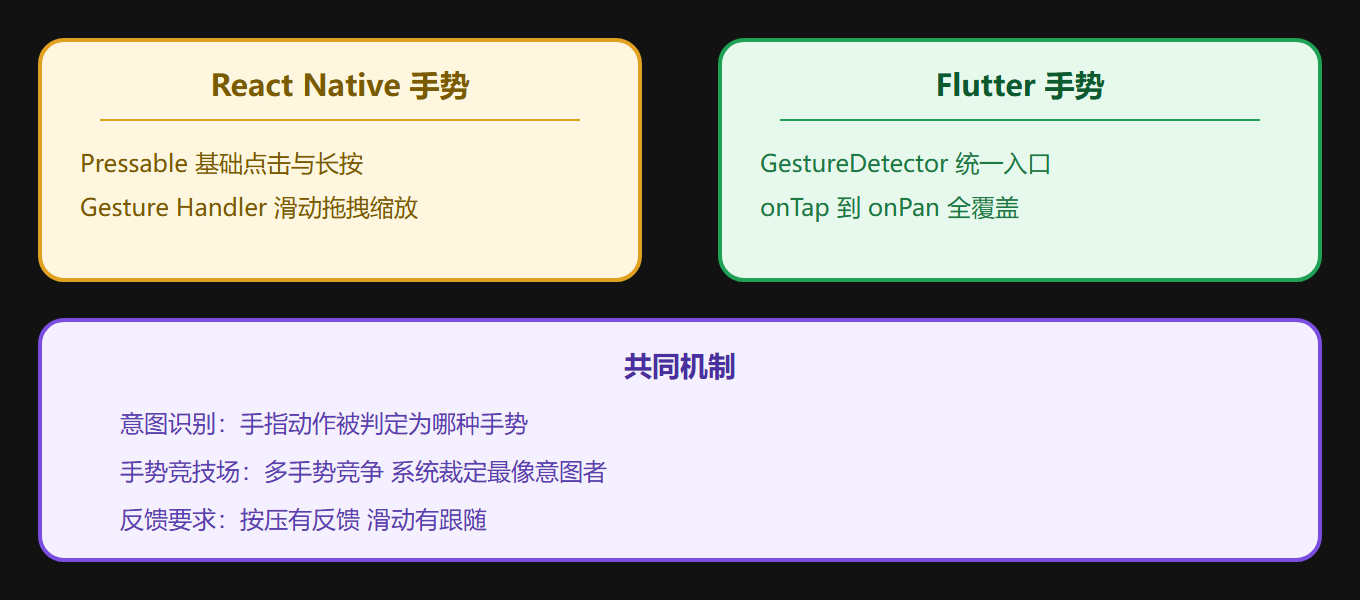
RN 与 Flutter 的处理思路都是优先级机制。Gesture Handler 里配置手势优先级;Flutter 里用 GestureArena(手势竞技场)裁定:多个手势竞争,系统选择"最像用户意图"的那个。理解这个机制,遇到冲突时就知道该往哪个方向调——调整手势的优先级或判定条件,而不是瞎试。
2.3.1 为什么会有"竞技场"这种设计
细想一下"滑动与点击打架"的根源:手指按下时,系统不知道你接下来要滑动还是点击。它只能"先收着所有可能的手势,等动作明朗了再裁定"。这就是竞技场的含义——所有候选手势先进入竞争,随着手指动作推进,不符合的手势逐个退出,最后胜出的触发回调。
这个设计带来的实践含义:手势回调不是"按下就触发"的,而是"判定确定才触发"。onTap 不会在按下瞬间触发,而是在松开且确认是点击后才触发。理解这个延迟,就不会奇怪"为什么我明明按了,点击却没马上响应"——系统在等待确认。这种"先收后裁"的机制保证了交互的准确性,代价是短暂的判定延迟,这是移动端手势系统的普遍特征。
2.4 手势系统总览
把双框架的手势能力对应起来画一张图,两套体系的结构一目了然:
三、工程实践要点
3.1 双框架手势对照
| 手势 | React Native | Flutter |
|---|---|---|
| 点击 | Pressable onPress | GestureDetector onTap |
| 长按 | Pressable onLongPress | onLongPress |
| 双击 | 需手势库 | onDoubleTap |
| 滑动 | 手势库 | onPanUpdate |
| 拖拽 | 手势库 | onPanUpdate |
| 缩放 | 手势库 | onScaleUpdate |
3.2 新手高频坑
坑一:点击区域太小。手指的最小可点区域远大于你想象的,过小的点击目标难以命中。给可点击组件留足内边距与最小尺寸。
坑二:按下反馈缺失。没有按下视觉反馈的按钮,用户不知道是否点到了。用 Pressable 的函数式 style 或 GestureDetector 的状态处理补上反馈。
坑三:忽视手势与滚动的冲突。列表项里放了可拖拽组件,列表滚动被拖拽抢占。理解优先级机制,按需配置。
⚠️ 常见坑:把一个 GestureDetector 套在另一个 GestureDetector 上却不考虑手势归属。嵌套手势会进入竞技场竞争,行为可能出乎意料。嵌套时想清楚"这个手势归内层还是外层"。
💡 关键直觉:手势设计的准则是"反馈即时、意图明确"。点击要有按压反馈,滑动要有位移跟随。用户的手势意图被正确识别且即时反馈,交互就"顺手"。
3.3 动手验证:让待办应用支持滑删
给待办应用加一个常见交互:长按待办项弹确认、左滑删除。长按用 Pressable 或 GestureDetector 的基础回调,左滑需要手势库或进阶手势处理。做完后你会真切体会到"手势识别 + 状态更新 + 列表刷新"三者的配合——这正是移动端交互的完整链路。
FAQ:手势处理的常见疑问
问:点击、长按、双击可以同时设置吗? 可以,但要注意判定延迟。同时设置点击与双击时,系统需要等待"是否会有第二下"再决定触发哪个,点击会有明显延迟。这个取舍是平台级的,无法完全消除。设计交互时尽量避免一个区域同时承担"点击与双击"两种语义,让用户意图更清晰。
问:Pressable 和 TouchableOpacity 用哪个? 新版 RN 推荐 Pressable,它统一了按下、长按、按下进、按下出等状态,比 TouchableOpacity 更灵活。TouchableOpacity 仍可用但更"老"。新项目建议直接从 Pressable 起步。
问:手势库是必需的吗? 简单点击与长按用框架内置能力就够;滑动、拖拽、缩放、与动画配合的复杂手势才需要手势库。判断标准:你的交互复杂度超过"点击长按"吗?超过了就引入手势库,否则先用内置。
问:滑动删除列表项是怎么实现的? 经典做法:列表项内嵌一个可拖拽容器,onPanUpdate 跟随手指横向位移,onPanEnd 判断位移是否超过阈值——超过就触发删除动画并移除数据,否则回弹。RN 生态有现成的 Swipeable 组件,Flutter 有 Dismissible,都封装好了这套逻辑,直接拿来用比手写更稳。
3.4 手势与动画的配合
手势与动画常常是一对搭档:拖拽跟随手指移动、松手后回弹或飞出去。入门阶段不必实现复杂动画,但要理解两者的配合方式——手势回调提供"手指的位置与速度",动画系统消费这些数据实现平滑运动。Flutter 的 AnimatedBuilder 加 GestureDetector 是经典组合;RN 常用 Animated 与手势库配合。新手先做到"手势驱动状态、状态驱动界面"就够了,动画是锦上添花的下一阶段。理解这个层级,不会被"手势加动画"的组合吓到。
3.5 无障碍与交互的一个提醒
手势交互要顺便考虑无障碍:只依赖手势的操作,应该同时提供非手势的替代路径。比如"长按删除"可以同时提供"删除按钮",让无法长按的用户也能完成操作。RN 与 Flutter 都支持无障碍标签与操作语义,为每个可交互元素提供清晰的说明是基本要求。这个提醒不是为了增加负担,而是让交互设计在真实用户群体面前更完整——你写的每个手势,都该问一句"不用这个手势,用户还能完成吗"。
3.6 手势练习的一个进阶方向
基础手势熟练后,进阶方向是"组合手势与自定义手势"。组合手势比如"按住拖拽图标,松手放到目标区"——需要拖拽加松手落点判断的配合;自定义手势比如画一条轨迹触发搜索——需要自己解析手指路径。这类进阶需求在真实 App 里并不少见。学习路径建议:先把基础四类(点击、长按、滑动、拖拽)在真实项目里用熟,再遇到组合需求时,用手势库的文档与示例按需学习。别一开始就钻进自定义手势的深水区,基础打牢后进阶是水到渠成的事。
再补充一点:手势测试要在真机上进行。模拟器虽然能模拟触摸,但手指的触感、滑动的自然度、多点触控的响应,模拟器与真机有差异。尤其是滑动删除这类强交互,真机上的手感验证不可省略。测试时可以尝试不同的滑动速度与力度,确认手势判定在不同输入下都稳定。这个"真机验证手势"的习惯,能帮你避免"模拟器顺畅、真机别扭"的返工。
本章回顾
- 意图识别:手势系统猜手指动作的意图,点击、滑动各有判定条件。
- RN 基础:Pressable 四个回调覆盖点击、长按、按下、松开。
- Flutter 统一:GestureDetector 一个组件声明所有手势。
- InkWell 选择:要水波纹反馈用 InkWell,自定义反馈用 GestureDetector。
- 拖拽配合:onPanUpdate 跟位移,onPanEnd 做收尾判断。
- 手势竞技场:多个手势竞争时系统裁定最像意图的那个。
- 判定延迟:回调在"判定确定"后才触发,不是按下瞬间。
- 反馈即时:按压要有视觉反馈,滑动要有位移跟随。
- 冲突处理:调整手势优先级或判定条件,而不是瞎试。
- 嵌套注意:嵌套手势想清楚归属,别让竞技场行为出乎意料。
手势让界面"能玩"了,下一步让应用"有力量"——访问原生能力与第三方库,把相机、定位、推送这些系统能力接进来。