Docker部署Gitlab
文档摘要
Docker 部署 Gitlab === 在 Docker 中安装 Gitlab 教程,官方文档,如果你想使用原生安装,教程在这里:CentOS7安装维护Gitlab 下载镜像 运行容器 由于端口冲突,重新映射了一个端口 ,如果不想麻烦,可以事先将 ssh 端口号更改成别的端口号,修改ssh端口号的方法 为了克隆不必麻烦,保留 的 端口映射,将主机的 的 端口映射到容器中去。将主机的 sshd 端口更改为 编辑文件 ,将其中的 注释去掉,将数字 更改为 ,执行下面的命令重启 服务 防火墙的规则,添加开发 端口 如果此容器由于权限问题而无法启动,请尝试通过执行以下操作来修复它: 容器手动备份 若结果显示 ,则说明当前路径的 以及 错误,需要授予当前路径对应的权限并把拥有者改为 。
Docker 部署 Gitlab
在 Docker 中安装 Gitlab 教程,官方文档,如果你想使用原生安装,教程在这里:CentOS7安装维护Gitlab
下载镜像
docker pull gitlab/gitlab-ce
运行容器
sudo docker run \ --hostname gitlab.example.com \ --publish 8443:443 --publish 8081:80 -p 2222:22 \ --name gitlab \ --restart always \ --volume $HOME/_docker/gitlab/config:/etc/gitlab \ --volume $HOME/_docker/gitlab/logs:/var/log/gitlab \ --volume $HOME/_docker/gitlab/data:/var/opt/gitlab \ -v /etc/localtime:/etc/localtime \ -d \ gitlab/gitlab-ce:latest
由于端口冲突,重新映射了一个端口 2222,如果不想麻烦,可以事先将 ssh 端口号更改成别的端口号,修改ssh端口号的方法
# 要从之前的: git clone git@gitlab.example.com:myuser/awesome-project.git # 改为明确使用 `ssh://` 的 `URL` 方式。 git clone ssh://git@gitlab.example.com:2222/myuser/awesome-project.git
为了克隆不必麻烦,保留 gitlab 的 22 端口映射,将主机的 sshd 的 22 端口映射到容器中去。将主机的 sshd 端口更改为 2222
编辑文件 /etc/ssh/sshd_config,将其中的 #Port 22 注释去掉,将数字 22 更改为 2222,执行下面的命令重启 sshd 服务
systemctl restart sshd
防火墙的规则,添加开发 2222 端口
iptables -A INPUT -p tcp --dport 2222 -j ACCEPT iptables -A OUTPUT -p tcp --sport 2222 -j ACCEPT # 再查看下是否添加上去, 看到添加了 iptables -L -n
如果此容器由于权限问题而无法启动,请尝试通过执行以下操作来修复它:
docker exec -it gitlab update-permissions docker restart gitlab
容器手动备份
# 第一种进行入容器执行命令的方法进行手工备份 docker exec -it 容器名或容器id bash # 进入容器 gitlab-rake gitlab:backup:create # 执行gitlab备份命令 # 第二种直接使用外部命令执行,一次完成 docker exec 容器名或容器id gitlab-rake gitlab:backup:create
若结果显示 Errno::EACCES: Permission denied @ dir_s_mkdir - /var/opt/gitlab/backups/db,则说明当前路径的 权限不足 以及 拥有者 错误,需要授予当前路径对应的权限并把拥有者改为 git。进入容器执行下面命令:
chmod -R 755 /var/opt/gitlab/backups chown -R git:git /var/opt/gitlab/backups
自动备份
通过在宿主机上使用 crontab 使用备份命令实现自动备份
添加备份脚本 vi ~/_docker/gitlab/gitlab.backup.sh,将下面内容添加到脚本中,保存之后添加可执行权限 chmod +x gitlab.backup.sh
#!/bin/bash case "$1" in start) docker exec gitlab-ce11.2.3 gitlab-rake gitlab:backup:create ;; esac
创建定时执行计划
crontab -e # 进入编辑,添加下面内容 # 每天2点备份 gitlab 数据 0 2 * * * $HOME/_docker/gitlab/gitlab.backup.sh start # * * * * * command # 分 时 日 月 周 命令 # 其中, # 第1列表示分钟,1~59,每分钟用*表示 # 第2列表示小时,1~23,(0表示0点) # 第3列表示日期,1~31 # 第4列表示月份,1~12 # 第5列表示星期,0~6(0表示星期天) # 第六列表示要运行的命令。
上面两行保存之后,重新载入配置
service crond reload # or systemctl reload crond.service
备份保留七天
设置只保存最近7天的备份,编辑 vi $HOME/_docker/gitlab/config/gitlab.rb 配置文件,找到如下代码,删除注释 # 保存
# /etc/gitlab/gitlab.rb 配置文件 修改下面这一行 gitlab_rails['backup_keep_time'] = 604800
重新加载 gitlab 配置文件
docker exec 容器名或容器ID gitlab-ctl reconfigure
备份恢复
# 从xxxxx编号备份中恢复 # 然后恢复数据,1406691018为备份文件的时间戳 gitlab-rake gitlab:backup:restore BACKUP=1406691018 # 新版本 1721392543_2024_07_19_17.0.1_gitlab_backup.tar gitlab-rake gitlab:backup:restore BACKUP=1721392543_2024_07_19_17.0.1
容器管理
docker stop gitlab # 停止容器 docker rm gitlab # 删除容器 docker start gitlab # 启动容器 # 编辑 gitlab 容器配置 docker exec -it gitlab vim /etc/gitlab/gitlab.rb # 重启 gitlab 容器 docker restart gitlab
通过 Docker Compose 安装
使用 Docker Compose,可以轻松配置,安装和升级基于 Docker 的 GitLab 安装,官方教程在这里。
第一步: Docker 官方教程安装 Docker Compose。
第二步: 创建 docker-compose.yml 文件,将下面配置复制到文件中 (或者下载官方示例):
web: image: 'gitlab/gitlab-ce:latest' restart: always hostname: 'gitlab.example.com' environment: GITLAB_OMNIBUS_CONFIG: | external_url 'https://gitlab.example.com' gitlab_rails['time_zone'] = 'Asia/Shanghai' gitlab_rails['backup_keep_time'] = 259200 # 3 Day, 259200 seconds registry_external_url 'http://192.168.188.222:5008' ports: - '8081:80' - '8443:443' - '22:22' volumes: - ./gitlab-data/config:/etc/gitlab - ./gitlab-data/logs:/var/log/gitlab - ./gitlab-data/data:/var/opt/gitlab - /etc/localtime:/etc/localtime
第三步: 确保与 docker-compose.yml 文件同一目录下运行 docker-compose up -d 启动 Gitlab
使用 Docker Swarm
官方教程 创建 docker-compose.yml 文件
version: "3.6" services: gitlab: image: gitlab/gitlab-ce:latest container_name: gitlab ports: - "22:22" - "80:80" - "443:443" volumes: - /srv/gitlab/data:/var/opt/gitlab - /srv/gitlab/logs:/var/log/gitlab - /srv/gitlab/config:/etc/gitlab - /etc/localtime:/etc/localtime environment: GITLAB_OMNIBUS_CONFIG: "from_file('/omnibus_config.rb')" configs: - source: gitlab target: /omnibus_config.rb secrets: - gitlab_root_password gitlab-runner: image: gitlab/gitlab-runner:alpine container_name: gitlab-runner deploy: mode: replicated replicas: 4 configs: gitlab: file: ./gitlab.rb secrets: gitlab_root_password: file: ./root_password.txt
创建 gitlab.rb 文件
external_url 'https://my.domain.com/' gitlab_rails['initial_root_password'] = File.read('/run/secrets/gitlab_root_password') gitlab_rails['backup_keep_time'] = 604800 gitlab_rails['time_zone'] = 'Asia/Shanghai' # 中国的东八区时间
由于新版 docker-runner 不支持 https,必须设置 ssl
nginx['redirect_http_to_https'] = false nginx['ssl_certificate'] = "/var/opt/gitlab/ssl/fullchain.pem" nginx['ssl_certificate_key'] = "/var/opt/gitlab/ssl/privkey.pem"
创建 root_password.txt 文件
MySuperSecretAndSecurePass0rd!
确保您与 docker-compose.yml 在同一目录中并运行:
docker stack deploy --compose-file docker-compose.yml gitlab
注册 Runner
官方 注册 runner 文档
更新配置
如果您在 config.toml 中更改配置,则可能需要重新启动运行程序以应用更改。 确保重新启动整个容器,而不是使用 gitlab-runner restart:
docker restart gitlab-runner
升级版本
Pull the latest version (or a specific tag):
docker pull gitlab/gitlab-runner:latest
Stop and remove the existing container:
docker stop gitlab-runner && docker rm gitlab-runner
Start the container as you did originally:
docker run -d --name gitlab-runner --restart always \ -v /var/run/docker.sock:/var/run/docker.sock \ -v /home/www/gitlab/gitlab-runner/config:/etc/gitlab-runner \ gitlab/gitlab-runner:latest
服务 gitlab-runner 跑起来之后可以注册对应的仓库
docker run --rm -it -v /home/www/gitlab/gitlab-runner/config:/etc/gitlab-runner gitlab/gitlab-runner register # Runtime platform arch=amd64 os=linux pid=8 revision=943fc252 version=13.7.0 # Running in system-mode. # Enter the GitLab instance URL (for example, https://gitlab.com/): # https://g.xxxxx.cn/ # Enter the registration token: # ze9H4********** # Enter a description for the runner: # [7d0472a5e808]: web # Enter tags for the runner (comma-separated): # Registering runner... succeeded runner=ze9H44QH # Enter an executor: docker-ssh+machine, docker-ssh, parallels, virtualbox, docker+machine, kubernetes, custom, docker, shell, ssh: # shell # Runner registered successfully. Feel free to start it, but if it's running already the config should be automatically reloaded!
concurrent = 1 check_interval = 0 [session_server] session_timeout = 1800 [[runners]] name = "项目名称" url = "https://g.xxxxx.cn/" token = "xxx-y1vb" executor = "docker" [runners.custom_build_dir] [runners.cache] [runners.cache.s3] [runners.cache.gcs] [runners.cache.azure] [runners.docker] environment = ['GIT_SSL_NO_VERIFY=true'] tls_verify = false image = "node:12" privileged = false pull_policy = "if-not-present" disable_entrypoint_overwrite = false oom_kill_disable = false disable_cache = false volumes = ["/cache", "/var/run/docker.sock:/var/run/docker.sock"] shm_size = 0
- ⚠️
token是生成的,必须通过gitlab-runner生成token volumes = ["/cache", "/var/run/docker.sock:/var/run/docker.sock"]配置添加很重要,解决下面错误:
ERROR: error during connect: Get http://docker:2375/v1.40/info: dial tcp: lookup docker on 8.8.8.8:53: no such host
pull_policy = "if-not-present"策略改为:镜像不存在时才拉取。- Gitlab runner: This job is stuck because the project doesn't have any runners online assigned to it.
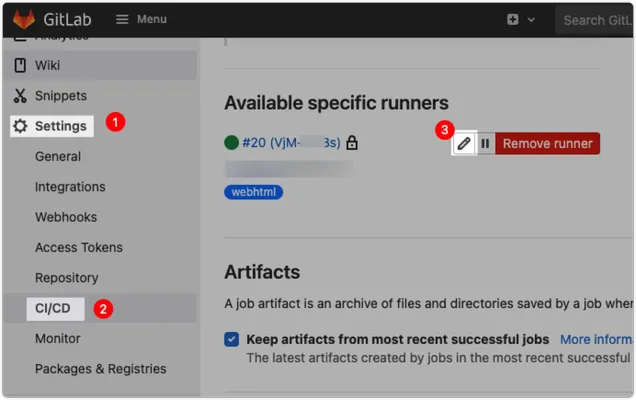
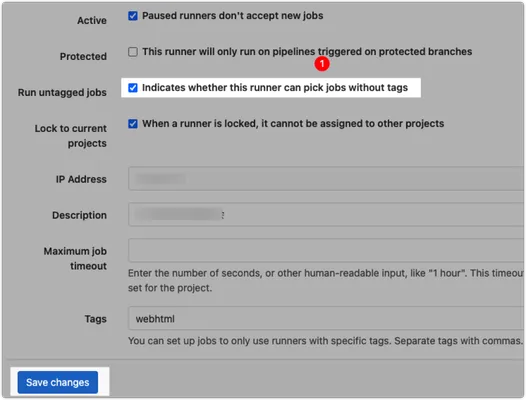
工作被卡住了,因为你的 runner 有标签,但你的 job 没有。 按照以下 4 个步骤,让您的 runner 在没有标签的情况下运行:
CI 中使用编译提交镜像
下面是 官方仓库 Docker.gitlab-ci.yml 模板
docker-build-master: # Official docker image. image: docker:latest stage: build services: - docker:dind before_script: - docker login -u "$CI_REGISTRY_USER" -p "$CI_REGISTRY_PASSWORD" $CI_REGISTRY script: - docker build --pull -t "$CI_REGISTRY_IMAGE" . - docker push "$CI_REGISTRY_IMAGE" # 运行服务 - if [ $(docker ps -aq --filter name=docker-service-name) ]; then docker rm -rf docker-service-name;fi - docker run -itd -p 5000:5000 --name docker-service-name "$CI_REGISTRY_IMAGE":latest only: - master
CI_REGISTRY_USERGithub 用户名 Example:wangchujiangCI_REGISTRY_PASSWORD密码(personal_access_tokens),密码是需要通过 Gitlab > User Settings > Access Tokens > Add a personal access token) 生成一个personal_access_tokens而不是真正的密码CI_REGISTRYRegistry 地址 Example:192.168.188.222:8070CI_REGISTRY_IMAGEExample:192.168.188.222:5008/docker/docker-static-service-template
docker-build: # Official docker image. image: docker:latest stage: build services: - docker:dind before_script: - docker login -u "$CI_REGISTRY_USER" -p "$CI_REGISTRY_PASSWORD" $CI_REGISTRY script: - docker build --pull -t "$CI_REGISTRY_IMAGE:$CI_COMMIT_REF_SLUG" . - docker push "$CI_REGISTRY_IMAGE:$CI_COMMIT_REF_SLUG" except: - master
错误处理
gitlab ci ERROR: Uploading artifacts to coordinator... too large archive
使用管理员帐户登陆 Gitlab -> Admin Area -> Settings 修改 Maximum artifacts size (MB) 值,然后保存,然而并没有解决,我的问题是 nginx 代理造成的,最终通过修改 nginx 代理配置解决问题:
client_max_body_size 10m;
升级
| 目标版本 | 你的版本 | 支持升级 | 路径 | 注意 |
|---|---|---|---|---|
14.1.6 |
13.9.2 |
13.9.2 -> 13.12.12 -> 14.0.11 -> 14.1.6 |
需要两个中间版本:13.12 和 14.0,然后是 14.1。 |
|
13.12.10 |
12.9.2 |
12.9.2 -> 12.10.14 -> 13.0.14 -> 13.1.11 -> 13.8.8 -> 13.12.10 |
需要四个中间版本:12.10、13.0、13.1 和 13.8.8,然后是 13.12.10。 |
|
13.2.10 |
11.5.0 |
11.5.0 -> 11.11.8 -> 12.0.12 -> 12.1.17 -> 12.10.14 -> 13.0.14 -> 13.1.11 -> 13.2.10 |
需要六个中间版本:11.11、12.0、12.1、12.10、13.0 和 13.1,然后是 13.2.10。 |
假设我是 13.9.2 升级到 14.1.6,通过官方提供的升级路径 => 13.9.2 -> 13.12.12 -> 14.0.11 -> 14.1.6
docker pull gitlab/gitlab-ce:13.12.12-ce.0 docker pull gitlab/gitlab-ce:13.12.15-ce.0 docker pull gitlab/gitlab-ce:14.0.11-ce.0 docker pull gitlab/gitlab-ce:14.0.12-ce.0 docker pull gitlab/gitlab-ce:14.1.6-ce.0 docker pull gitlab/gitlab-ce:14.1.7-ce.0 docker pull gitlab/gitlab-ce:14.1.8-ce.0 docker pull gitlab/gitlab-ce:14.8.2-ce.0
我先将所有的版本下载到本地。先将 13.9.2 升级到 14.0.11,启动的时候会有提示升级需要更改配置:
There was an error running gitlab-ctl reconfigure: Removed configurations found in gitlab.rb. Aborting reconfigure. * unicorn['worker_processes'] has been deprecated since 13.10 and was removed in 14.0. Starting with GitLab 14.0, Unicorn is no longer supported and users must switch to Puma, following https://docs.gitlab.com/ee/administration/operations/puma.html. * unicorn['worker_memory_limit_min'] has been deprecated since 13.10 and was removed in 14.0. Starting with GitLab 14.0, Unicorn is no longer supported and users must switch to Puma, following https://docs.gitlab.com/ee/administration/operations/puma.html. * unicorn['worker_memory_limit_max'] has been deprecated since 13.10 and was removed in 14.0. Starting with GitLab 14.0, Unicorn is no longer supported and users must switch to Puma, following https://docs.gitlab.com/ee/administration/operations/puma.html. Running handlers complete Chef Infra Client failed. 0 resources updated in 12 seconds
通过回滚到 13.9.2 更改配置重新加载配置:
gitlab-ctl reconfigure
启动没有问题再升级到 14.0.11。