简介
文档摘要
简介 Google Cloud Platform(GCP)是由Google提供的云计算服务套件,它运行在与Google内部用户产品(如Google搜索、Gmail、文件存储和YouTube)相同的基础设施上。除了管理工具外,它还提供了一系列模块化的云服务,包括计算、数据存储、数据分析和机器学习。注册需要信用卡或银行账户信息。 Google Cloud Platform 提供基础设施即服务(IaaS)、平台即服务(PaaS)以及无服务器计算环境。 2008年4月,Google宣布了App Engine,这是一个用于开发和托管网络应用的平台,这些应用运行在Google管理的数据中心内,这是公司推出的第一个云计算服务。该服务于2011年11月正式推出。
简介
Google Cloud Platform(GCP)是由Google提供的云计算服务套件,它运行在与Google内部用户产品(如Google搜索、Gmail、文件存储和YouTube)相同的基础设施上。除了管理工具外,它还提供了一系列模块化的云服务,包括计算、数据存储、数据分析和机器学习。注册需要信用卡或银行账户信息。
Google Cloud Platform 提供基础设施即服务(IaaS)、平台即服务(PaaS)以及无服务器计算环境。
2008年4月,Google宣布了App Engine,这是一个用于开发和托管网络应用的平台,这些应用运行在Google管理的数据中心内,这是公司推出的第一个云计算服务。该服务于2011年11月正式推出。自App Engine宣布以来,Google向平台添加了多种云计算服务。
Google Cloud Platform 是Google Cloud的一部分,其中包括Google Cloud Platform公共云基础设施,以及Google Workspace(前身为G Suite)、企业版Android和Chrome OS,还有机器学习和企业地图的应用编程接口(API)。
访问云控制台
- 打开此链接以打开云控制台:链接
- 这将打开Google Cloud登录页面。
- 您的页面现在应该类似于以下内容:
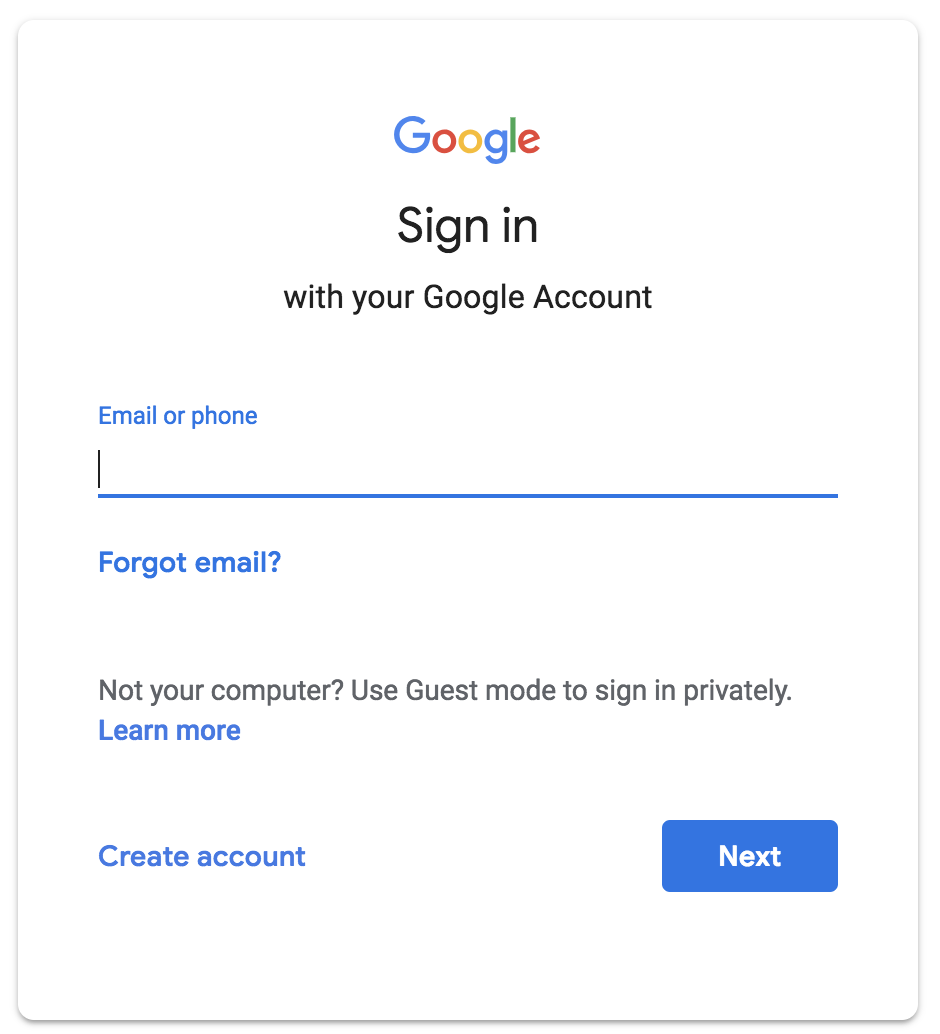
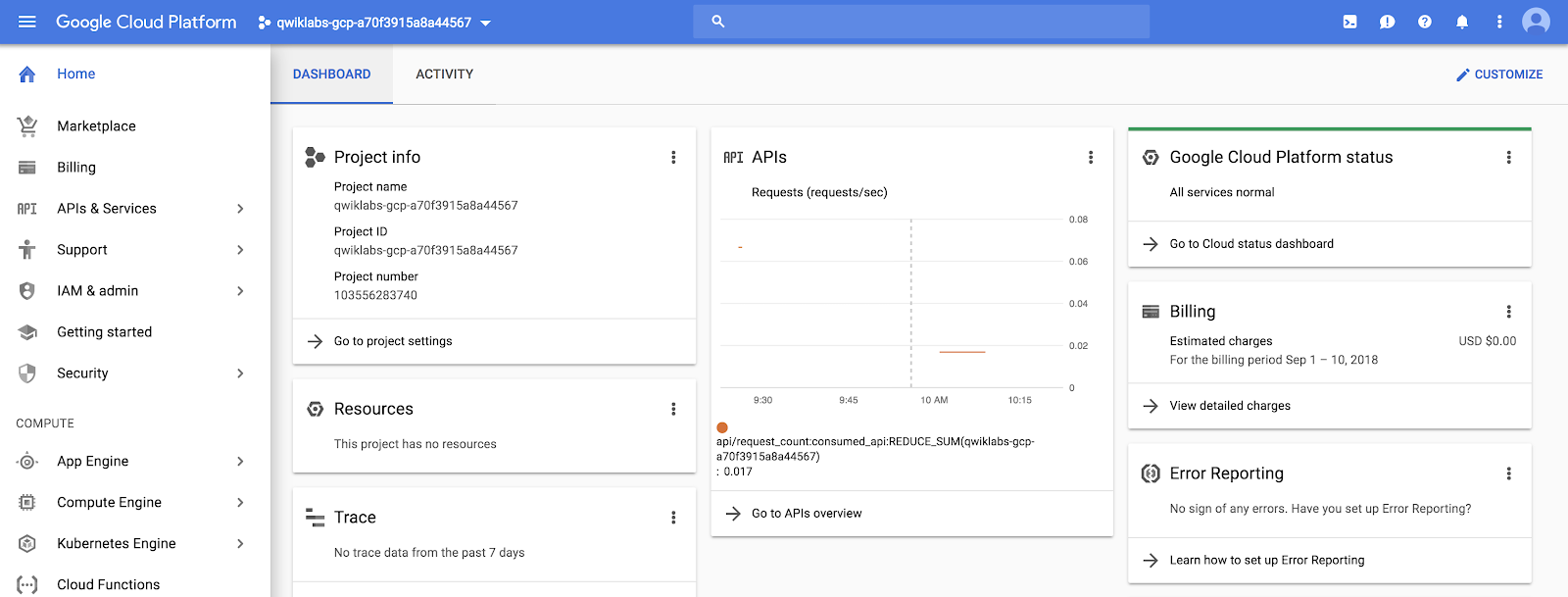
Google Cloud 控制台中的项目
一个Google Cloud项目是您Google Cloud资源的组织实体。它通常包含资源和服务——例如,它可以容纳一组虚拟机、一组数据库以及连接它们的网络。项目还包含设置和权限,这些设置和权限指定了安全规则和谁可以访问哪些资源。
如果您查看控制台左上角,您会看到一个名为“项目信息”的面板,它应该类似于以下内容:
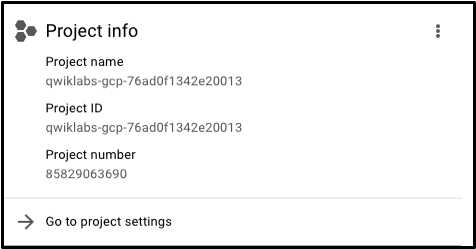
正如您所见,您的项目有一个名称、ID和编号。这些标识符在与Google Cloud服务交互时经常使用。您正在一个项目中工作,以便您可以练习特定的服务或Google Cloud功能。
对于大型企业和经验丰富的Google Cloud用户来说,拥有数十到数千个Google Cloud项目并不罕见。组织根据不同的方式使用Google Cloud,因此项目是一个很好的方法来分离云计算服务(例如按团队或产品划分)。
导航菜单和服务
- 在左上角,您会注意到一个三行图标,它类似于以下内容:
- 单击此图标将显示(或隐藏)指向Google Cloud核心服务的导航菜单。如果菜单未显示,请单击图标并滚动以查看提供的服务类型:
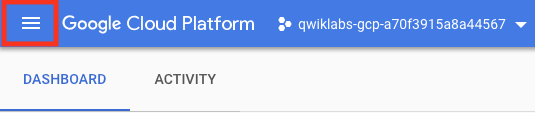
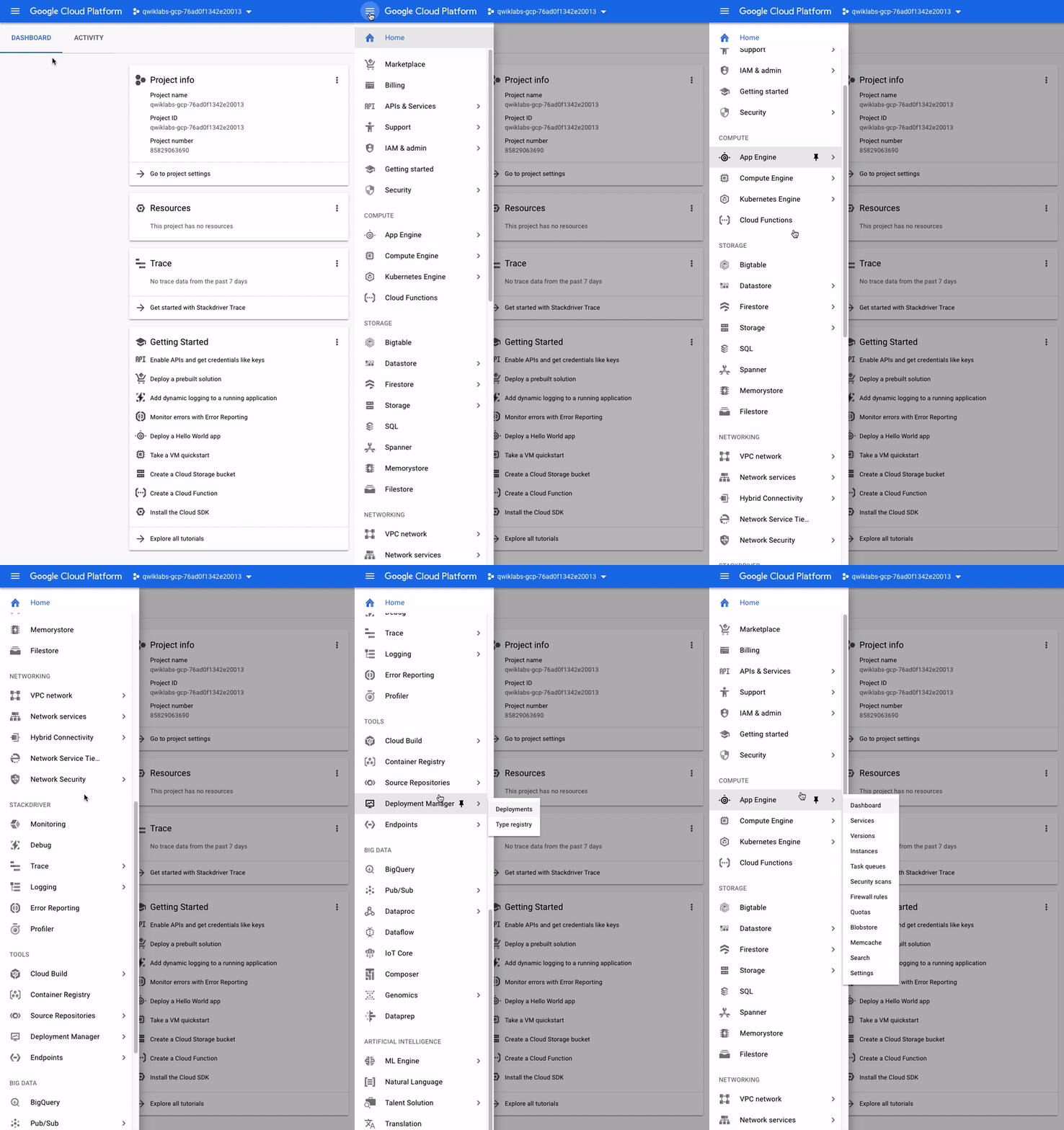
导航菜单是云控制台的重要组成部分——它提供了对平台服务的快速访问,并概述了其提供的服务。如果您滚动浏览菜单,您会发现有七个类别的Google Cloud服务:
- 计算:包含各种支持任何类型工作负载的机器类型。不同的计算选项让您决定在操作细节和基础架构方面想要多深入。
- 存储:为结构化或非结构化、关系型或非关系型数据提供数据存储和数据库选项。
- 网络:提供平衡应用程序流量和制定安全规则等服务。
- 云运维:一套跨云的日志记录、监控、跟踪和其他服务可靠性工具。
- 工具:为开发人员管理和应用程序构建管道提供服务。
- 大数据:提供处理和分析大量数据集的服务。
- 人工智能:一套API,用于在Google Cloud上运行特定的人工智能和机器学习任务。
如果您感兴趣,此链接将带您进入文档,更详细地介绍每个类别。
角色和权限
之前我们提到过,除了云计算服务外,Google Cloud还提供了一组定义谁可以访问什么资源的角色和权限。我们可以使用Cloud Identity and Access Management(Cloud IAM)服务来检查和修改这些角色和权限。
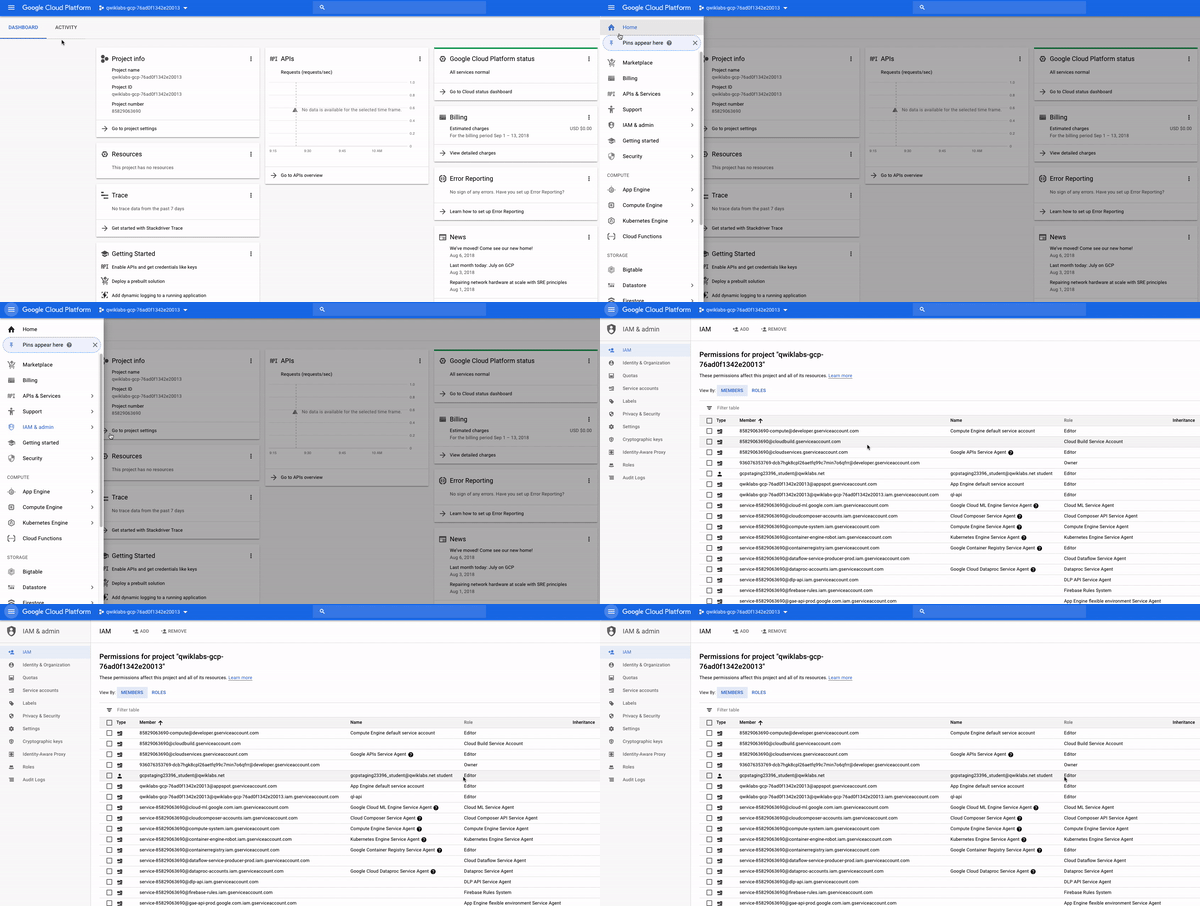
如果关闭了,请先打开导航菜单。然后在顶部附近点击IAM与管理员。这将带您到一个包含用户列表的页面,该列表指定了授予某些帐户的权限和角色。尝试筛选这些内容,找到您登录时使用的"@qwiklabs"用户名:
您应该会找到类似的内容:
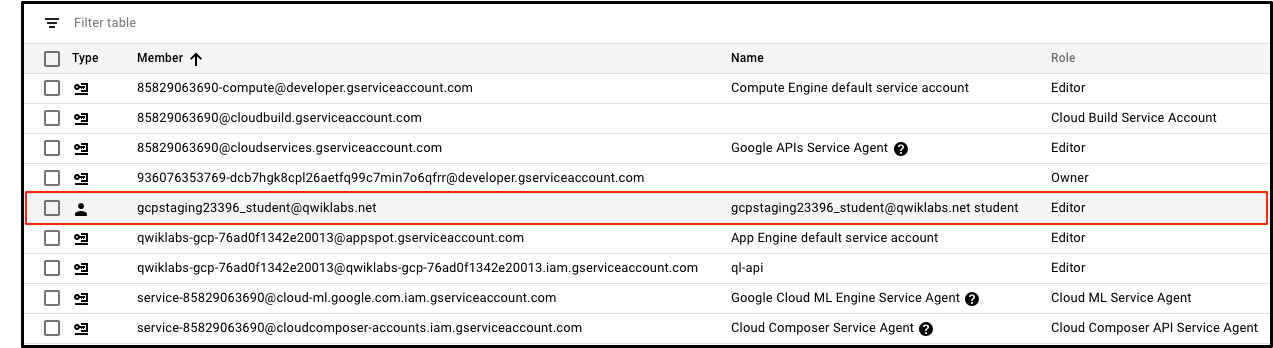
您会看到角色字段被设置为“编辑者”,这是Google Cloud提供的三种基本角色之一。基本角色设置项目级权限,除非另有说明,否则它们控制对所有Google Cloud服务的访问和管理。
下表从角色文档中提取定义,简要概述了查看者、编辑者和所有者角色的权限:
| 角色名称 | 权限 |
|---|---|
| roles/viewer | 读取操作的权限,不会影响状态,例如查看(但不修改)现有资源或数据。 |
| roles/editor | 所有查看者的权限,加上修改状态的操作权限,例如更改现有资源。 |
| roles/owner | 所有编辑者的权限,以及以下操作的权限:管理项目的角色和权限;为项目设置账单。 |
因此,作为编辑者,您可以创建、修改和删除Google Cloud资源。但是,您不能向Google Cloud项目添加或删除成员。
API 和服务
Google Cloud API是Google Cloud的关键部分。像服务一样,200多个分布在商业管理到机器学习各个领域的API都很容易集成到Google Cloud项目和应用中。
大多数Cloud API为您提供有关项目对该API使用情况的详细信息,包括流量级别、错误率甚至延迟,帮助您快速排查使用Google服务的应用程序的问题。您可以通过打开导航菜单并点击API与服务>库来查看这些信息:
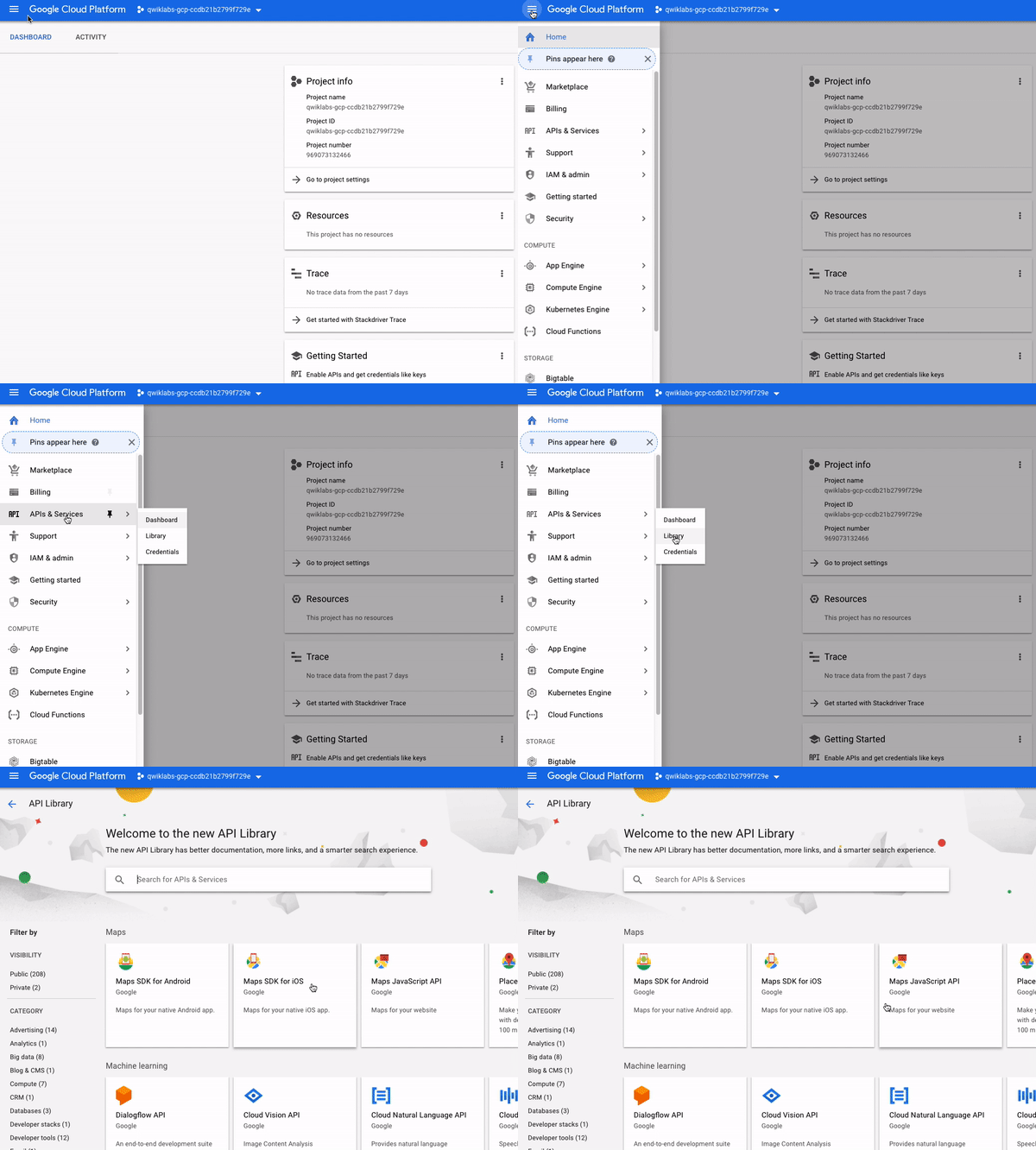
如果您查看带有“类别”标题的左侧菜单,您会看到所有提供的不同类型的类别。在API搜索栏中输入Dialogflow并选择Dialogflow API。您现在应该位于以下页面:
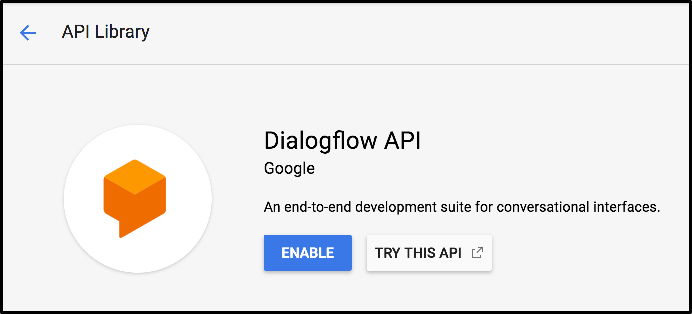
Dialogflow API允许您构建丰富的对话应用(例如用于Google助手),而无需担心底层的机器学习和自然语言理解架构。
现在点击启用。这将带您到一个新的页面,点击浏览器的后退按钮,您会看到API现在已启用:
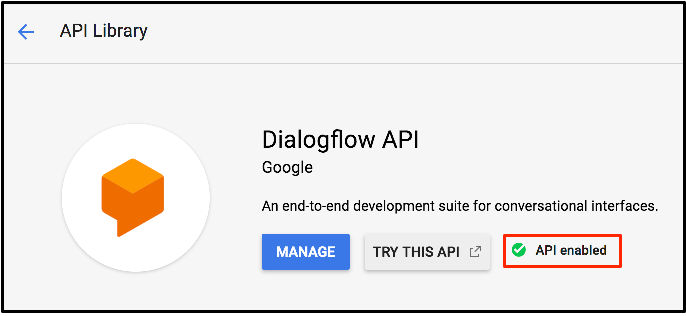
现在点击尝试此API。这将打开一个新标签页,显示Dialogflow API的文档,并指定可用的方法。查看其中一些内容,完成后关闭标签页。
打开导航菜单并点击主页返回云控制台的主页面。
云Shell
现在您已经了解了Google Cloud和云控制台的主要功能,接下来您将通过云Shell进行实际操作练习。云Shell是一个基于浏览器的命令行执行环境,允许您在终端提示符处输入命令来管理Google Cloud项目中的资源和服务。
云Shell让您可以在不离开控制台的情况下运行所有shell命令,并且预装了命令行工具。
在控制台右上角,点击“激活云Shell”按钮,如果提示,请点击启动云Shell:
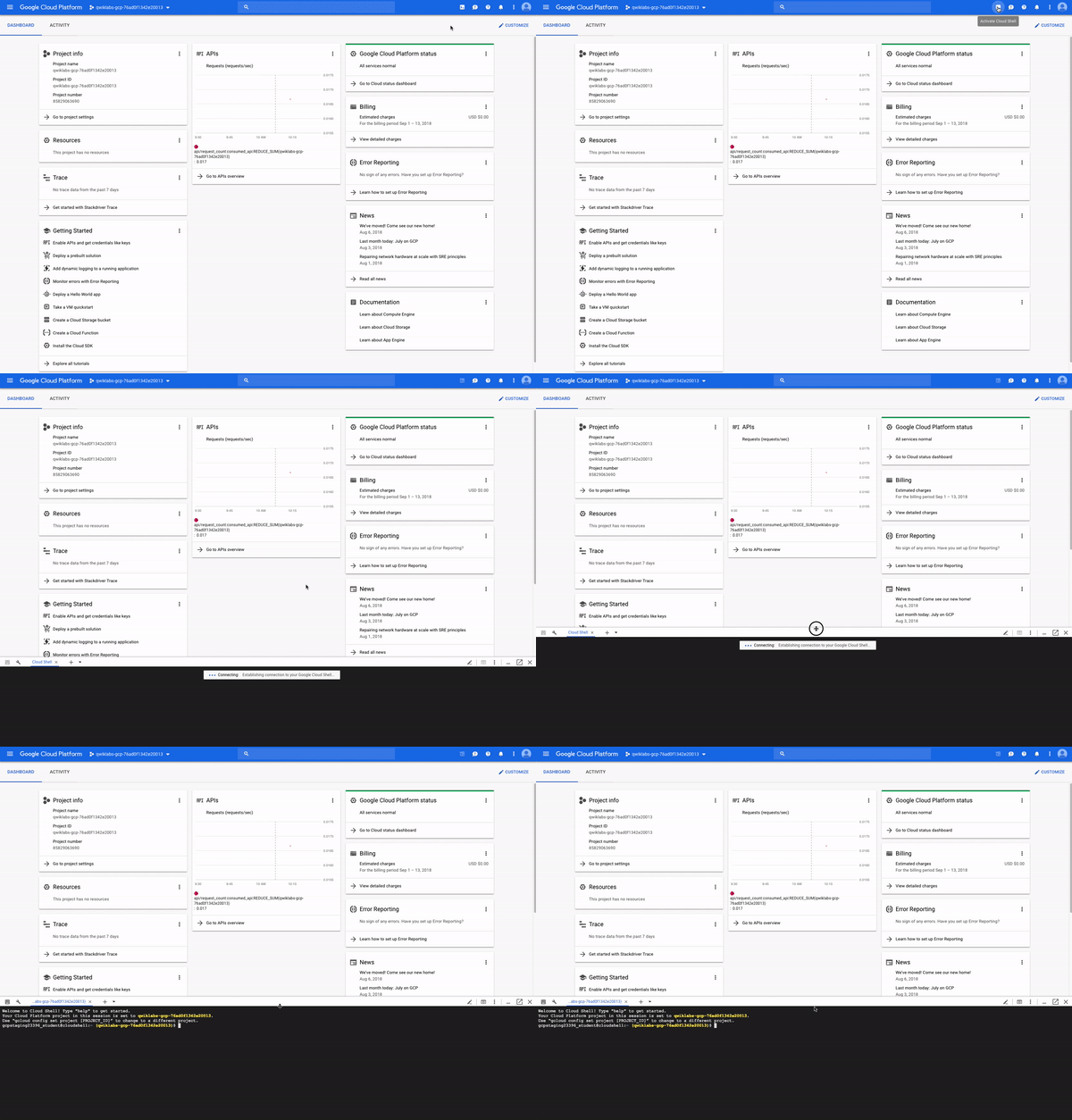
一个新的黑色窗口应该出现在控制台底部,消息和提示类似于以下内容:
欢迎使用云Shell!键入"help"开始。 本会话中的Cloud Platform项目设置为qwiklabs-gcp-76ad0f1342e20013。 使用"gcloud config set project [PROJECT_ID]"更改到不同的项目。 gcpstaging23396_student@cloudshell:~ (qwiklabs-gcp-76ad0f1342e20013)$
您现在有一个正在运行的云Shell会话。输入以下命令:
gcloud auth list
您会得到类似以下的输出:
已认证的账户 活动账户 * gcpstaging23396_student@qwiklabs.net 要设置活动账户,请运行: $ gcloud config set account \`ACCOUNT\`
如前所述,云Shell预装了一些特定的命令行工具。主要的Google Cloud工具包是gcloud,用于平台上的许多任务,如资源管理和用户身份验证。
您刚刚运行了一个gcloud命令——auth list,列出您Google Cloud项目的认证账户。
除了预装的工具包,云Shell还配备了标准的Unix命令行界面(CLI)工具和文本编辑器,如nano。我们可以使用这些工具直接在云Shell中创建和编辑文件。
运行以下touch命令创建一个名为test.txt的文件:
touch test.txt
touch不会生成任何输出。运行Unix命令ls列出当前目录中的文件:
ls
您应该收到以下输出:
README-cloudshell.txt test.txt
我们看到新创建的test.txt文件已添加到我们的工作目录。让我们使用前面提到的nano文本编辑器对其进行编辑。要编辑文件,请在Cloud Shell中键入nano后跟您要编辑的文件名:
nano test.txt
这将在Nano文本编辑器中打开空白文件:
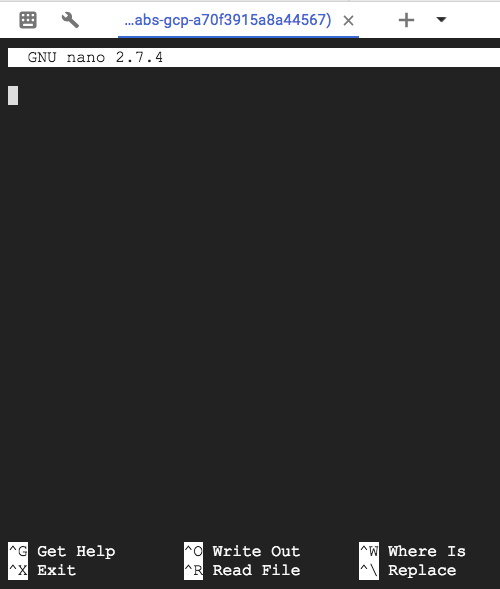
继续并键入一条消息,例如:
Google Cloud是最好的!
一旦写入,按下Ctrl+X键。然后键入Y并按Enter键保存文件。
另一个有用的命令是cat,它会输出文件的内容。运行以下命令确保文件正确更新:
cat test.txt
您应该在Cloud Shell会话中看到以下输出:
Google Cloud是最好的!
就这样,您在云Shell中创建、编辑并输出了文件的内容(所有操作都不需要离开浏览器)。
因此,这就是您对GCP的简要介绍。
声明:
本文件灏天文库团队进行了翻译。尽管我们力求准确,但请注意,翻译可能包含错误或不准确之处。原文档以其原始语言为准。我们不对因使用此翻译而产生的任何误解或误译负责。