3.1画个三角形
文档摘要
## 3.1 画个三角形 就如同编程语言的 ,OpenGL的最佳入门范例就是绘制一个三角形,这一节就来做这个。 项目结构 打开CLion项目,如下图: 主要代码文件有3个: 代码文件| main.cpp |主逻辑 VertexData.h | 顶点数据(坐标、颜色) ShaderSource.h | Shader代码(顶点Shader和片段Shader) depends目录存放依赖库,如下: 依赖库| glfw-3.3-3.4 |glfw提供对OpenGL API封装 glm | 数学库,提供Vector、Matrix等数据结构运算 顶点数据 中存放了三角形 三个顶点的坐标数据和颜色数据。 可以修改 和 数值查看效果。 着色器代码 中存放了顶点着色器和片段着色器代码。
3.1 画个三角形
CLion项目文件位于 samples\draw_polygon\draw_triangle
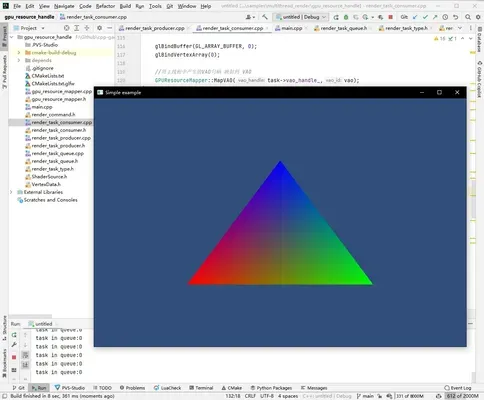
就如同编程语言的hello world!,OpenGL的最佳入门范例就是绘制一个三角形,这一节就来做这个。
1. 项目结构
打开CLion项目,如下图:
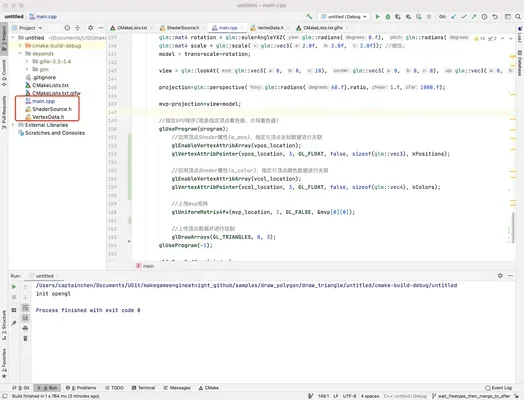
主要代码文件有3个:
| 代码文件 | |
|---|---|
| main.cpp | 主逻辑 |
| VertexData.h | 顶点数据(坐标、颜色) |
| ShaderSource.h | Shader代码(顶点Shader和片段Shader) |
depends目录存放依赖库,如下:
| 依赖库 | |
|---|---|
| glfw-3.3-3.4 | glfw提供对OpenGL API封装 |
| glm | 数学库,提供Vector、Matrix等数据结构运算 |
2. 顶点数据
VertexData.h 中存放了三角形 三个顶点的坐标数据和颜色数据。
// // Created by captain on 2021/3/25. // 顶点坐标 顶点颜色 // #ifndef UNTITLED_VERTEXDATA_H #define UNTITLED_VERTEXDATA_H #include <glm/glm.hpp> static const glm::vec3 kPositions[3] = { glm::vec3{ -1.0f, -1.0f,0.0f}, glm::vec3{ 1.0f, -1.0f,0.0f}, glm::vec3{ 0.f, 1.0f,0.0f} }; static const glm::vec4 kColors[3] = { glm::vec4{ 1.f, 0.f, 0.f ,1.f}, glm::vec4{ 0.f, 1.f, 0.f ,1.f}, glm::vec4{ 0.f, 0.f, 1.f ,1.f} }; #endif //UNTITLED_VERTEXDATA_H
可以修改kPositions和kColors数值查看效果。
3. 着色器代码
ShaderSource.h 中存放了顶点着色器和片段着色器代码。
// // Created by captain on 2021/3/25. // #ifndef UNTITLED_SHADERSOURCE_H #define UNTITLED_SHADERSOURCE_H //顶点着色器代码 static const char* vertex_shader_text = "#version 110\n" "uniform mat4 u_mvp;\n" "attribute vec3 a_pos;\n" "attribute vec4 a_color;\n" "varying vec4 v_color;\n" "void main()\n" "{\n" " gl_Position = u_mvp * vec4(a_pos, 1.0);\n" " v_color = a_color;\n" "}\n"; //片段着色器代码 static const char* fragment_shader_text = "#version 110\n" "varying vec4 v_color;\n" "void main()\n" "{\n" " gl_FragColor = v_color;\n" "}\n"; #endif //UNTITLED_SHADERSOURCE_H
着色器是运行在GPU上的程序,顶点着色器和片段着色器作用于渲染的不同阶段。
这里准备好着色器的代码,然后调用OpenGL API进行编译、链接、运行。
着色器在第5章会详细介绍。
4.主逻辑
main.cpp 就是程序主逻辑。
主要分为4个步骤。
- OpenGL初始化,创建Window。
- 初始化着色器。
- 关联着色器变量和顶点数据
- 主循环
4.1 OpenGL初始化
//file:main.cpp line:28 /// 初始化OpenGL void init_opengl() { //设置错误回调 glfwSetErrorCallback(error_callback); if (!glfwInit()) exit(EXIT_FAILURE); glfwWindowHint(GLFW_CONTEXT_VERSION_MAJOR, 2); glfwWindowHint(GLFW_CONTEXT_VERSION_MINOR, 0); //创建窗口 window = glfwCreateWindow(960, 640, "Simple example", NULL, NULL); if (!window) { glfwTerminate(); exit(EXIT_FAILURE); } glfwMakeContextCurrent(window); gladLoadGL(glfwGetProcAddress); glfwSwapInterval(1); }
主要就是创建OpenGL窗口,分辨率为 960x640,这里可以改变窗口尺寸看下效果。
4.2 初始化着色器
在ShaderSource.h 提供了着色器代码,既然是代码那么就需要进行编译、链接才能运行,初始化着色器就是做这个。
//file:main.cpp line:58 /// 编译、链接Shader void compile_shader() { //创建顶点Shader vertex_shader = glCreateShader(GL_VERTEX_SHADER); //指定Shader源码 glShaderSource(vertex_shader, 1, &vertex_shader_text, NULL); //编译Shader glCompileShader(vertex_shader); //创建片段Shader fragment_shader = glCreateShader(GL_FRAGMENT_SHADER); //指定Shader源码 glShaderSource(fragment_shader, 1, &fragment_shader_text, NULL); //编译Shader glCompileShader(fragment_shader); //创建GPU程序 program = glCreateProgram(); //附加Shader glAttachShader(program, vertex_shader); glAttachShader(program, fragment_shader); //Link glLinkProgram(program); }
过一遍,断点看看就行,不要深究。
4.3 关联着色器变量和顶点数据
创建好OpenGL窗口、初始化着色器之后,就可以获取着色器的属性ID,与顶点坐标和颜色数据进行关联。
//file:main.cpp line:118 //获取shader属性ID mvp_location = glGetUniformLocation(program, "u_mvp"); vpos_location = glGetAttribLocation(program, "a_pos"); vcol_location = glGetAttribLocation(program, "a_color");
关联好顶点数据后,就可以在主循环里,将顶点上传然后渲染。
4.4 进入主循环
//file:main.cpp line:122 while (!glfwWindowShouldClose(window)) { float ratio; int width, height; glm::mat4 model,view, projection, mvp; //获取画面宽高 glfwGetFramebufferSize(window, &width, &height); ratio = width / (float) height; glViewport(0, 0, width, height); glClear(GL_COLOR_BUFFER_BIT|GL_DEPTH_BUFFER_BIT); glClearColor(49.f/255,77.f/255,121.f/255,1.f); //坐标系变换 glm::mat4 trans = glm::translate(glm::vec3(0,0,0)); //不移动顶点坐标; glm::mat4 rotation = glm::eulerAngleYXZ(glm::radians(0.f), glm::radians(0.f), glm::radians(0.f)); //使用欧拉角旋转; glm::mat4 scale = glm::scale(glm::vec3(2.0f, 2.0f, 2.0f)); //缩放; model = trans*scale*rotation; view = glm::lookAt(glm::vec3(0, 0, 10), glm::vec3(0, 0,0), glm::vec3(0, 1, 0)); projection=glm::perspective(glm::radians(60.f),ratio,1.f,1000.f); mvp=projection*view*model; //指定GPU程序(就是指定顶点着色器、片段着色器) glUseProgram(program); { //启用顶点Shader属性(a_pos),指定与顶点坐标数据进行关联 glEnableVertexAttribArray(vpos_location); glVertexAttribPointer(vpos_location, 3, GL_FLOAT, false, sizeof(glm::vec3), kPositions); //启用顶点Shader属性(a_color),指定与顶点颜色数据进行关联 glEnableVertexAttribArray(vcol_location); glVertexAttribPointer(vcol_location, 3, GL_FLOAT, false, sizeof(glm::vec4), kColors); //上传mvp矩阵 glUniformMatrix4fv(mvp_location, 1, GL_FALSE, &mvp[0][0]); //上传顶点数据并进行绘制 glDrawArrays(GL_TRIANGLES, 0, 3); } glfwSwapBuffers(window); glfwPollEvents(); }
主循环主要做3件事:
- 坐标系转换
- 上传mvp矩阵
- 调用 glDrawArrays 上传顶点数据并进行绘制(这就是一个DrawCall完成)
代码断点看两遍,坐标系变换里面的移动、旋转、缩放数值改改看看效果,就差不多了。