5.7图片压缩工具
文档摘要
## 5.7 图片压缩工具 上一节了解了压缩纹理的优势 以及需要进行优化的点,这一节就来实现优化所需的图片压缩工具。 RGB数据进行压缩上传到GPU显存之后,我们可以借助OpenGL提供的接口 ,将GPU中压缩好的纹理数据,从显存下载到内存,下面就来实践。 从GPU下载压缩好的纹理数据 在 添加函数 ,代码如下: 相关接口定义如下: 然后在 函数中进行调用。 运行项目测试,断点查看,数据已经从GPU下载到内存中,数据大小为8388608字节。 将纹理数据保存为文件 上面只是将GPU中压缩好的纹理数据,从显存下载到内存,现在来进行最后一步,保存为文件。 在函数 添加保存文件的代码。 运行项目,可以看到纹理数据被保存到文件 中。
5.7 图片压缩工具
CLion项目文件位于 samples\texture\export_compressed_texture
上一节了解了压缩纹理的优势 以及需要进行优化的点,这一节就来实现优化所需的图片压缩工具。
RGB数据进行压缩上传到GPU显存之后,我们可以借助OpenGL提供的接口glGetCompressedTexImage,将GPU中压缩好的纹理数据,从显存下载到内存,下面就来实践。
1. 从GPU下载压缩好的纹理数据
在texture2d.cpp添加函数 CompressImageFile ,代码如下:
void Texture2D::CompressImageFile(std::string& image_file_path,std::string& save_image_file_path) { Texture2D* texture2d=LoadFromFile(image_file_path); //1. 获取压缩是否成功 GLint compress_success=0; glGetTexLevelParameteriv(GL_TEXTURE_2D, 0, GL_TEXTURE_COMPRESSED, &compress_success); //2. 获取压缩好的纹理数据尺寸 GLint compress_size=0; glGetTexLevelParameteriv(GL_TEXTURE_2D, 0, GL_TEXTURE_COMPRESSED_IMAGE_SIZE, &compress_size); //3. 获取具体的纹理压缩格式 GLint compress_format=0; glGetTexLevelParameteriv(GL_TEXTURE_2D, 0, GL_TEXTURE_INTERNAL_FORMAT, &compress_format); //4. 从GPU中,将显存中保存的压缩好的纹理数据,下载到内存 void* img=malloc(compress_size); glGetCompressedTexImage(GL_TEXTURE_2D,0,img); }
相关接口定义如下:
/** * @brief 获取指定mipmap层级纹理的相关信息; * @param target 目标纹理,GL_TEXTURE_2D(2D纹理) * @param level 当图片数据是包含多个mipmap层级时,指定使用mipmap层级。 * @param pname 想获得什么信息?GL_TEXTURE_COMPRESSED(纹理压缩是否成功) GL_TEXTURE_COMPRESSED_IMAGE_SIZE(纹理压缩后的大小) GL_TEXTURE_INTERNAL_FORMAT(纹理压缩后的格式) * @param params 用来接收查询结果的指针 * @return */ void glGetTexLevelParameteriv(GLenum target, GLint level, GLenum pname, GLint * params); /** * @brief 下载指定mipmap层级压缩纹理数据; * @param target 目标纹理,GL_TEXTURE_2D(2D纹理) * @param level 当图片数据是包含多个mipmap层级时,指定使用mipmap层级。 * @param img 用来保存纹理数据的内存块指针 * @return */ void glGetCompressedTexImage(GLenum target, GLint level, void * img);
然后在main函数中进行调用。
int main(void) { init_opengl(); //从GPU中,将显存中保存的压缩好的纹理数据,下载到内存,并保存到硬盘。 std::string src_image_file_path(https://www.aiknowledge.cn/images/cpp-game-engine-book/urban_compress_auto_format.webp); std::string cpt_file_path("../data/images/urban_compress_auto_format.cpt"); Texture2D::CompressImageFile(src_image_file_path,cpt_file_path); ...... }
运行项目测试,断点查看,数据已经从GPU下载到内存中,数据大小为8388608字节。
2. 将纹理数据保存为文件
上面只是将GPU中压缩好的纹理数据,从显存下载到内存,现在来进行最后一步,保存为文件。
在函数 CompressImageFile 添加保存文件的代码。
void Texture2D::CompressImageFile(std::string& image_file_path,std::string& save_image_file_path) { .... //4. 保存为文件 ofstream output_file_stream(save_image_file_path,ios::out | ios::binary); output_file_stream.write((char*)img,compress_size); output_file_stream.close(); }
运行项目,可以看到纹理数据被保存到文件 urban_compress_auto_format.cpt 中。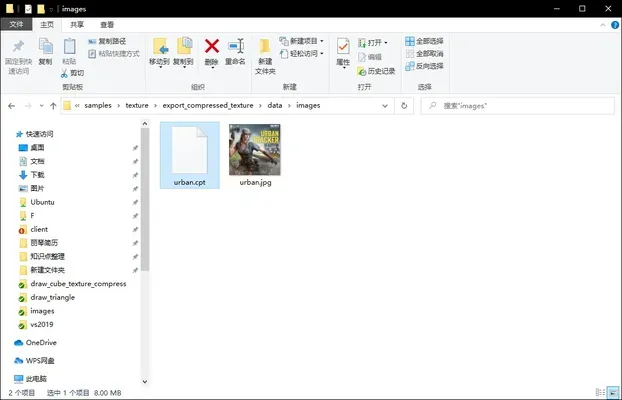
cpt 是我取自`compressed texture`的缩写。
3. 添加文件头
压缩纹理数据已经从GPU下载到内存,并保存为.cpt文件,但是文件仍然不是完全体,还需要进化。
在调用OpenGL提供的接口,上传图片数据到GPU时,除了需要传入图片数据,还需要传入图片mipmap层级、宽、高、压缩纹理格式等信息,现在.cpt 文件里面只有图片数据,所以还需要将其他的参数写入到.cpt 文件。
因为这些数据要在读取.cpt文件最开始的时候读取,所以将其作为文件头写入。
可以用一个文件头结构体来组织这些信息,在 texture2d.h 定义结构体TpcFileHead:
//tcp文件头 struct TpcFileHead { char type_[3]; int mipmap_level_; int width_; int height_; int gl_texture_format_; int compress_size_; };
在函数 CompressImageFile 添加写入文件头的代码。
void Texture2D::CompressImageFile(std::string& image_file_path,std::string& save_image_file_path) { .... //5. 保存为文件 ofstream output_file_stream(save_image_file_path,ios::out | ios::binary); TpcFileHead tcp_file_head; tcp_file_head.type_[0]='c'; tcp_file_head.type_[1]='p'; tcp_file_head.type_[2]='t'; tcp_file_head.mipmap_level_=texture2d->mipmap_level_; tcp_file_head.width_=texture2d->width_; tcp_file_head.height_=texture2d->height_; tcp_file_head.gl_texture_format_=compress_format; tcp_file_head.compress_size_=compress_size; output_file_stream.write((char*)&tcp_file_head,sizeof(TpcFileHead)); output_file_stream.write((char*)img,compress_size); output_file_stream.close(); }
再次运行项目测试,并用十六进制编辑器打开urban_compress_auto_format.cpt文件,查看文件头是否正常写入。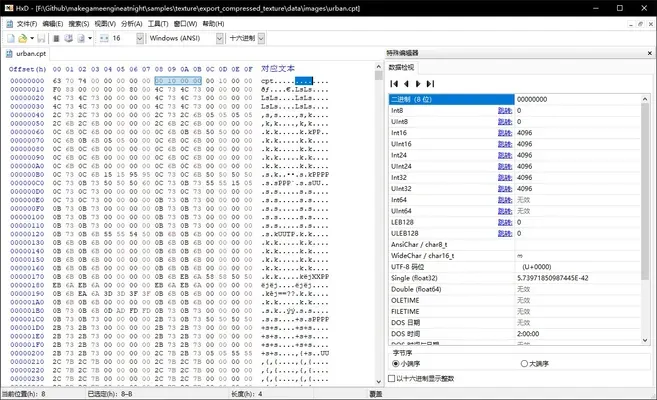
下一步,就可以直接加载urban_compress_auto_format.cpt文件进行渲染。
教程项目原始图片路径是写死在代码中的,后面优化了。 Windows系统直接将图片拖到程序上就可以压缩。 Mac系统在命令行运行程序,将图片路径作为参数传递。 优化后的CLion项目文件位于 samples\texture\export_compressed_texture_tools