如何配置一台爽快的开发机器
文档摘要
如何配置一台爽快的开发机器 前天,我的一位好朋友批评我:“你和世界上 98% 的男人都一样,见到什么美好的事物都想着占为己有,而不是欣赏这份美好”。 我觉得她说的很对,但是,我就想问,有几个男人见了这个,能把持得住? 总之,我是把持不住了,终于有幸摸到了金子做成的 H200。这个笔记简单记录下自己好几个月以来为了开发 SGLang for RLHF,踩坑无数次后的配环境经验。天下苦 conda 久已,我尝试完全基于原生的 python 虚拟环境管理,搭配 uv 包管理,希望能帮助读者零帧起手,配置一台爽快的开发机器。
如何配置一台爽快的开发机器
前天,我的一位好朋友批评我:“你和世界上 98% 的男人都一样,见到什么美好的事物都想着占为己有,而不是欣赏这份美好”。
我觉得她说的很对,但是,我就想问,有几个男人见了这个,能把持得住?
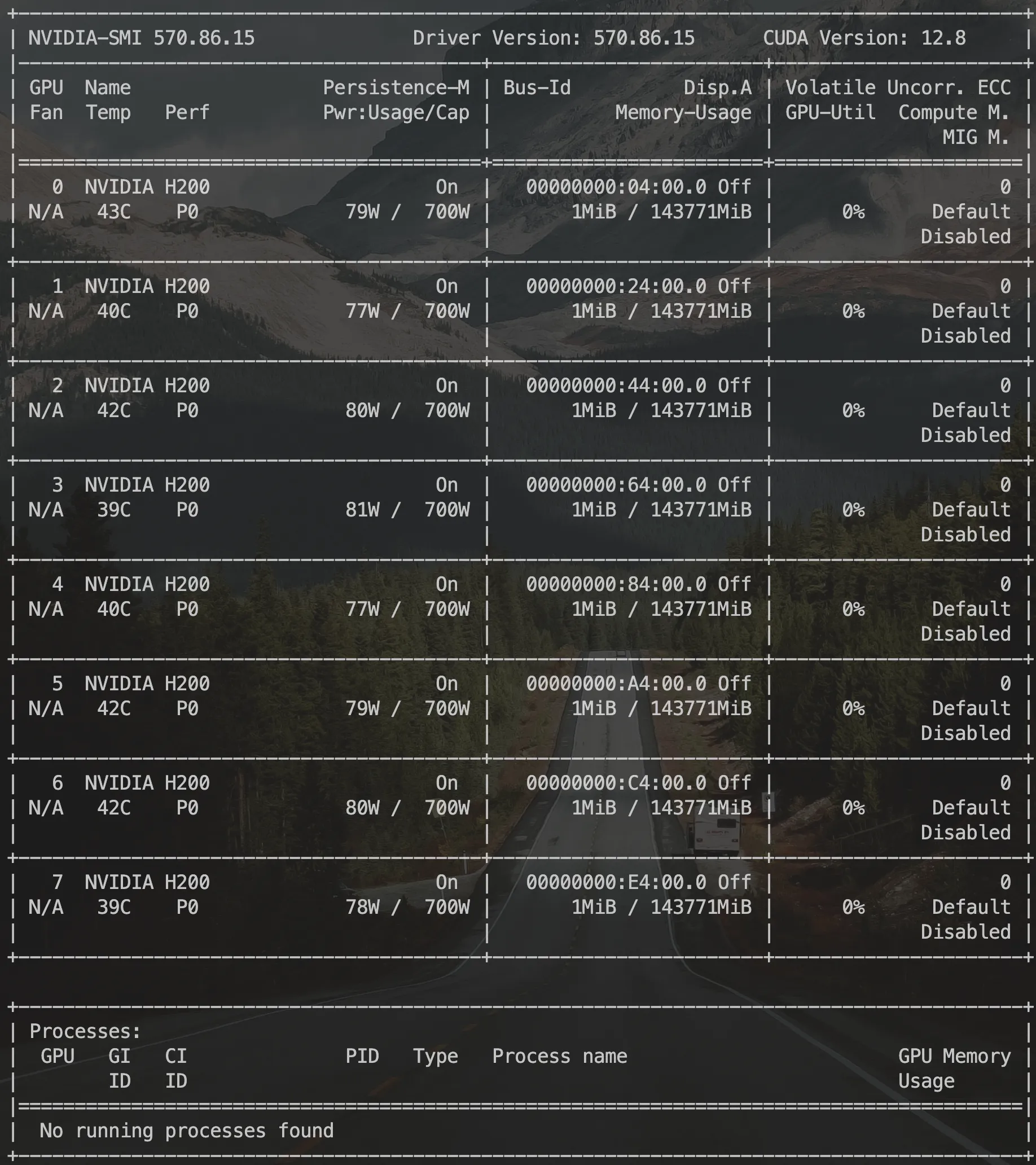
总之,我是把持不住了,终于有幸摸到了金子做成的 H200。这个笔记简单记录下自己好几个月以来为了开发 SGLang for RLHF,踩坑无数次后的配环境经验。天下苦 conda 久已,我尝试完全基于原生的 python 虚拟环境管理,搭配 uv 包管理,希望能帮助读者零帧起手,配置一台爽快的开发机器。
配置 bash/zsh
任何一台集群起步,我都会建议先配置好 bash/zsh,最大的好处是在进行任何安装前,我们就可以确定好所有的数据路径,避免数据被写到 /root 或者 /home 等集群共用的目录下。据我所知和,大部分开发集群的数据路径都不是 /home 或者 /root,如果向这两个路径下写入大量内容而占据所有的磁盘,会导致 /root/tmp 或者 /home/tmp 也无法写入,而 ssh 登录集群需要向这两个关键的 tmp 目录写入数据,所以一直往这两个目录写入数据,会导致 ssh 登录失败,集群得返厂重修。
这里分享下我自己喜欢的一套配置,可以参考下:
我喜欢用的 .bashrc 文件,zsh 同理
## Git 相关 # 创建新的 branch alias gcb="git checkout -b" # 提交 commit alias gcm="git commit --no-verify -m" # 切换 branch alias gc="git checkout" # 推送本地新创建的 branch 到远端 alias gpso='git push --set-upstream origin "$(git symbolic-ref --short HEAD)"' # 推送本地 branch 到远端 alias gp="git push" # 查看本地 branch alias gb="git branch" # 拉取远端 branch alias gpl="git pull --no-ff --no-edit" # 添加所有文件 alias ga="git add -A" # 设置远端 branch alias gbst="git branch --set-upstream-to=origin/" # 查看 commit 树 alias glg="git log --graph --oneline --decorate --abbrev-commit --all" # 查看 commit 表格 alias gl="git log" ## python 相关 # 运行 python alias py="python" # 运行 pip,注意这个 pip 使用了当前 python 环境的强制对齐,可以避免很多坑 alias pip="python -m pip" # 运行 ipython alias ipy="ipython --TerminalInteractiveShell.shortcuts '{\"command\":\"IPython:auto_suggest.resume_hinting\", \"new_keys\": []}'" ## Devlop 需求 # 运行 pre-commit alias pre="pre-commit run --show-diff-on-failure --color=always --all-files" # 用人类可理解的格式查看当前路径下磁盘空间使用量 alias duh="du -hs" # 查看磁盘空间使用量 alias dfh="df -h" # 安装当前目录下的包 alias pi="pip install ." # 查看当前路径下的文件 alias le="less" # 查看历史命令 alias his="history" # 查看当前路径下的文件树 alias tr="tree -FLCN 2" # 查看当前路径下的文件夹 alias trd="tree -FLCNd 2" # 每 0.1 秒读取当前路径下的磁盘空间使用量,特别在下载模型的时候很好用 alias wd="watch -n 0.1 du -hs" # 流式读取文件的尾部内容,可以在 tmux 中提交任务然后退出 tmux,在命令行使用这个命令查看任务的 log alias tf="tail -f" # 设置文件权限为完全透明 alias c7="chmod 777 -R" # 打开当前路径 alias op="open ." # 用 cursor 打开某个文件,用 vscode 同理 alias cur="cursor" # 用 vscode 打开某个文件 alias cod="code" # 打开配置文件 alias ope="cursor /home/chenyang/.zshrc" # 用 cursor 打开当前路径下的文件 alias co="cursor ." # 快速查看 GPU 使用情况 alias nvi="nvidia-smi" # 每 1 秒查看 GPU 使用情况,需要先 pip install gpustat alias gpu="watch -n 1 gpustat" # 创建 tmux 会话 alias tns="tmux new -s" # 列出 tmux 会话 alias tls="tmux ls" # 重新登录回到某个 tmux 会话 alias tat="tmux attach -t" # 重新加载 zsh 配置 alias sz="source ~/.zshrc" # 重新加载 bash 配置 alias zb="source ~/.bashrc" # 杀死进程 alias k9="kill -9" # 格式化代码 alias bp="black *.py && black *.ipynb" # 杀死自己名下的所有 python 进程,慎用 alias kp="ps aux | grep '[p]ython' | awk '{print \$2}' | xargs -r kill -9" # 删除 ipynb 文件的输出 alias nbs='find . -name "*.ipynb" -exec nbstripout {} \;' # 用 soft方式重置 git 提交 alias grs="git reset --soft" # 设置 huggingface 的 token export HF_TOKEN="*******************" # 设置 huggingface 的 cache 路径,请一定配置好,避免一个集群重复下载某个模型多次 export HF_DATASETS_CACHE="/data/.cache/huggingface/datasets" export HF_HOME="/data/.cache/huggingface" # 设置个人默认路径,我一般连带着所有数据一起放在 /data 下 export HOME="/data/chenyang" # 设置 ray 的 cache 路径,如果不用 ray 不太需要管 export RAY_ROOT_DIR="/data/.cache/ray" # 设置 wandb 的 api key export WANDB_API_KEY="*********************" # 设置 LD_LIBRARY_PATH,这是配置 flash attention 踩的坑,遇到问题可以参考 export LD_LIBRARY_PATH=/usr/local/cuda-12.6/lib64:$LD_LIBRARY_PATH # 用于分配显卡的函数,al k 可以分配 k 张空闲的卡, function al() { local num_gpus=$1 echo "Looking for $num_gpus free GPUs..." echo "Checking GPU memory usage:" nvidia-smi --query-gpu=memory.used,index --format=csv,noheader,nounits local gpu_ids=$(nvidia-smi --query-gpu=memory.used,index --format=csv,noheader,nounits | awk -F, '{ gsub(/ /, "", $1); gsub(/ /, "", $2); if ($1 + 0 < 100) print $2 }' | head -n $num_gpus) local found_count=$(echo "$gpu_ids" | wc -l) if [ $found_count -eq $num_gpus ]; then gpu_ids=$(echo "$gpu_ids" | paste -sd "," -) export CUDA_VISIBLE_DEVICES=$gpu_ids echo "CUDA_VISIBLE_DEVICES set to: $CUDA_VISIBLE_DEVICES" return 0 else echo "Error: Requested $num_gpus GPUs but only found $found_count free GPUs" return 1 fi } ## 激活虚拟环境 function ca() { env_name="$1" # 根据环境名构造激活脚本的路径 activation_script="$HOME/.python/${env_name}/bin/activate" # 检查激活脚本是否存在 if [ ! -f "$activation_script" ]; then echo "Error: 激活脚本 '$activation_script' 不存在" return 1 fi # 激活虚拟环境 # 注意:使用 source 激活后,当前 shell 环境会被修改 source "$activation_script" ceiling="===== Activated Env: ${env_name} =====" echo "$ceiling" # 输出当前 python 路径和版本 python_path=$(which python) echo "Python 路径:$python_path" python --version # 如果你想检查环境是否切换成功,可以考虑检查环境变量 # 比如,在虚拟环境中通常会设置 VIRTUAL_ENV 变量 if [ -z "$VIRTUAL_ENV" ]; then echo "===== NO!! Environment switch failed =====" return 1 else echo "===== YES!! Environment switched to: $VIRTUAL_ENV =====" fi } # 读取时间戳,用于给 log 做标记 function now() { date '+%Y-%m-%d-%H-%M' } # 我个人的工作路径 alias sgl="cd /data/chenyang/sglang/python" alias rlhf="cd /data/chenyang/OpenRLHF-SGLang/openrlhf" alias vllm="cd /data/chenyang/vllm/" alias docs="cd /data/chenyang/sglang/docs" alias test="cd /data/chenyang/sglang/test" alias awe="cd /data/chenyang/Awesome-ML-SYS-Tutorial" # uv 相关 # 查看当前虚拟环境 alias uvv="uv venv" ## 分配 1 张 GPU al 1 ## 激活 sglang 环境 ca sglang sleep 1 clear
安装 uv
uv 是更加现代的 python 包管理器,可以完全替代 conda。轻量级,方便,快速且强大,是未来趋势。
首先,登录崭新的集群账号,这一刻会使用全集群共用的 python 环境。这一环境在比较安全的集群管理上是不可修改的,所以我们需要开辟自己的虚拟环境来安装 uv。
# 创建虚拟环境 python3 -m venv ~/.python/sglang # 激活虚拟环境 source ~/.python/sglang/bin/activate # 安装 uv pip install uv
配置 ssh
ssh-keygen
把公钥扔到 github 就好了。然后本地配置 git config:
git config --global user.name "zhaochenyang20" git config --global user.email "zhaochenyang20@gmail.com"
配置 oh-my-zsh
其实我一般不自己折腾换 shell,但是如果默认就是 zsh 的话,我还是喜欢用 oh-my-zsh:
注意 oh-my-zsh 会覆盖之前所有的 .zshrc 文件,所以需要先备份!!!
sh -c "$(curl -fsSL https://raw.githubusercontent.com/ohmyzsh/ohmyzsh/master/tools/install.sh)"