25.1深度图
文档摘要
25.1 深度图 前面说了,深度图就是深度缓冲区。 在 这一小节中,介绍了深度测试与深度缓冲区,也介绍了如何创建深度图,并Attach到FBO中。 而且在 这一小节中,就已经将深度图绘制出来了。 下面红色的就是深度图。 为什么深度图是红色的? 在Unity中,深度图看起来是灰度图,那为什么在这里是红色的呢? 对比创建颜色图和深度图的代码。 可以看到,深度图是通过 来创建的,这个是单通道的,而颜色图是通过 来创建的,这个是四通道的。 单通道就是R通道,所以绘制出来的深度图就是红色的。 绘制深度图为灰度图 如果要将单通道的Texture渲染为灰度图,可以在片段着色器中进行操作。
25.1 深度图
CLion项目文件位于 samples\shadow_mapping\depth_texture
前面说了,深度图就是深度缓冲区。
在 24.2 FBO RenderTexture GameTurbo DLSS 这一小节中,介绍了深度测试与深度缓冲区,也介绍了如何创建深度图,并Attach到FBO中。
而且在24.5 使用ImGui实现引擎编辑器 这一小节中,就已经将深度图绘制出来了。
下面红色的就是深度图。
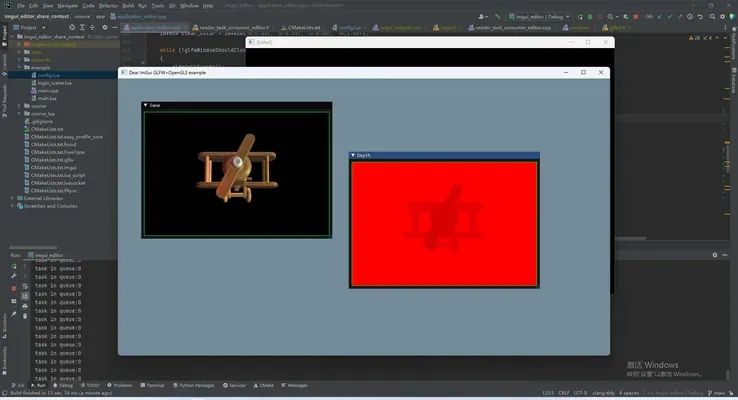
1. 为什么深度图是红色的?
在Unity中,深度图看起来是灰度图,那为什么在这里是红色的呢?
对比创建颜色图和深度图的代码。
//创建颜色纹理 Attach到FBO颜色附着点上 glTexImage2D(GL_TEXTURE_2D, 0, GL_RGBA, 960, 640, 0, GL_RGBA, GL_UNSIGNED_BYTE, nullptr);__CHECK_GL_ERROR__ glFramebufferTexture2D(GL_FRAMEBUFFER, GL_COLOR_ATTACHMENT0, GL_TEXTURE_2D, color_texture_id_, 0);__CHECK_GL_ERROR__ //创建深度纹理 Attach到FBO深度附着点上 glTexImage2D(GL_TEXTURE_2D, 0, GL_DEPTH_COMPONENT, 960, 640, 0, GL_DEPTH_COMPONENT, GL_UNSIGNED_BYTE, nullptr);__CHECK_GL_ERROR__ glFramebufferTexture2D(GL_FRAMEBUFFER, GL_DEPTH_ATTACHMENT, GL_TEXTURE_2D, depth_texture_id_, 0);__CHECK_GL_ERROR__
可以看到,深度图是通过 GL_DEPTH_COMPONENT 来创建的,这个是单通道的,而颜色图是通过 GL_RGBA 来创建的,这个是四通道的。
单通道就是R通道,所以绘制出来的深度图就是红色的。
2. 绘制深度图为灰度图
如果要将单通道的Texture渲染为灰度图,可以在片段着色器中进行操作。
具体来说,可以从单通道Texture中采样像素值,然后将其复制到RGB三个通道上,代码示例如下:
#version 330 core precision mediump float; in vec2 TexCoord; // 纹理坐标输入 uniform sampler2D Texture; // 单通道Texture out vec4 FragColor; // RGB三通道输出 void main() { float gray = texture(Texture, TexCoord).r; // 从Texture中采样单通道像素值 FragColor = vec4(gray, gray, gray, 1.0); // 将像素值复制到RGB三通道上 }
一般来说,在从FBO中拿到DepthTexture之后,可以再创建一个FBO,将DepthTexture作为普通Texture,用正交相机再绘制一次,让其经过上面的片段着色器,就可以将深度图绘制为灰度图了。
这就是相机后处理。
不过目前还没有到这一步,所以暂时不用管这个,后面章节再说。
本小节还是借助ImGui现有功能,将深度图绘制为灰度图。
3. 自定义ImGui绘制Shader
ImGui的绘制Shader是内置的,不过可以自定义。
在 imgui_impl_opengl3.cpp 的 void ImGui_ImplOpenGL3_RenderDrawData(ImDrawData* draw_data)函数,是ImGui的绘制函数。
这个函数里,先准备了绘制所需的资源和数据,然后会检查是否设置了自定义的步骤,如果有就执行,如果没有就直接绘制。
//file:depends/imgui/backends/imgui_impl_opengl3.cpp line:533 // User callback, registered via ImDrawList::AddCallback() // (ImDrawCallback_ResetRenderState is a special callback value used by the user to request the renderer to reset render state.) if (pcmd->UserCallback == ImDrawCallback_ResetRenderState) ImGui_ImplOpenGL3_SetupRenderState(draw_data, fb_width, fb_height, vertex_array_object); else pcmd->UserCallback(cmd_list, pcmd);
所以,我们可以通过设置自定义的步骤,来自定义ImGui的绘制。
自定义的步骤,就从 ImGui_ImplOpenGL3_SetupRenderState 函数拷贝代码然后修改即可。
//file:source/app/application_editor.cpp line:114 /// 绘制DepthTexture回调,更换自定义Shader。 void DrawDepthTextureCallbackUseCustomShader(const ImDrawList*, const ImDrawCmd*) { static GLuint depth_texture_custom_shader_program_id_=0; if(depth_texture_custom_shader_program_id_==0) { //注意Shader代码是从imgui_impl_opengl3.cpp的 bool ImGui_ImplOpenGL3_CreateDeviceObjects()函数中复制。 //只能修改逻辑,只能修改非资源相关的变量如ProjMtx,需要手动设置非资源相关的变量值如ProjMtx。 //不能修改资源相关的变量名例如Position UV Color Texture,如果修改需要手动设置值。 //顶点着色器代码 const char* vertex_shader_text =R"( #version 330 core precision mediump float; layout (location = 0) in vec2 Position; layout (location = 1) in vec2 UV; layout (location = 2) in vec4 Color; uniform mat4 ProjMtx; out vec2 Frag_UV; out vec4 Frag_Color; void main() { Frag_UV = UV; Frag_Color = Color; gl_Position = ProjMtx * vec4(Position.xy,0,1); } )"; //片段着色器代码 const char* fragment_shader_text =R"( #version 330 core precision mediump float; in vec2 Frag_UV; in vec4 Frag_Color; uniform sampler2D Texture; layout (location = 0) out vec4 Out_Color; void main() { float gray = texture(Texture, Frag_UV.st).r;// 从Texture中采样单通道像素值 Out_Color = Frag_Color * vec4(gray, gray, gray, 1.0);// 将像素值复制到RGB三通道上 } )"; //创建顶点Shader GLuint vertex_shader = glCreateShader(GL_VERTEX_SHADER); //指定Shader源码 glShaderSource(vertex_shader, 1, &vertex_shader_text, NULL); //编译Shader glCompileShader(vertex_shader); //获取编译结果 GLint compile_status=GL_FALSE; glGetShaderiv(vertex_shader, GL_COMPILE_STATUS, &compile_status); if (compile_status == GL_FALSE) { GLchar message[256]; glGetShaderInfoLog(vertex_shader, sizeof(message), 0, message); DEBUG_LOG_ERROR("compile vs error:{}",message); } //创建片段Shader GLuint fragment_shader = glCreateShader(GL_FRAGMENT_SHADER); //指定Shader源码 glShaderSource(fragment_shader, 1, &fragment_shader_text, NULL); //编译Shader glCompileShader(fragment_shader); //获取编译结果 compile_status=GL_FALSE; glGetShaderiv(fragment_shader, GL_COMPILE_STATUS, &compile_status); if (compile_status == GL_FALSE) { GLchar message[256]; glGetShaderInfoLog(fragment_shader, sizeof(message), 0, message); DEBUG_LOG_ERROR("compile fs error:{}",message); } //创建GPU程序 GLuint program = glCreateProgram(); //附加Shader glAttachShader(program, vertex_shader); glAttachShader(program, fragment_shader); //Link glLinkProgram(program); //获取编译结果 GLint link_status=GL_FALSE; glGetProgramiv(program, GL_LINK_STATUS, &link_status); if (link_status == GL_FALSE) { GLchar message[256]; glGetProgramInfoLog(program, sizeof(message), 0, message); DEBUG_LOG_ERROR("link error:{}",message); } depth_texture_custom_shader_program_id_=program; } //从imgui_impl_opengl3.cpp的ImGui_ImplOpenGL3_SetupRenderState函数中复制出来正交投影矩阵计算代码。 ImDrawData* draw_data = ImGui::GetDrawData(); float L = draw_data->DisplayPos.x; float R = draw_data->DisplayPos.x + draw_data->DisplaySize.x; float T = draw_data->DisplayPos.y; float B = draw_data->DisplayPos.y + draw_data->DisplaySize.y; const float ortho_projection[4][4] = { { 2.0f/(R-L), 0.0f, 0.0f, 0.0f }, { 0.0f, 2.0f/(T-B), 0.0f, 0.0f }, { 0.0f, 0.0f, -1.0f, 0.0f }, { (R+L)/(L-R), (T+B)/(B-T), 0.0f, 1.0f }, }; glUseProgram(depth_texture_custom_shader_program_id_); glUniformMatrix4fv(glGetUniformLocation(depth_texture_custom_shader_program_id_, "ProjMtx"), 1, GL_FALSE, &ortho_projection[0][0]); };
然后在绘制DepthTexture的时候,设置自定义的步骤。
//file:source/app/application_editor.cpp line:277 void ApplicationEditor::Run() { ...... while (!glfwWindowShouldClose(editor_glfw_window_)) { ...... // 2. 游戏渲染画面 { ImGui::Begin("ViewPort"); if (ImGui::BeginTabBar("ViewPortTabBar", ImGuiTabBarFlags_None)){ // 2.1 Game视图 ...... // 2.2 深度视图 if (ImGui::BeginTabItem("Depth")) { RenderTaskConsumerEditor* render_task_consumer_editor= dynamic_cast<RenderTaskConsumerEditor *>(RenderTaskConsumer::Instance()); GLuint texture_id=render_task_consumer_editor->depth_texture_id(); ImTextureID image_id = (void*)(intptr_t)texture_id; //设置自定义Shader渲染深度图 ImDrawList* drawList = ImGui::GetWindowDrawList(); drawList->AddCallback(&DrawDepthTextureCallbackUseCustomShader, nullptr); ImVec2 wSize = ImGui::GetWindowSize(); ImGuiWindow* w = ImGui::GetCurrentWindow(); ImGui::Image(image_id, ImVec2(480,320), ImVec2(0.0, 1.0), ImVec2(1.0, 0.0), ImVec4(255, 255, 255, 1), ImVec4(0, 255, 0, 1)); //还原 drawList->AddCallback(ImDrawCallback_ResetRenderState, nullptr); ImGui::EndTabItem(); } ImGui::EndTabBar(); } ImGui::End(); } ...... } Exit(); }
效果如下:
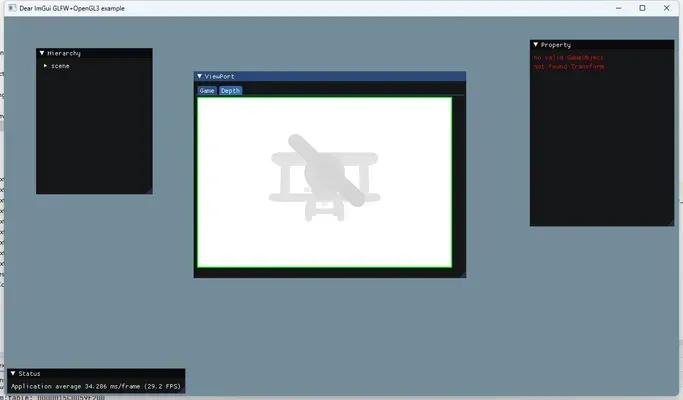
可以看到靠近摄像机的飞机旋翼部分,深度值较小,更趋近于(0.0),则颜色趋近黑色。
靠近远处的飞机机身部分,深度值较大,更趋近于(1.0),则颜色趋近于白色。