88.1第一个VSCode扩展程序
文档摘要
88.1 第一个VSCode扩展程序 参照VSCode官网扩展开发教程,开发我们的第一个VSCode扩展程序: 。 VSCode官网教程: 配置开发环境 参考VSCode源码编译环境配置: 。 VSCode基于 electron ,使用TypeScript开发,所以首先要安装TypeScript开发环境。 1.1 Git 下载地址: 1.2 Node.JS 下载 Node.JS, x64, version >=16.14.x and <17。 官网: 。 安装后在控制台输入 ,输出版本号表示正常。 控制台输入 ,测试 Node.JS 的 包管理器是否正常。 1.3 Yarn 参考官网安装教程: 控制台输入下面命令安装 Yarn: 测试输出版本号查看是否安装成功: 1.
88.1 第一个VSCode扩展程序
参照VSCode官网扩展开发教程,开发我们的第一个VSCode扩展程序:输出Hello Captain。
VSCode官网教程:https://code.visualstudio.com/api/get-started/your-first-extension
1. 配置开发环境
参考VSCode源码编译环境配置:https://github.com/microsoft/vscode/wiki/How-to-Contribute 。
VSCode基于 electron ,使用TypeScript开发,所以首先要安装TypeScript开发环境。
1.1 Git
下载地址:https://git-scm.com/
1.2 Node.JS
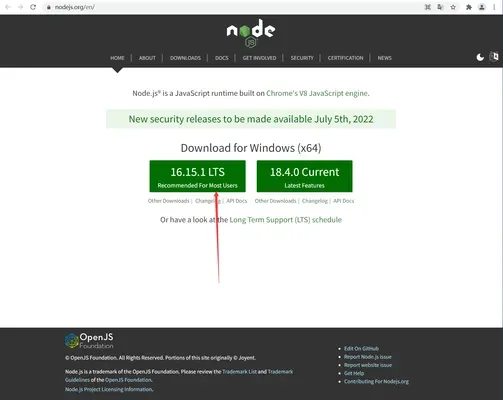
下载 Node.JS, x64, version >=16.14.x and <17。
官网:https://nodejs.org/en/。
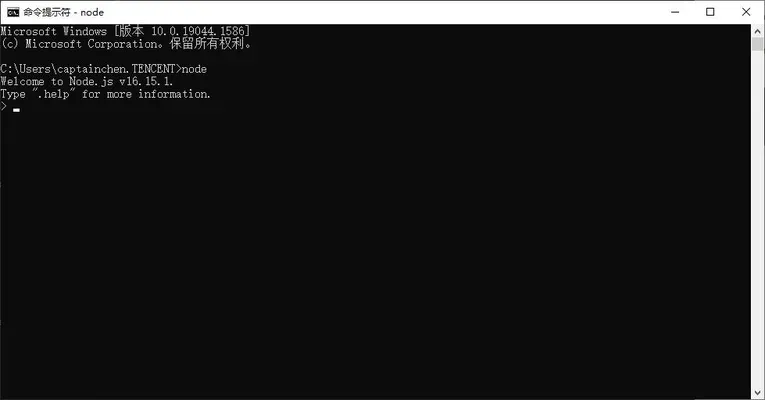
安装后在控制台输入 node ,输出版本号表示正常。
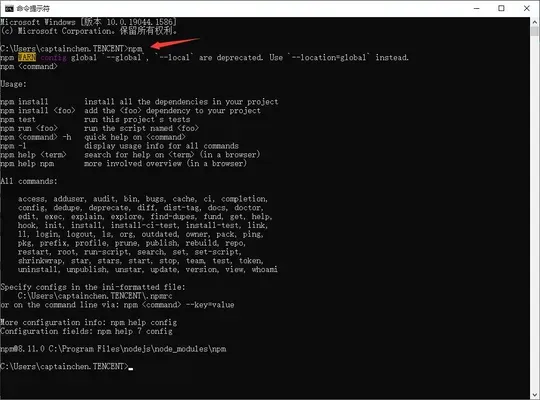
控制台输入 npm ,测试 Node.JS 的 包管理器是否正常。
1.3 Yarn
参考官网安装教程:https://classic.yarnpkg.com/en/docs/install#windows-stable
控制台输入下面命令安装 Yarn:
npm install --global yarn
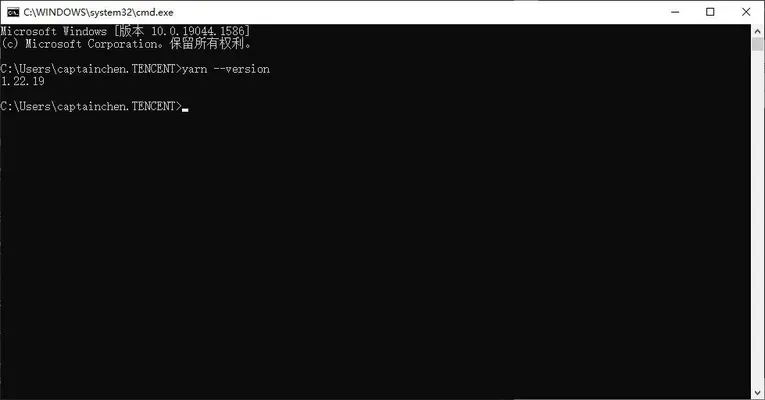
测试输出版本号查看是否安装成功:
yarn --version
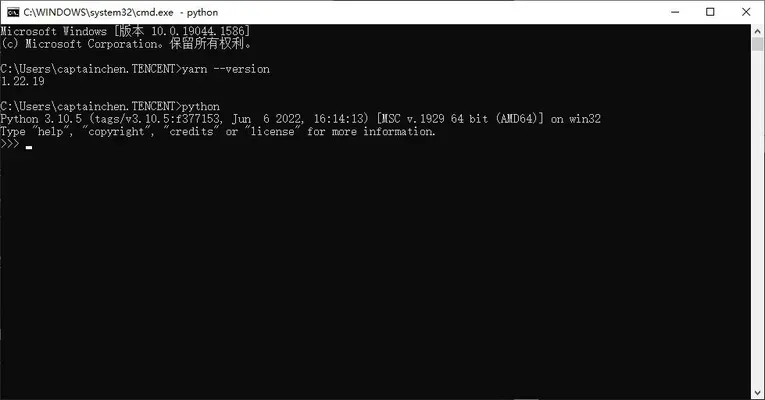
1.4 Python
安装 Python 3.10.5 ,官网地址:https://www.python.org/downloads/
1.5 Visual Studio 2019
安装 Visual Studio 2019 ,安装 C++ 桌面开发。
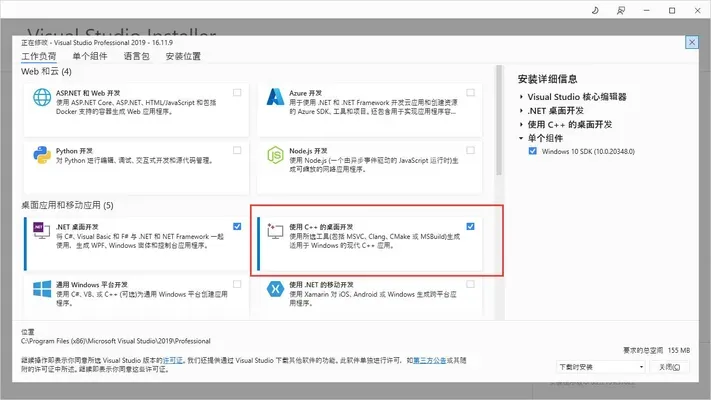
安装完成后,控制台输入 npm config set msvs_version 2019 。
1.6 Yeoman
输入下面命令安装 Yeoman :
npm install -g yo
然后安装 VS Code Extension Generator (VSCode扩展项目生成器):
npm install -g yo generator-code
2. 创建扩展程序项目
使用生成器,生成VSCode扩展程序项目:
yo code
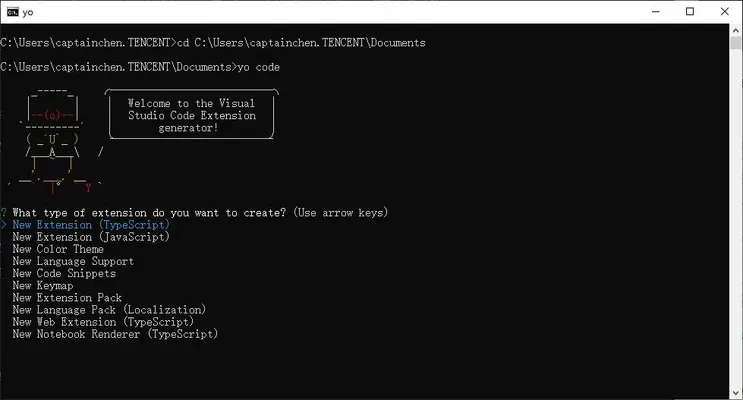
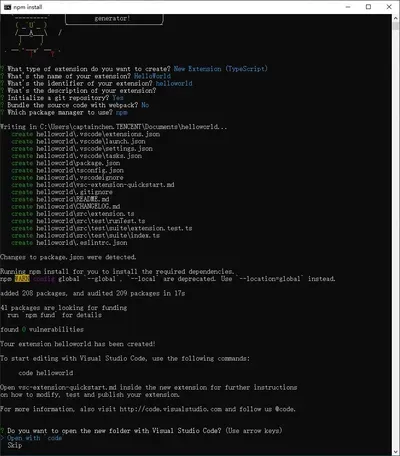
第一步选择扩展程序类型,就选择第一个,创建TypeScript空项目。
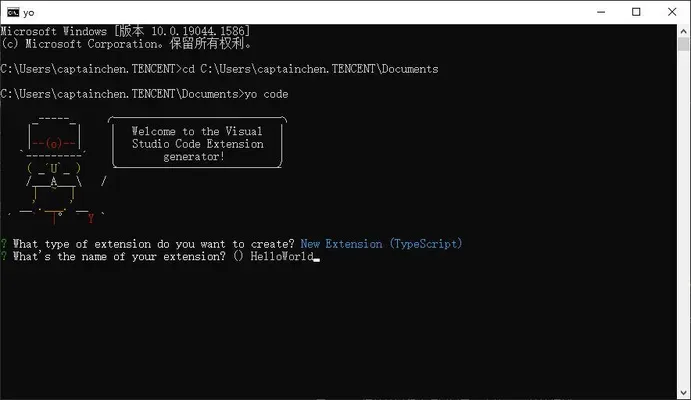
然后设置项目名。
然后一直回车,就会在当前目录创建项目文件夹。
有时候会遇到 npm install 失败, 找不到 @types/vscode 对应版本的问题。
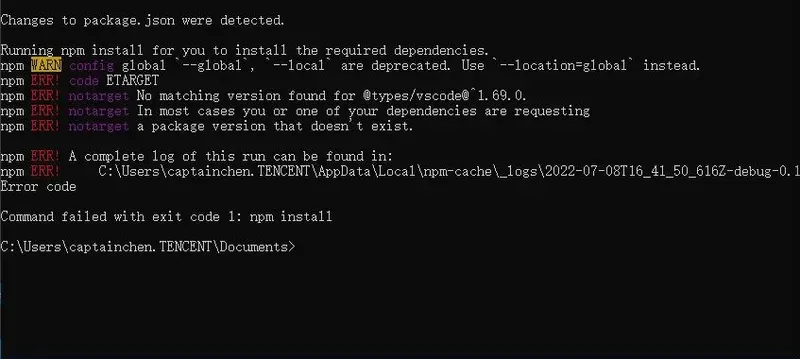
这是因为 yo 生成器指定的版本,在 npm 里找不到。
这多半是微软员工又偷懒,没有上传到 npm 。
这种事不是第一次了,例如以前的:
https://github.com/microsoft/vscode/issues/102045
可以到 npm 网站上看最新的版本:https://www.npmjs.com/package/@types/vscode
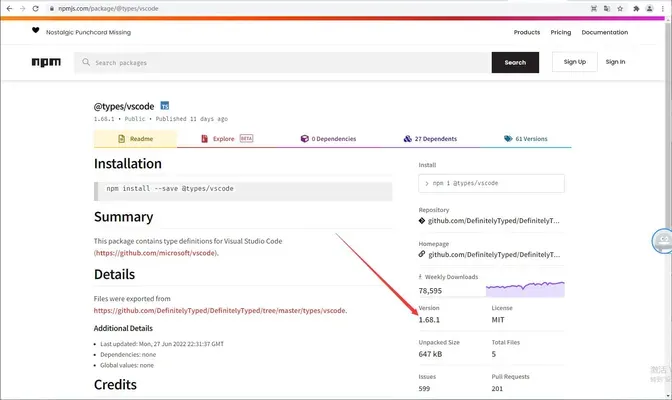
第二天再试就可以了。
3. 调试扩展程序
上面生成项目的最后,会提示是否用VSCode打开项目。
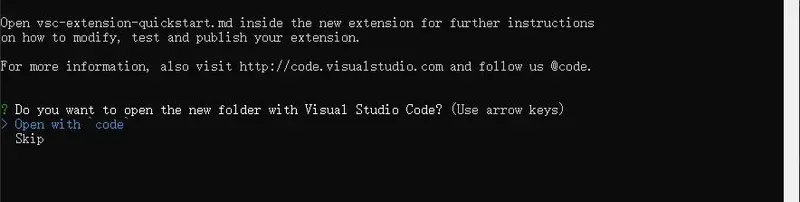
回车,用VSCode打开扩展程序项目目录,直接 F5 开始调试。
开始调试后,会打开一个新的VSCode,加载我们编写的扩展程序。
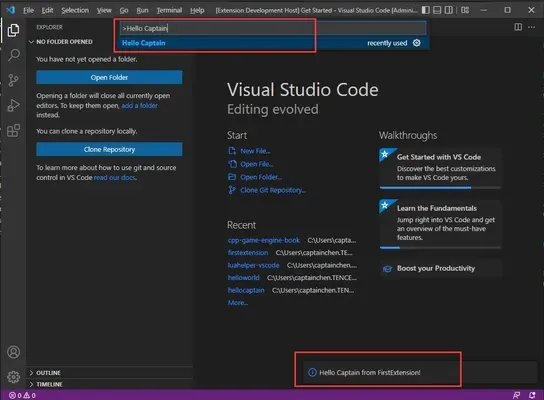
ctrl + shift + p ,打开命令框,输入 Hello World ,选中执行,就看到VSCode下方弹出了一个 Tips。

如果新打开的VSCode里,输入HelloWorld命令,却匹配不到对应命令,那么可以尝试更新 npm :npm update -g
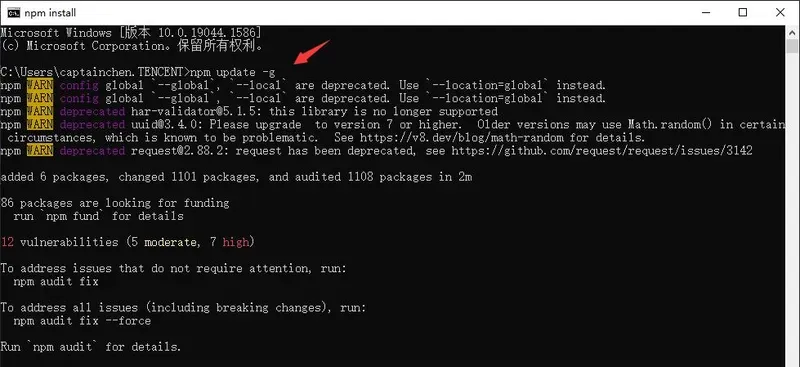
然后再启动调试。
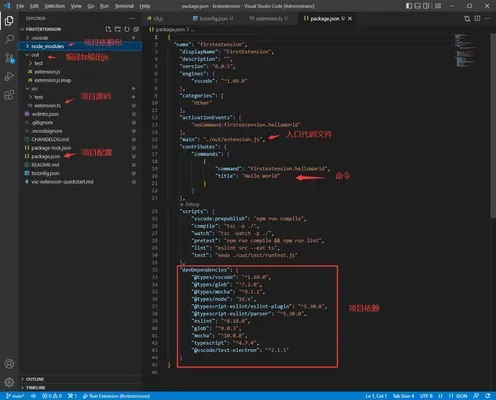
4. 项目结构解析
项目结构如下图:
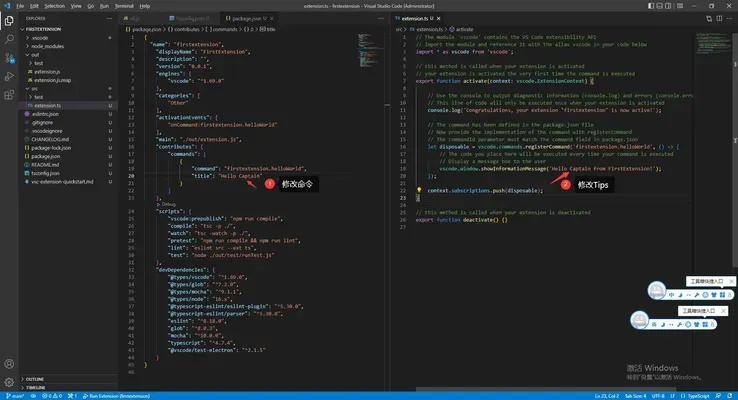
尝试修改配置文件的命令,和Tips内容:
再次F5 启动调试:
5. 打包发布
VSCode扩展一般是发布到扩展商城,这样别人在VSCode里可以搜索安装。
也可以打包成文件,发给别人安装。
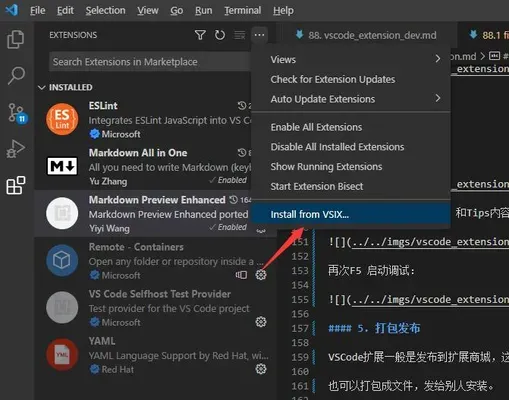
参考官网教程:
扩展打包发布:https://code.visualstudio.com/api/working-with-extensions/publishing-extension
不过我的目标是将扩展和VSCode打包到一起,提供给别人使用。而不是把这个扩展上传到商城让别人下载。
革命还没成功。
下一节介绍从源码编译VSCode,再下一节将做好的Hello Captain扩展与VSCode源码一起编译打包。
继续往后研究吧。