88.3打包VSCode内置扩展
文档摘要
88.3 打包VSCode内置扩展 打开 Code - OSS ,发现扩展列表是空的。 这是因为VSCode是一个商业产品,并不是开源的项目。 VSCode扩展商城也是一个商业产品。 那么开源的 Code - OSS 自然就不会支持VSCode扩展商城。 给 Code - OSS 添加扩展有2种形式: 安装扩展程序文件 将扩展程序作为内置扩展打包。 本小节,将前面制作的 HelloWorld 扩展,和VSCode打包到一起,来向大家介绍如何打包VSCode内置扩展。 自带的扩展程序 Code - OSS 其实已经自带了多个扩展程序。 在扩展里,输入 就会列出内置的扩展程序。 在VSCode源码项目里,有个 extensions 文件夹,内置的扩展程序就在这里。
88.3 打包VSCode内置扩展
打开 Code - OSS ,发现扩展列表是空的。
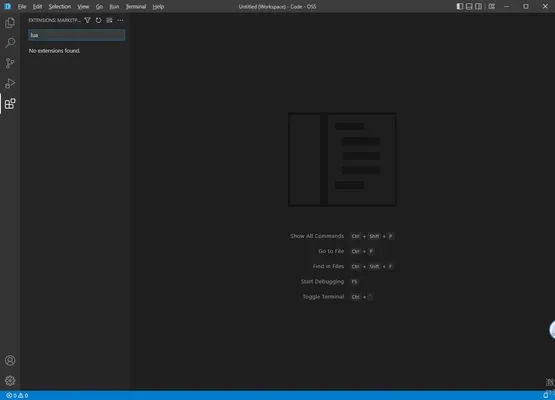
这是因为VSCode是一个商业产品,并不是开源的项目。
VSCode扩展商城也是一个商业产品。
那么开源的 Code - OSS 自然就不会支持VSCode扩展商城。
给 Code - OSS 添加扩展有2种形式:
- 安装扩展程序文件
- 将扩展程序作为内置扩展打包。
本小节,将前面制作的 HelloWorld 扩展,和VSCode打包到一起,来向大家介绍如何打包VSCode内置扩展。
1. 自带的扩展程序
Code - OSS 其实已经自带了多个扩展程序。
在扩展里,输入 @builtin 就会列出内置的扩展程序。

在VSCode源码项目里,有个 extensions 文件夹,内置的扩展程序就在这里。

2. 添加内置扩展
将 HelloWorld 扩展程序项目文件夹,复制到 extensions 里。
删除 node_modules 、out 文件夹。
删除 package-lock.json 文件。
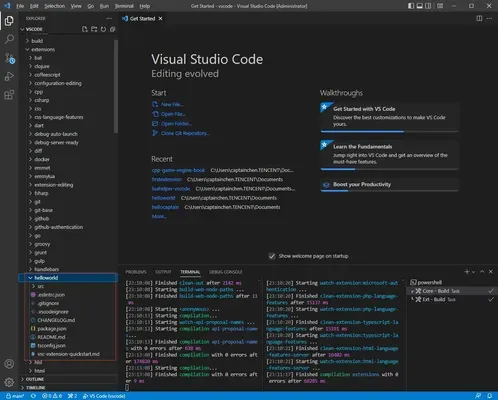
在 build\gulpfile.extensions.js 里,添加 'helloworld/tsconfig.json' 。
在 build\npm\dirs.js 里,添加 'extensions/helloworld' 。
然后 yarn 下载依赖包,再 ctrl + shift + b 编译项目。
然后 F5 启动调试,测试是否有 Hello World 命令。

3. 打包Code-OSS
在Terminal 输入下面命令打包Code-OSS:
yarn gulp vscode-win32-x64
HelloWorld 扩展程序就会打包到一起。
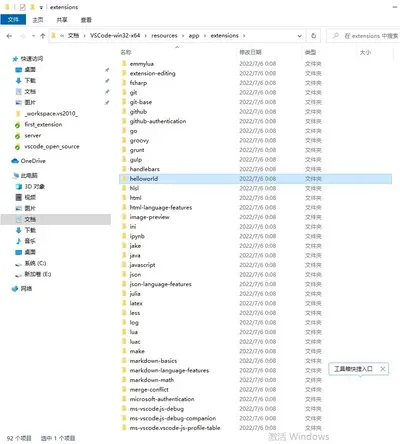
打开 Code - OSS ,再次测试,是否有 Hello World 命令。