89.Doxygen生成API文档
89. Doxygen生成API文档
Doxygen可以根据我们对C++代码添加的注释,生成一份API文档出来,这样就不用手写API文档了。
支持C++ 、Java 、C#等语言,支持导出 HTML、CHM等文档格式。
下面这些知名开源项目都使用Doxygen:
- Doxygen官网:https://www.doxygen.nl/index.html
- Cocos2d-x:https://docs.cocos2d-x.org/api-ref/cplusplus/v4x/index.html
CLion里在函数上面输入 /// 然后按回车,就会生成函数注释,如下面的函数。
/// 加载一个字体文件并解析 /// \param image_file_path ttf字体文件路径 /// \param font_size 默认文字尺寸 /// \return static Font* LoadFromFile(std::string font_file_path,unsigned short font_size);
这种格式的注释是被Doxygen支持的。
1. 安装
官网下载:https://www.doxygen.nl/download.html#srcbin
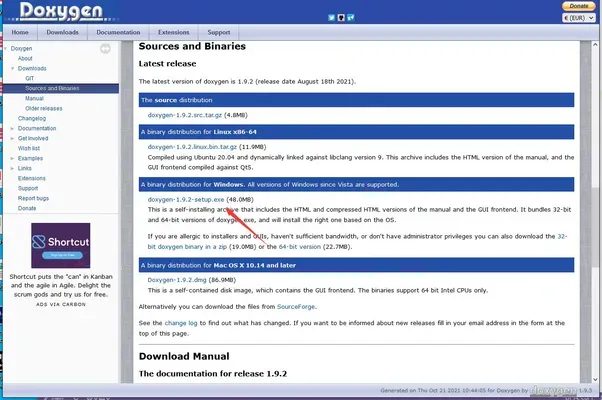
也可以下载源码自己编译,Github地址:https://github.com/doxygen/doxygen
2. 使用Doxygen生成html
安装完成之后,打开Doxywizard。
2.1 配置目录。
第一步配置项目名、Logo、目录信息。
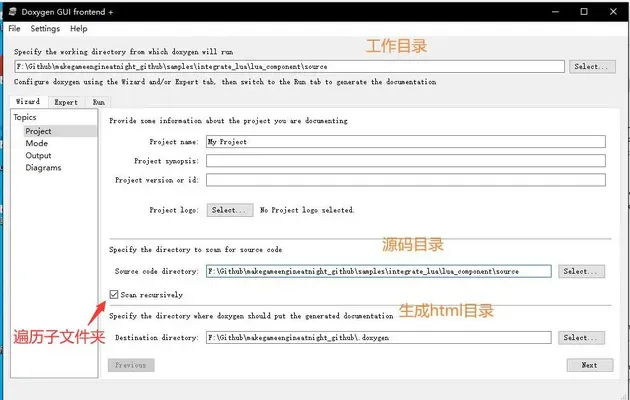
源码目录:就是C++代码所在目录,一定勾选遍历子文件夹。
工作目录:要和源码目录配置为同一个,不然生成的导航栏里就会带有磁盘目录信息。
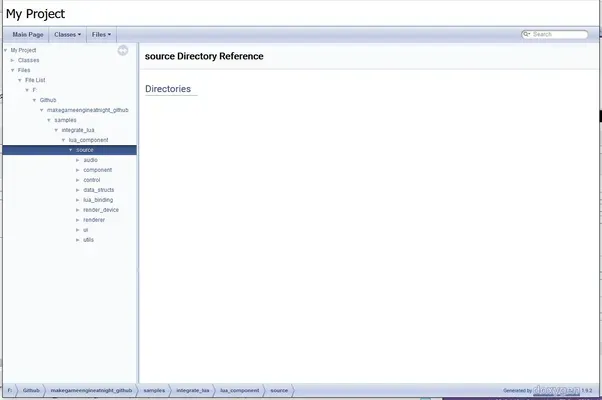
如下图配置错误的工作目录后,生成的文件列表带了多个层级的目录,影响体验:
正确配置后如下图:
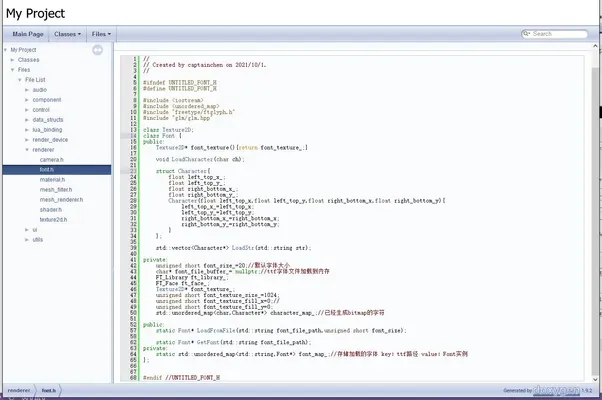
设置好之后,直接下一步,再下一步。
2.2 配置生成网页内容
在Output页面配置生成网页内容,这里要勾选with navigation panel,生成网页左侧的导航栏。
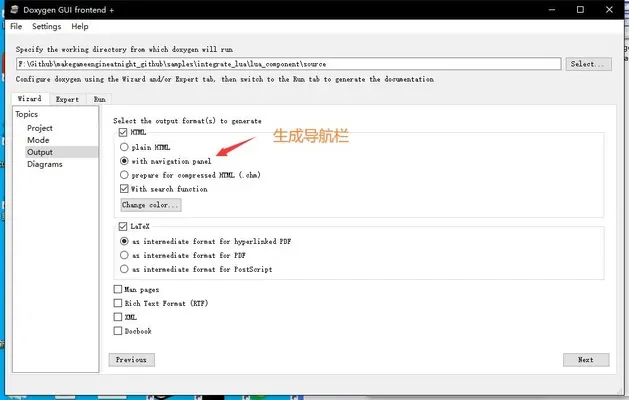
一直下一步。
2.3 生成
在Run标签页,点击Run doxygen生成。

3. 浏览html
生成完毕后,打开之前配置的生成html目录,找到index.html用浏览器打开。


参考文章:
Doxygen快速入门: https://zhuanlan.zhihu.com/p/100223113
评论区
(0)
U