2.3 数据处理与结果生成
2.3 数据处理与结果生成
本节摘要:压测跑完要看结果。本节讲采样结果怎么采集、监听器怎么存、报告怎么生成——把数据变成可分析的结论。
本节地图
阅读完本节,你应当能够:
- 理解 SampleResult 的采集
- 区分各监听器的用途
- 生成 HTML 报告
概念脉络
一、采样结果 SampleResult
每个采样器执行后产生一个 SampleResult,包含:
- 响应时间(elapsed)
- 时间戳(timeStamp)
- 成功/失败(success)
- 响应码、响应数据
- 标签(label,采样器名)
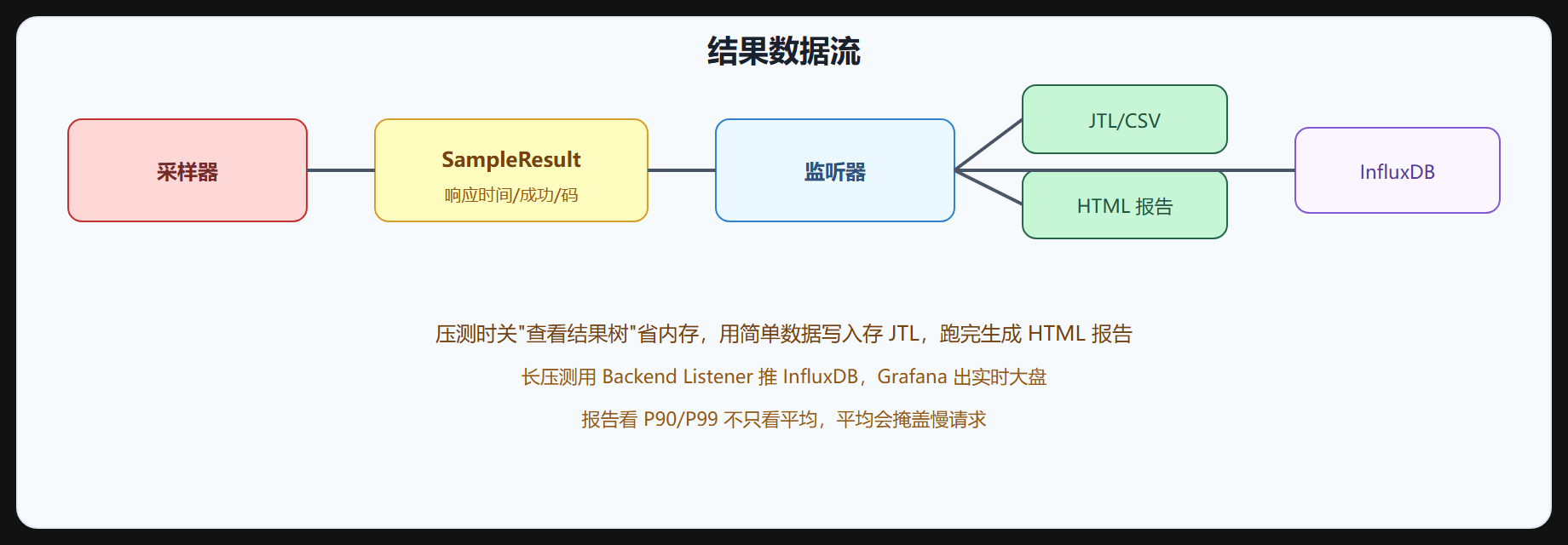
监听器订阅这些 SampleResult 做记录和展示。
二、监听器分类
| 监听器 | 用途 | 注意 |
|---|---|---|
| 查看结果树 | 调试看每个请求详情 | 压测时关,占内存 |
| 聚合报告 | 汇总平均/P90/P99/吞吐/错误率 | 常用 |
| 汇总报告 | 类似聚合报告,表格形式 | |
| Backend Listener | 推 InfluxDB/Grafana 实时大盘 | 长压测推荐 |
| 简单数据写入 | 写 JTL/CSV 文件 | 必备,存原始数据 |
图 2-3 结果数据流
三、JTL/CSV 文件
简单数据写入监听器把每个 SampleResult 写文件:
- JTL:JMeter 原生格式,XML 或二进制
- CSV:通用格式,可 Excel 打开
<SimpleDataWriter> <stringProp name="filename">result.jtl</stringProp> </SimpleDataWriter>
四、HTML 报告
跑完用命令生成 HTML 报告:
jmeter -n -t test.jmx -l result.jtl -e -o report/ # -e 生成报告,-o 输出目录
报告含:响应时间分布、P90/P95/P99、吞吐量、错误率、Apdex 指数、随时间变化曲线。
五、Backend Listener 实时推送
长压测用 Backend Listener 把指标实时推 InfluxDB,Grafana 出实时大盘:
<BackendListener guiclass="BackendListenerGui"> <stringProp name="argument.influxdbMetricsSender">org.apache.jmeter.visualizers.backend.influxdb.HttpMetricsSender</stringProp> <stringProp name="argument.influxdbUrl">http://influxdb:8086/write?db=jmeter</stringProp> </BackendListener>
六、看结果的关键指标
- 响应时间:看 P90/P95/P99,不只平均
- 吞吐量:TPS/请求数每秒
- 错误率:失败请求占比
- 随时间变化:是否随时间劣化
⚠️ 常见坑:压测时开着"查看结果树"——它存每个请求详情,高并发时吃光内存。压测时关掉,调试时再开。
💡 关键直觉:监听器订阅 SampleResult 存结果。压测时关结果树省内存,用简单数据写入存 JTL,跑完生成 HTML 报告,长压测推 InfluxDB。看 P90/P99 不只平均。
要点串联
- SampleResult:每采样产生,含响应时间/成功/码/标签。
- 监听器:结果树(调试)、聚合报告(汇总)、简单数据写入(存文件)、Backend Listener(推外部)。
- JTL/CSV:原始结果文件,CSV 可 Excel 打开。
- HTML 报告:
-e -o生成,含 P90/P99/吞吐/错误率/Apdex。 - Backend Listener:推 InfluxDB,Grafana 实时大盘。
- 关键指标:P90/P99(不只平均)、吞吐、错误率、随时间变化。
第 2 章结束。下一章用这些机制搭实际脚本。
结果数据处理
JMeter 生成的原始结果包含每个采样器的响应时间、状态码、字节数等字段,可保存为 CSV 或 JTL 格式。聚合报告(Aggregate Report)按采样器汇总:平均/中位数/90%/99% 响应时间、吞吐量、错误率;汇总报告(Summary Report)类似但字段更简;表格查看器(View Results in Table)展示逐条明细。
结果字段速查
| 字段 | 含义 | 用途 |
|---|---|---|
| Label | 采样器名称 | 区分接口 |
| Samples | 样本数 | 统计基数 |
| Average | 平均响应时间 | 整体水平 |
| 90% Line | 90 分位响应 | 长尾观察 |
| Error % | 错误率 | 稳定性 |
| Throughput | 吞吐量 | 容量评估 |
数据解读要点
解读结果时关注三件事:平均时间与分位数差距(差距大说明长尾明显);错误率趋势(随时间上升说明系统劣化);吞吐量与响应时间的关系(吞吐拐点即系统容量上限)。建议导出原始 CSV 做二次分析(Excel、Python),比内置报告更灵活。
自定义结果分析
内置监听器之外,常用自定义分析方式:用 Python/pandas 读取 CSV 结果,计算分位数、绘制响应时间分布直方图、按接口分组对比;或用 InfluxDB + Grafana 将 JMeter 结果流式写入(通过后端监听器),实现实时可视化监控。对于长时间压测,自定义分析比内置报告更灵活,能按需生成团队需要的视图。
结果字段说明
CSV 结果核心字段:timeStamp(时间戳)、elapsed(响应耗时)、label(采样器名)、responseCode(状态码)、responseMessage、threadName、success(是否成功)、bytes、latency(等待时间)、connect(连接时间)。理解这些字段能帮你做更细粒度的分析,如区分连接时间与服务器处理时间。
结果数据的采样频率与精度权衡:每采样器记录(save 全部字段)信息最全但文件庞大;按需精简字段(save 关键字段)文件更小、写入更快,适合长时间压测。后端监听器(Backend Listener)可将结果实时推送到 InfluxDB,实现毫秒级可视化,避免磁盘 IO 成为瓶颈。
大数据量处理
当结果文件超过数 GB:分段记录(按时间或线程拆文件);流式写入避免内存缓存;分析时按需加载(pandas 分块读取);归档时压缩存储。合理的结果管理让长时间压测的数据也可追溯、可分析。
总结:结果数据的采集、保存与分析是压测闭环的最后一环。合理配置采样字段、善用流式写入与后端推送、掌握分位指标解读方法,能让每次压测沉淀为可复用的性能基线数据,为容量规划与性能优化提供依据。