02-SetupDevEnvironment_为AzureOpenAI设置开发环境
文档摘要
为 Azure OpenAI 设置开发环境 快速开始:本指南适用于 Azure OpenAI 的设置。如果您想快速使用免费模型,请参考 GitHub Models with Codespaces。 本指南将帮助您为本课程中的 Java AI 应用程序设置 Azure AI Foundry 模型。 目录 快速设置概览 步骤 1:创建 Azure AI Foundry 资源 创建 Hub 和项目 部署 GPT-4o-mini 模型 步骤 2:创建您的 Codespace 步骤 3:配置您的环境 步骤 4:测试您的设置 接下来做什么?
为 Azure OpenAI 设置开发环境
快速开始:本指南适用于 Azure OpenAI 的设置。如果您想快速使用免费模型,请参考 GitHub Models with Codespaces。
本指南将帮助您为本课程中的 Java AI 应用程序设置 Azure AI Foundry 模型。
目录
快速设置概览
- 创建 Azure AI Foundry 资源(Hub、项目、模型)
- 使用 Java 开发容器创建一个 Codespace
- 使用 Azure OpenAI 凭据配置您的 .env 文件
- 使用示例项目测试您的设置
步骤 1:创建 Azure AI Foundry 资源
创建 Hub 和项目
- 访问 Azure AI Foundry Portal 并登录
- 点击 + Create → New hub(或导航到 Management → All hubs → + New hub)
- 配置您的 Hub:
- Hub 名称:例如 "MyAIHub"
- 订阅:选择您的 Azure 订阅
- 资源组:新建或选择现有的
- 位置:选择离您最近的
- 存储账户:使用默认或自定义配置
- 密钥保管库:使用默认或自定义配置
- 点击 Next → Review + create → Create
- 创建完成后,点击 + New project(或从 Hub 概览中选择 Create project)
- 项目名称:例如 "GenAIJava"
- 点击 Create
部署 GPT-4o-mini 模型
- 在您的项目中,进入 Model catalog 并搜索 gpt-4o-mini
- 替代方法:进入 Deployments → + Create deployment
- 在 gpt-4o-mini 模型卡片上点击 Deploy
- 配置部署:
- 部署名称:"gpt-4o-mini"
- 模型版本:使用最新版本
- 部署类型:标准
- 点击 Deploy
- 部署完成后,进入 Deployments 标签页并复制以下值:
- 部署名称(例如 "gpt-4o-mini")
- 目标 URI(例如
https://your-hub-name.openai.azure.com/)重要:仅复制基础 URL(例如
https://myhub.openai.azure.com/),不要包含完整的端点路径。 - 密钥(在 Keys and Endpoint 部分中获取)
仍有问题? 请访问官方 Azure AI Foundry 文档
步骤 2:创建您的 Codespace
- 将此仓库 Fork 到您的 GitHub 账户
注意:如果您想编辑基本配置,请查看 Dev Container Configuration
- 在您的 Fork 仓库中,点击 Code → Codespaces 标签
- 点击 ... → New with options...
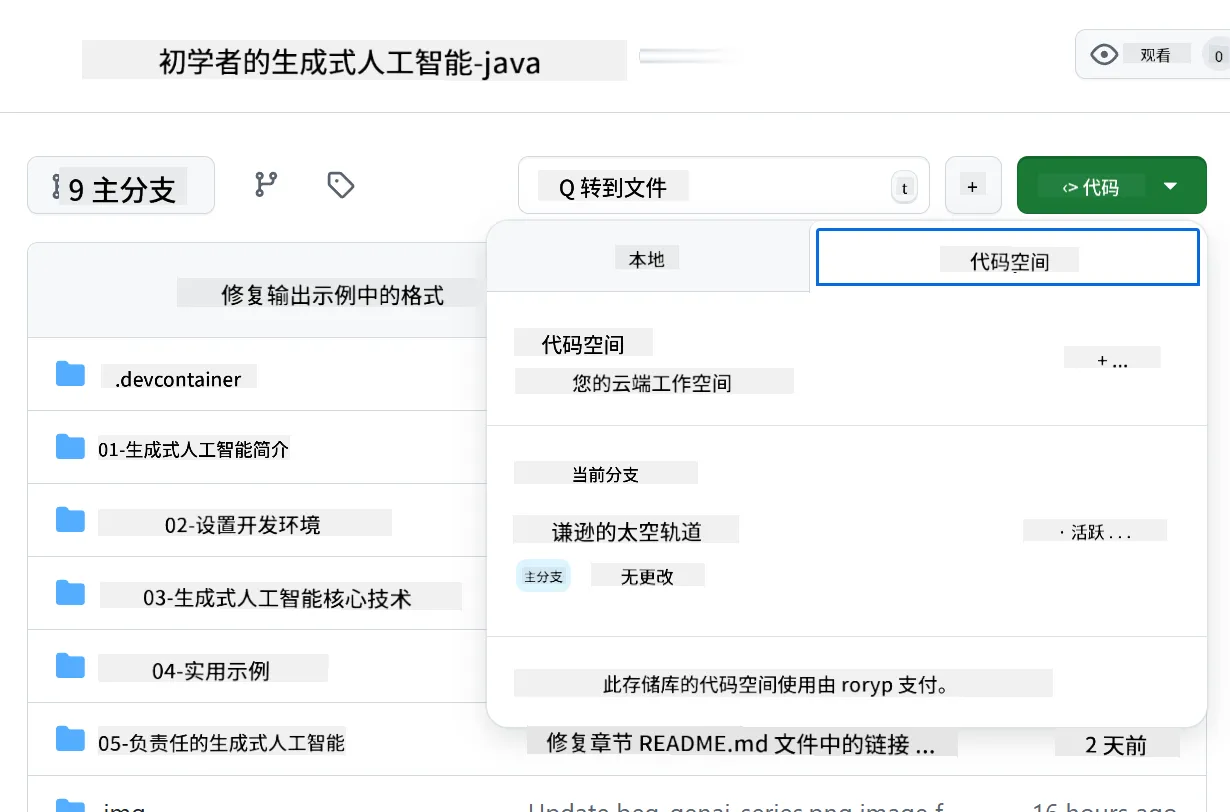
- 选择 Dev container configuration:
- Generative AI Java Development Environment
- 点击 Create codespace
步骤 3:配置您的环境
当您的 Codespace 准备好后,设置您的 Azure OpenAI 凭据:
-
从仓库根目录导航到示例项目:
cd 02-SetupDevEnvironment/examples/basic-chat-azure -
创建您的 .env 文件:
cp .env.example .env -
编辑 .env 文件并添加您的 Azure OpenAI 凭据:
# Your Azure OpenAI API key (from Azure AI Foundry portal) AZURE_AI_KEY=your-actual-api-key-here # Your Azure OpenAI endpoint URL (e.g., https://myhub.openai.azure.com/) AZURE_AI_ENDPOINT=https://your-hub-name.openai.azure.com/安全提示:
- 切勿将
.env文件提交到版本控制中 .env文件已包含在.gitignore中- 确保您的 API 密钥安全并定期更换
- 切勿将
步骤 4:测试您的设置
运行示例应用程序以测试您的 Azure OpenAI 连接:
mvn clean spring-boot:run
您应该会看到来自 GPT-4o-mini 模型的响应!
VS Code 用户:您也可以在 VS Code 中按
F5运行应用程序。启动配置已设置为自动加载您的.env文件。
完整示例:请参阅 端到端 Azure OpenAI 示例 以获取详细说明和故障排除。
接下来做什么?
设置完成! 您现在已经完成以下内容:
- 部署了 gpt-4o-mini 的 Azure OpenAI
- 配置了本地 .env 文件
- 准备好了 Java 开发环境
继续学习 第 3 章:核心生成式 AI 技术,开始构建 AI 应用程序!
资源
附加资源
免责声明:
本文档使用AI翻译服务Co-op Translator进行翻译。尽管我们努力确保翻译的准确性,但请注意,自动翻译可能包含错误或不准确之处。原始语言的文档应被视为权威来源。对于重要信息,建议使用专业人工翻译。我们对因使用此翻译而产生的任何误解或误读不承担责任。