8.1 集成开发环境与编辑器
8.1 集成开发环境(IDE)与编辑器
Julia 开发的标准答案是 VS Code + Julia 插件:补全、跳转定义、内联结果、绘图面板、调试器一站配齐。它的核心使用心法是"编辑器写文件、REPL 做实验",两者靠 Shift+Enter 送代码无缝衔接。
五分钟配好 VS Code
步骤清单:
- 安装 VS Code 与 Julia 扩展(扩展市场搜 Julia);
- 扩展设置里指定 Julia 可执行文件路径(或让它自动发现);
- 新建项目文件夹,在集成终端里
julia启动 REPL; - 打开任意
.jl文件,光标放在代码行上按Shift+Enter——该行送进 REPL 执行,结果内联显示在文件里。
最后一步就是 Julia 版的"笔记本体验":代码在文件里(可版本管理),实验在 REPL 里(状态保持),不用在 notebook 与编辑器之间来回横跳。
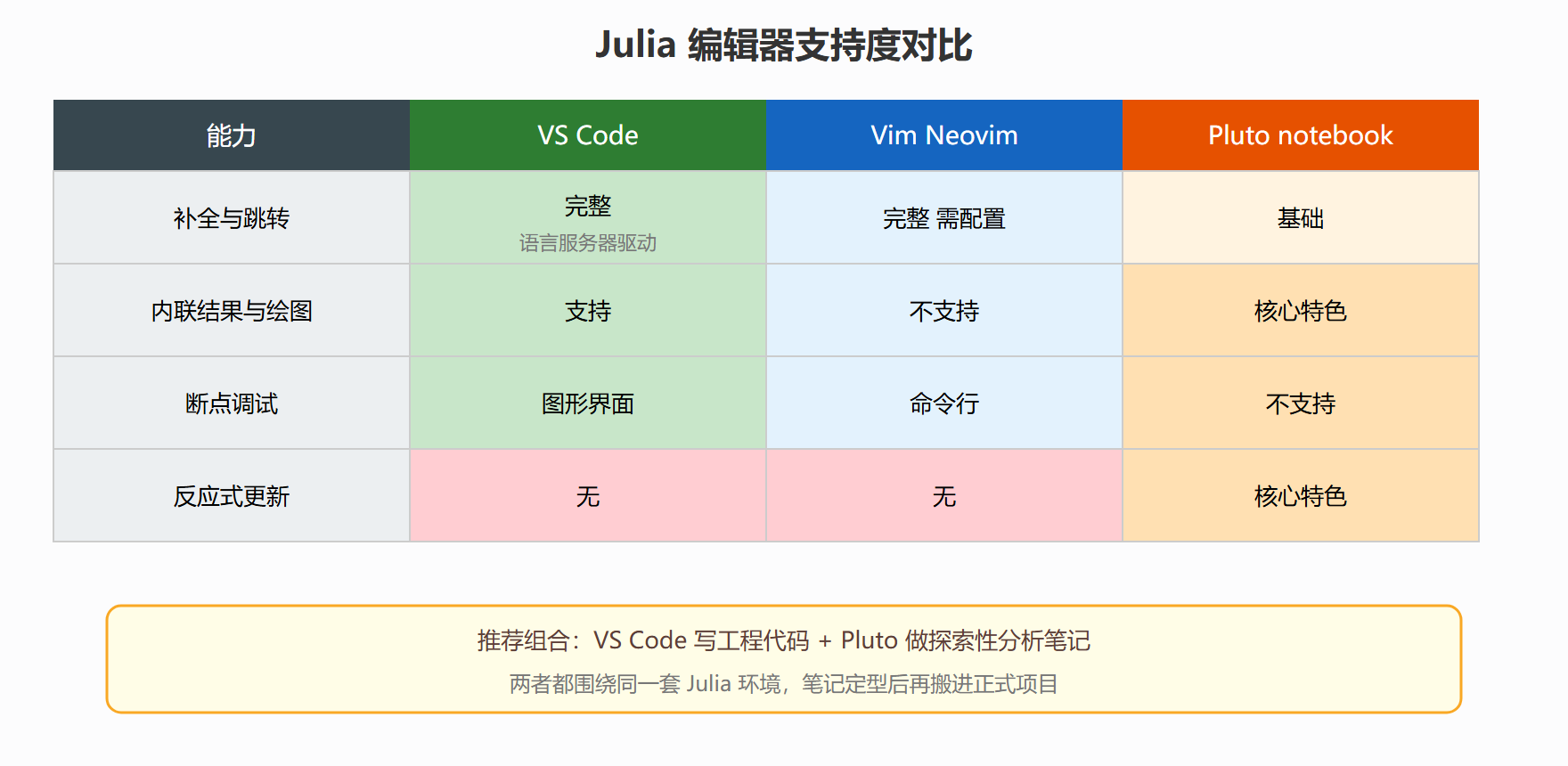
主流编辑器能力矩阵
Pluto:反应式笔记本
改一个单元格,所有依赖它的单元格自动重算——探索数据时非常顺手:
] add Pluto using Pluto Pluto.run() # 浏览器打开,新建笔记本即可
Pluto 笔记本是无状态的纯 .jl 文件,可以直接进 git,这是它与传统 notebook 最大的差别。
REPL 的四个高频技巧
# 1. 查文档:问号模式 ?println # 2. 查方法列表 methods(sort) # 3. 上一次结果的简写 ans ans + 1 # 4. 方向键翻历史,Ctrl+R 搜索历史
⚠️ 常见坑:VS Code 里 Shift+Enter 执行的是"逐行发送",选中多行再按才会整块发送。写多行函数时忘记选区,只送了
function一行进 REPL,会看到奇怪的julia>变成续行提示。
一个完整的工作日循环:文件、REPL、图各归其位
工具的价值在工作流里体现。描述一个数值开发的典型循环:早上打开昨天的项目文件,光标移到改了一半的函数上,Shift+Enter 送进 REPL 试跑;报错了就在 REPL 里用小输入调试这个函数(状态都在,不用重跑整个脚本);修好后函数体留在文件里,REPL 里的试验代码随用随丢。要看中间结果时,VS Code 的绘图面板会拦住 plot 调用并把图显示在侧栏,历史图可回翻对照——调参观察曲线变化时这个面板比反复存文件高效得多。下午做批量实验,把成熟的函数整理进 3.2 建的项目包里,include 一次即可全程复用。这个循环的关键纪律只有一条:凡是能用的代码最终都落在文件里,REPL 里只留探索过程的残渣。 反例是"在 REPL 里调通了却忘了抄回文件",第二天重启会话一切蒸发——每个 Julia 老手都吃过这个亏,早点养成习惯就早点止损。
边界情况:远程服务器与无插件环境
两个常见处境值得预案。其一,SSH 到服务器跑 Julia,VS Code 的远程开发模式能把插件体验原样带过去(本地编辑、远程执行),没有图形界面也不影响 REPL 与文件工作流,绘图改存文件再下载查看。其二,临时机器装不了插件时,纯 REPL 依然完整可用:? 查文档、methods 看接口、edit("文件名") 直接在终端默认编辑器里改代码、include 重载,Julia 的日常动作没有一个依赖图形界面。理解这一点的好处是心理上的——工具链是加速器而非依赖,核心能力全在语言本身。
工具矩阵的其余选项
VS Code 之外的选择按场景排。Vim/Neovim 用户配 julia-vim 插件可获得补全与语法高亮,配合终端 REPL 保持原习惯;Emacs 有 julia-mode 与 julia-repl 两个互补包;JetBrains 系用户可以等climate(Julia 插件)的成熟度继续提升。Jetpack 时代的重量级方案还有一个 jupyterlab + IJulia 内核——传统 notebook 单元格无序执行、隐藏状态的老问题依然存在,探索型工作建议优先 Pluto(单元格依赖显式、自动重算、无隐藏状态)。选型结论可以压缩成一句:默认 VS Code,探索用 Pluto,编辑器情怀随意——工具的差异远小于工作流纪律的差异,把 8.1 的"文件存真身"循环守住,用哪个编辑器都能高效。
环境、Lint 与格式化
工程化细节补三件。一是格式化:官方风格由 JuliaFormatter 包承担,format(".") 一键统一全项目风格,团队协作前先约好格式可以消灭全部"缩存之争"。二是静态检查:JET.jl 能在运行前报出潜在的类型错误与未定义变量,适合在 CI 里做守门员,把 5.3 讲的运行期类型诊断提前到提交时。三是任务运行:VS Code 的任务面板可以绑定 ] test、格式化、文档构建三条命令成快捷键,把第 8.3 的工程动作压缩成一次按键。这三件套加上版本管理,就是一个微型团队的完整基础设施。
REPL 与编辑器的分工实例
用一个具体场景把"文件存真身、REPL 做实验"落到实处。假设在写一个数据标准化的函数,先在文件里起一个草稿版本:
function standardize(v) m = sum(v) / length(v) s = sqrt(sum((x -> (x - m)^2)(v[1]) / length(v))) # 草稿:先只算第一项 (v .- m) ./ s end
选中整个函数按 Shift+Enter 送进 REPL,用小数据试跑:standardize([1.0, 2, 3])。报错或结果不对,就在 REPL 里直接改表达式逐步试(比如先算 m、再算 s 的中间值),REPL 保留了所有中间状态,不用每次从头跑。试通之后把正确版本写回文件——注意这一步必须手动做,REPL 不会替你同步。日积月累,文件里永远是"已验证的最新版",REPL 里是"正在折腾的现场"。这个流程走一周就会内化,走一个月你会奇怪当年怎么能容忍"改一行重跑整个脚本"的循环。
本节要点回顾
- VS Code + Julia 插件是默认答案,Shift+Enter 连通文件与 REPL;
- Pluto 做反应式探索,产物是纯 Julia 文件;
?文档、methods、ans三个 REPL 技巧每天都会用;- 工作流核心:文件存真身,REPL 做实验。