2.2 图像滤镜 Filters
2.2 图像滤镜(Filters)
本节摘要:ImageFilter 模块提供模糊、锐化、边缘检测、轮廓、浮雕、细节增强等内置滤镜,本质是"卷积核"在图像上的滑动运算。本节详解常用滤镜的视觉效果与适用场景,讲清"滤镜=邻域加权求和"的底层原理,并给出自定义卷积核(Kernel)的方法。
上手前先明确
阅读完本节,你应当能够:
- 应用 ImageFilter 的常用内置滤镜
- 理解"滤镜=卷积核滑动"的底层原理
- 根据效果目标选择合适的滤镜
- 用 Kernel 自定义卷积核
- 避免滤镜参数不当导致的失真
问题与直觉:滤镜是"风格化妆师"
给照片加滤镜,就像给照片"化妆"——模糊让皮肤柔和,锐化让边缘精神,浮雕让画面立体。Pillow 的 ImageFilter 模块就是内置的"化妆师团队",每个滤镜一种风格。
from PIL import Image, ImageFilter img = Image.open("photo.jpg") blurred = img.filter(ImageFilter.BLUR)
一行代码,模糊效果立刻出现。但滤镜不是魔法,它是数学——理解这点,你才能预测效果、避开坑。
核心原理:滤镜 = 卷积核
卷积的直觉
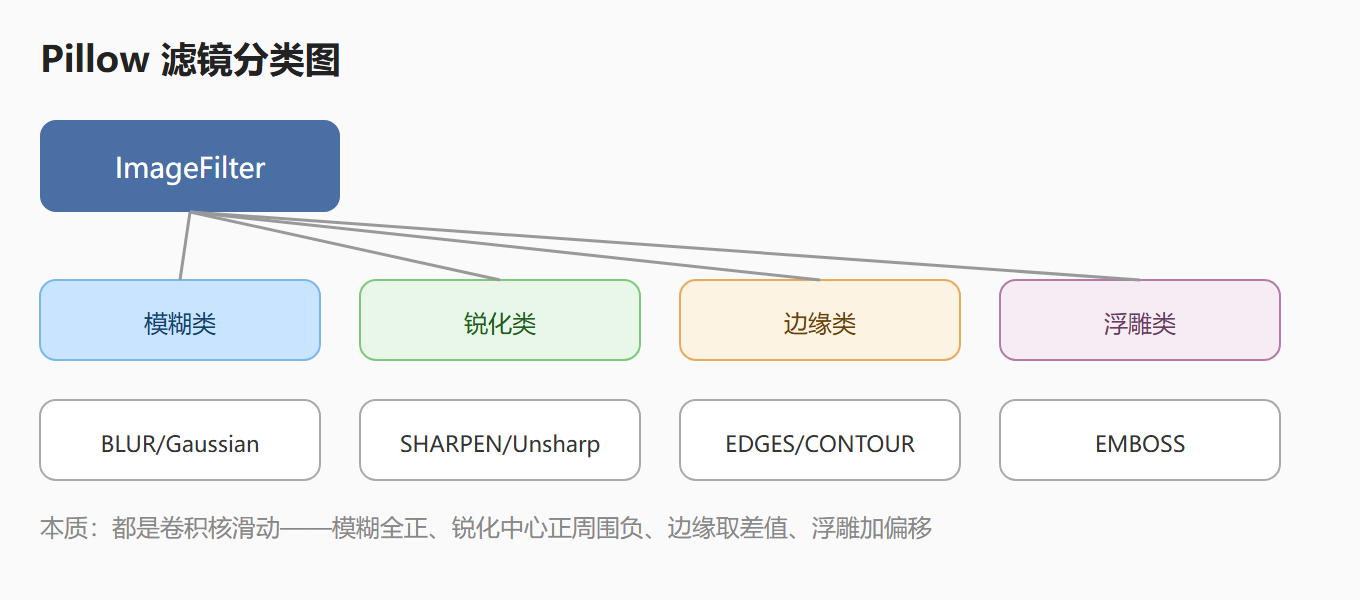
想象一个 3x3 的小窗格(卷积核)在图像上滑动,每到一个位置,把窗格内的 9 个像素按窗格上的权重加权求和,得到新像素值。核的权重分布决定了滤镜效果:
- 模糊核:周围像素平均 → 图像变糊
- 锐化核:中心权重高、周围为负 → 边缘更清晰
- 边缘核:只提取差值 → 只留边缘
内置滤镜速查
| 滤镜 | 效果 | 适用场景 |
|---|---|---|
| BLUR | 均匀模糊 | 柔化、背景虚化模拟 |
| GaussianBlur(radius) | 高斯模糊,更自然 | 磨皮、降噪 |
| SHARPEN | 增强锐度 | 照片发虚补救 |
| EDGE_ENHANCE / EDGE_ENHANCE_MORE | 增强边缘 | 突出轮廓 |
| FIND_EDGES | 提取边缘 | 线稿、轮廓图 |
| CONTOUR | 轮廓化 | 简笔画效果 |
| EMBOSS | 浮雕 | 立体感、纹理 |
| SMOOTH / SMOOTH_MORE | 平滑 | 轻度降噪 |
| DETAIL | 细节增强 | 纹理强化 |
| UnsharpMask(radius, percent, threshold) | 非锐化掩膜 | 专业级锐化 |
# 高斯模糊(可调半径) img.filter(ImageFilter.GaussianBlur(radius=5)) # 边缘提取 edges = img.convert("L").filter(ImageFilter.FIND_EDGES) # 非锐化掩膜(细节锐化三参数) img.filter(ImageFilter.UnsharpMask(radius=2, percent=150, threshold=3))
💡 关键直觉:锐化不是"变清晰",而是"增强边缘对比"——它放大边缘两侧的明暗差,让"看起来清晰"。过度锐化会出现白色光晕(halo),这是锐化的经典副作用。
工程实践要点:自定义卷积核
内置滤镜不够用时,用 Kernel 自定义:
from PIL import ImageFilter # 3x3 锐化核 sharpen_kernel = [ -1, -1, -1, -1, 9, -1, -1, -1, -1 ] img_sharp = img.filter( ImageFilter.Kernel((3, 3), sharpen_kernel, scale=1, offset=0) )
核的设计原则:所有权重之和(scale)决定整体亮度——和为 1 保持亮度,和大于 1 变亮。中心权重大、周围为负是"锐化/高通"特征;全正且平均是"模糊/低通"特征。
⚠️ 常见坑 1:对 RGBA 图直接滤镜。部分滤镜对带透明通道的图可能处理异常(边缘出现半透明杂色)。稳妥做法是先
convert("RGB")再滤镜,或分别处理通道。
⚠️ 常见坑 2:模糊半径过大导致失真。radius 越大计算越慢、图像越糊。手机上的"一键磨皮"之所以自然,是用了保边滤波(如双边滤波)——Pillow 内置的简单模糊会连边缘一起糊掉。需要保边时考虑用其他库(见第五章集成)。
动手实验:滤镜效果对比墙
from PIL import Image, ImageFilter img = Image.open("photo.jpg").convert("RGB") filters = { "gaussian_blur": ImageFilter.GaussianBlur(radius=4), "sharpen": ImageFilter.SHARPEN, "find_edges": ImageFilter.FIND_EDGES, "emboss": ImageFilter.EMBOSS, "contour": ImageFilter.CONTOUR, "unsharp": ImageFilter.UnsharpMask(radius=2, percent=150, threshold=3), } for name, f in filters.items(): result = img.filter(f) result.save(f"filter_{name}.jpg", quality=90) print(f"{name}: 已保存")
一次性生成六张效果图,横向对比每种滤镜的视觉差异。"滤镜墙"是学习滤镜最有效的方法——看效果、猜原理、再对照本节知识验证。
进阶:模糊与锐化的参数控制
GaussianBlur 半径的选择
img.filter(ImageFilter.GaussianBlur(radius=1)) # 轻度柔化 img.filter(ImageFilter.GaussianBlur(radius=5)) # 中度虚化 img.filter(ImageFilter.GaussianBlur(radius=20)) # 重度模糊
radius 是高斯核的标准差:越大越模糊、计算越慢。做"背景虚化"时,半径 5-15 最常用——太大整张图都糊了,反而难看。
UnsharpMask 三参数详解
img.filter(ImageFilter.UnsharpMask( radius=2, # 影响范围:越大越宽 percent=150, # 增强强度:越大越锐 threshold=3, # 阈值:低于此差异不处理(防噪点放大) ))
| 参数 | 作用 | 调参经验 |
|---|---|---|
| radius | 锐化作用半径 | 大图用 2-4,小图 1-2 |
| percent | 增强幅度 | 100-200 常用,过大出光晕 |
| threshold | 忽略小差异 | 3-10,防噪点被锐化 |
实战:照片"救急"三连
处理一张发虚、有噪点的照片,把滤镜串成流水线:
from PIL import Image, ImageFilter img = Image.open("noisy_blurry.jpg").convert("RGB") # 第一步:降噪(轻度高斯模糊,去颗粒) denoised = img.filter(ImageFilter.GaussianBlur(radius=1)) # 第二步:锐化(找回细节) sharpened = denoised.filter( ImageFilter.UnsharpMask(radius=2, percent=120, threshold=3) ) # 第三步:边缘增强(可选,让轮廓更清晰) final = sharpened.filter(ImageFilter.EDGE_ENHANCE_MORE) final.save("rescued.jpg", quality=92)
降噪→锐化→边缘增强是"照片救急"的经典三步。注意顺序:先降噪再锐化——反过来会把噪点锐化得更明显。
⚠️ 常见坑:"滤镜叠加"不是越多越好。每层滤镜都有信息损失,叠三四个往往得不偿失。能用一个参数调到位的,就别堆滤镜。
FAQ:滤镜高频问题
问:模糊和锐化为什么"长得像"?
两者都是卷积(邻域加权),只是核不同:模糊核全正(加权平均),锐化核中心正周围负(增强差异)。理解"卷积核决定效果",就理解了滤镜家族的统一本质。
问:边缘检测结果怎么是黑色的?
FIND_EDGES 输出是"边缘强度图"——非边缘区域接近黑、边缘是亮线。这是正常的"线稿"输出,不是出错。要叠加在原图上做"描边"效果,需要把边缘图和原图合成。
问:滤镜处理后文件变大还是变小?
看效果:模糊类减少高频细节,JPEG 压缩更容易变小;锐化、边缘类增加细节,可能变大。文件大小不是滤镜效果的衡量标准。
问:怎么做出"马赛克"效果?
马赛克不是滤镜,是"块状降采样":缩小再放大(用 NEAREST 插值)。img.resize((w//10, h//10), NEAREST).resize((w, h), NEAREST) 即可——原理是"像素块化"。
动手演练:自建"风格滤镜"库
把滤镜组合成风格化效果,建立自己的"滤镜包":
from PIL import Image, ImageFilter, ImageEnhance def style_dreamy(img): """梦境风:高斯模糊 + 提亮 + 降饱和""" img = img.filter(ImageFilter.GaussianBlur(radius=2)) img = ImageEnhance.Brightness(img).enhance(1.2) img = ImageEnhance.Color(img).enhance(0.8) return img def style_sketch(img): """素描风:边缘提取 + 反相叠加""" gray = img.convert("L") edges = gray.filter(ImageFilter.FIND_EDGES) # 反相让"线"变黑、背景变白 inverted = edges.point(lambda p: 255 - p) return inverted def style_old_photo(img): """老照片风:降低对比 + 加噪 + 偏黄""" img = ImageEnhance.Contrast(img).enhance(0.8) img = ImageEnhance.Color(img).enhance(0.6) # 加淡黄色调(用 numpy 或点运算) r, g, b = img.split() img = Image.merge("RGB", (r, g, b.point(lambda p: int(p * 0.85)))) return img from PIL import ImageEnhance img = Image.open("photo.jpg") style_dreamy(img).save("style_dreamy.jpg") style_sketch(img).save("style_sketch.jpg") style_old_photo(img).save("style_old_photo.jpg")
风格化 = 滤镜 + 增强 + 通道的组合。滤镜提供"结构变化"(模糊/边缘),增强提供"氛围变化"(明暗/色彩),通道提供"色调变化"(偏色)。三者的组合空间几乎无限——这就是"滤镜玩法"的乐趣所在。
进阶:理解卷积的数学直觉
想真正理解滤镜,值得建立卷积的数学直觉:
卷积核(Kernel):一个小的权重矩阵(如 3x3)。对图像每个像素,取它周围 3x3 邻域,与核逐位相乘再求和,得到新像素值。
# 3x3 均值模糊核(和为 1,亮度不变) blur_kernel = [1/9] * 9 # 3x3 锐化核(中心 9,周围 -1,和为 1) sharpen_kernel = [-1, -1, -1, -1, 9, -1, -1, -1, -1] # 应用自定义核 from PIL import ImageFilter img.filter(ImageFilter.Kernel((3, 3), sharpen_kernel, scale=1))
核设计的三个直觉:
- 权重和为 1 → 亮度不变;和 >1 变亮;和 = 0 得到"差值图"
- 中心为正、周围为负 → 高通(锐化/边缘);全正均匀 → 低通(模糊)
- 核越大 → 影响范围越广,计算越慢
有了这个直觉,看任何滤镜(不管是 Pillow 的还是 OpenCV 的)你都能猜到它大概的视觉效果——卷积是图像处理最重要的一块基石。
实战:滤镜的批量应用
滤镜场景中"批量"是常态(统一风格、批量处理),组合多进程加速:
from PIL import Image, ImageFilter from multiprocessing import Pool import os def apply_filter(args): src, dst, filter_name = args with Image.open(src) as img: img = img.convert("RGB") if filter_name == "blur": result = img.filter(ImageFilter.GaussianBlur(radius=3)) elif filter_name == "sharpen": result = img.filter(ImageFilter.SHARPEN) elif filter_name == "emboss": result = img.filter(ImageFilter.EMBOSS) else: result = img result.save(dst, quality=90) return True # 批量加滤镜 tasks = [] for f in os.listdir("photos"): if f.lower().endswith((".jpg", ".png")): tasks.append((os.path.join("photos", f), os.path.join("filtered", f), "sharpen")) if __name__ == "__main__": os.makedirs("filtered", exist_ok=True) with Pool(4) as pool: pool.map(apply_filter, tasks) print(f"批量滤镜完成 {len(tasks)} 张")
批量滤镜 = 逐张处理 + 多进程。filter 是 CPU 密集操作,多进程加速明显(见 4.2 详解)。"风格统一"的场景(产品图、社交图)批量滤镜是刚需——一个参数统一全部图片。
滤镜选型速查
| 需求 | 滤镜 | 参数建议 |
|---|---|---|
| 人像柔肤 | GaussianBlur | radius 1-3 |
| 产品图锐化 | UnsharpMask | radius 2, percent 120 |
| 背景虚化 | GaussianBlur + 选区 | radius 8-15 |
| 线稿/插画 | FIND_EDGES / CONTOUR | 直接应用 |
| 复古纹理 | EMBOSS | 直接应用 |
| 去噪 | MedianFilter | size 3-5 |
| 细节增强 | DETAIL | 直接应用 |
选型逻辑:先想"效果目标"(柔/锐/虚/线稿),再对号入座选滤镜,最后调参数。选错滤镜的参数调得再好也没用——效果目标决定滤镜,参数决定程度。
动手演练:滤镜效果对比生成器
把"滤镜对比墙"做成一个可复用的工具,方便一次性查看所有滤镜效果:
from PIL import Image, ImageFilter def filter_gallery(img, save_dir="filters"): """一次性生成所有常用滤镜的效果图""" import os os.makedirs(save_dir, exist_ok=True) filters = { "original": None, "blur": ImageFilter.BLUR, "gaussian": ImageFilter.GaussianBlur(radius=3), "sharpen": ImageFilter.SHARPEN, "unsharp": ImageFilter.UnsharpMask(radius=2, percent=150, threshold=3), "edges": ImageFilter.FIND_EDGES, "contour": ImageFilter.CONTOUR, "emboss": ImageFilter.EMBOSS, "smooth": ImageFilter.SMOOTH_MORE, "detail": ImageFilter.DETAIL, } for name, f in filters.items(): result = img if f is None else img.filter(f) result.save(f"{save_dir}/{name}.jpg", quality=90) print(f"{name}: 已生成") print("对比墙完成,打开目录查看效果差异") img = Image.open("photo.jpg").convert("RGB") filter_gallery(img)
对比墙工具的价值:一次生成全部滤镜效果,"看效果选滤镜"比"记名字选滤镜"直观得多。这个工具也是"滤镜词典"——新滤镜直接加进字典即可,是理解滤镜家族的最快方式。
实战:照片"拯救"流水线
把滤镜与增强组合成"拯救照片"的完整流水线:
from PIL import Image, ImageFilter, ImageEnhance, ImageOps def rescue_photo(img): """照片拯救:去噪→对比→锐化→可选风格""" img = img.convert("RGB") # 1. 去噪:中值滤波去椒盐噪点(保边) img = img.filter(ImageFilter.MedianFilter(size=3)) # 2. 自动对比度:拉开发灰 img = ImageOps.autocontrast(img, cutoff=2) # 3. 锐化:找回细节 img = img.filter(ImageFilter.UnsharpMask(radius=2, percent=130, threshold=2)) # 4. 适度提饱和度(照片更生动) img = ImageEnhance.Color(img).enhance(1.1) return img img = Image.open("noisy_photo.jpg") rescued = rescue_photo(img) rescued.save("rescued.jpg")
拯救流水线的通用性:去噪(Median)→ 对比(autocontrast)→ 锐化(Unsharp)→ 色彩(Enhance)——这四步是"照片变清楚"的黄金顺序。理解了每个步骤"解决什么问题",遇到不同情况的照片就能灵活增删步骤。流水线思维 = 把问题拆成可独立调整的环节。
滤镜的性能考量
滤镜的性能差异显著,了解量级有助于选型:
import time from PIL import Image, ImageFilter img = Image.open("photo.jpg").convert("RGB") # 各滤镜耗时对比 tests = { "BLUR(简单模糊)": ImageFilter.BLUR, "GaussianBlur(3)": ImageFilter.GaussianBlur(radius=3), "GaussianBlur(15)": ImageFilter.GaussianBlur(radius=15), "UnsharpMask": ImageFilter.UnsharpMask(radius=2, percent=150, threshold=3), "FIND_EDGES": ImageFilter.FIND_EDGES, } for name, f in tests.items(): t0 = time.time() img.filter(f) print(f"{name:22s}: {(time.time()-t0)*1000:.1f}ms") # 批量建议:先缩尺寸再滤镜(快 4 倍+) small = img.resize((img.width//2, img.height//2)) t0 = time.time() small.filter(ImageFilter.GaussianBlur(radius=3)) print(f"GaussianBlur(半尺寸): {(time.time()-t0)*1000:.1f}ms")
滤镜性能要点:
- 模糊半径与耗时成正比:GaussianBlur 的 radius 越大越慢
- 边缘类滤镜快:FIND_EDGES 等简单核耗时小
- 先缩再滤:尺寸减半,滤镜快 4 倍
**"先缩尺寸、再选高效滤镜"**是批量滤镜的性能准则。大规模滤镜任务(见 4.2)配合多进程,能把吞吐量提升一个量级。
滤镜的常见误区
| 误区 | 正确认知 |
|---|---|
| "滤镜越多越好" | 每层有损失,叠加出噪点 |
| "模糊能去所有噪点" | 椒盐噪点要中值滤波 |
| "锐化=变清晰" | 只是增强边缘对比,过曝有光晕 |
| "radius 越大越好" | 越大越糊越慢 |
| "滤镜对任何图一样" | 人像/风景/文档参数不同 |
误区根源:把"滤镜"当"一键魔法"而非"有代价的变换"。每个滤镜都是"效果与代价"的权衡——模糊去噪但糊边、锐化提细节但放噪点。理解代价,才能选对滤镜与参数。
实战:滤镜风格库
把常用滤镜组合成"风格预设库",供项目直接调用:
from PIL import Image, ImageFilter, ImageEnhance class FilterStyles: """滤镜风格预设库""" @staticmethod def instagram_warm(img): """暖色调:柔化+暖色+微光""" img = img.filter(ImageFilter.GaussianBlur(radius=1)) img = ImageEnhance.Color(img).enhance(1.3) img = ImageEnhance.Brightness(img).enhance(1.05) return img @staticmethod def instagram_cool(img): """冷色调:清冷+锐利""" img = ImageEnhance.Color(img).enhance(1.1) img = img.filter(ImageFilter.UnsharpMask(radius=2, percent=120, threshold=2)) return img @staticmethod def vintage(img): """复古:降饱和+降对比+柔光""" img = ImageEnhance.Color(img).enhance(0.6) img = ImageEnhance.Contrast(img).enhance(0.85) img = img.filter(ImageFilter.GaussianBlur(radius=0.5)) return img @staticmethod def b_w_hard(img): """硬朗黑白:高对比黑白""" img = img.convert("L") img = ImageEnhance.Contrast(img).enhance(1.3) return img.convert("RGB") img = Image.open("photo.jpg") for name in ["warm", "cool", "vintage", "b_w_hard"]: result = getattr(FilterStyles, f"instagram_{name}" if name != "b_w_hard" else f"b_w_hard")(img) result.save(f"style_{name}.jpg") print("风格库应用完成")
风格库的价值:把"滤镜组合"封装成"具名风格"(温暖/冷调/复古/黑白)——"风格即预设组合",项目里按需调用即可。这个模式是"滤镜玩法"的产品化——从"每次调参数"到"一行套风格",效率与一致性都大幅提升。
图:滤镜分类——模糊/锐化/边缘/浮雕
要点串联
- 滤镜=卷积核滑动:邻域加权求和是本质
- 模糊核 vs 锐化核:全正平均 vs 中心高周围负
- 内置滤镜十几种:模糊/锐化/边缘/浮雕/细节各有用途
- GaussianBlur 更自然:比 BLUR 平滑
- UnsharpMask 专业锐化:三参数可控
- Kernel 自定义:scale 控制整体亮度
- 卷积直觉:和为1保亮度、中心正=高通、核大=慢
- 批量滤镜:逐张+多进程,风格统一
- 对比墙工具:一次生成全部滤镜效果
- 拯救流水线:去噪→对比→锐化→色彩
- 性能考量:先缩尺寸、radius 与耗时成正比
- 滤镜误区:有代价的变换而非魔法
- 风格库:预设组合,一行套风格
- 滤镜选型:效果目标决定滤镜,参数决定程度
- 救急三步:降噪→锐化→边缘增强
- 滤镜别乱叠:每层有损失
- 锐化副作用:过度产生光晕,RGBA 图注意处理
滤镜给图"换风格",接下来往图里"加内容"——ImageDraw 绘图与文字,做水印、标注、图表。