2.4 通道操作
2.4 通道操作
本节摘要:通道操作是图像处理的分层手术——用 split 把 RGB 拆成 R/G/B 三张单色图,处理后再用 merge 重组。本节讲解通道的物理意义、split/merge 的用法、单通道提取(红膜/绿屏/蓝膜效果)、通道交换与伪彩图生成,并说明通道与掩膜(mask)的关系。
本节导航
阅读完本节,你应当能够:
- 用 split 拆分 RGB/RGBA 通道
- 用 merge 重新组合通道
- 提取单通道并可视化(红膜/绿膜/蓝膜)
- 做通道交换实现风格化效果
- 理解通道与 Alpha 掩膜的关系
问题与直觉:彩色图是"三张图叠出来的"
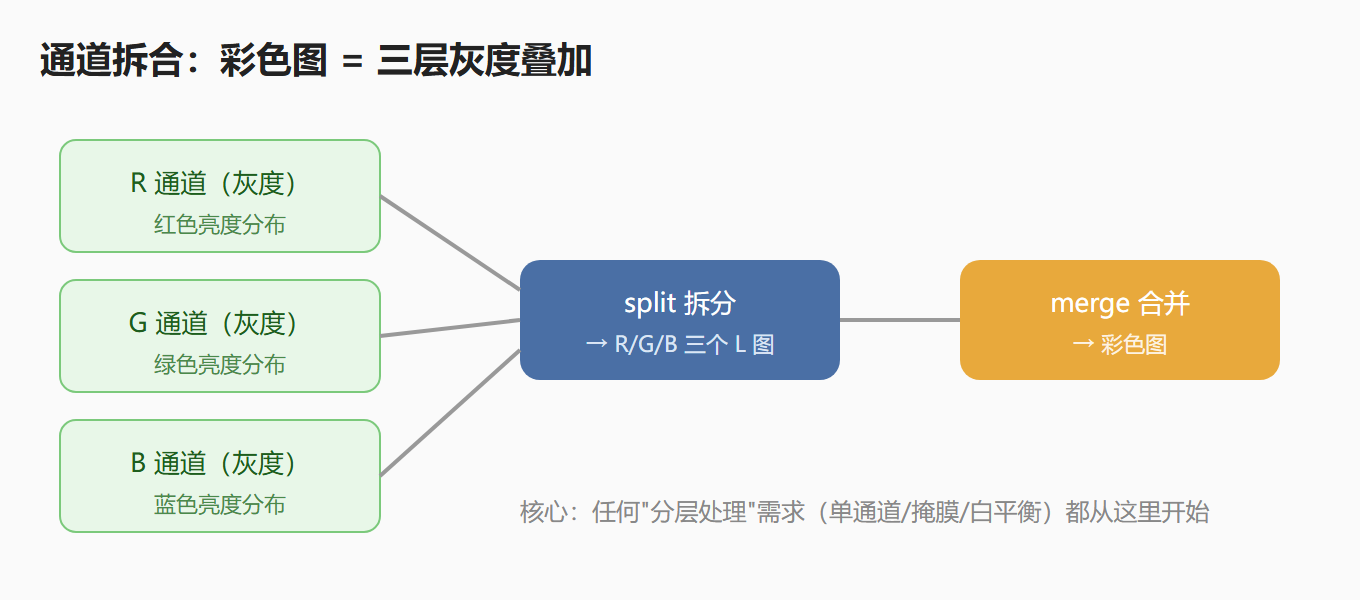
一张 RGB 彩色图,拆开看其实是三张灰度图叠在一起:红色通道存红色的强度、绿色通道存绿色的强度、蓝色通道存蓝色的强度。每个通道都是一张 0-255 的灰度图——"红色通道图"看起来是红彤彤的灰度图,其实底层是红色亮度分布。
from PIL import Image img = Image.open("photo.jpg").convert("RGB") # 拆分成三个通道 r, g, b = img.split() print(r.mode, r.size) # L (宽, 高)——每个通道是灰度图
split 返回三个 L 模式的 Image,每个代表一个颜色通道的亮度分布。通道操作就是把这些"分层的颜料"拆开、单独处理、再叠回去。
核心原理:split 与 merge
split——拆分
# RGB 拆三通道 r, g, b = img.split() # RGBA 拆四通道(含 Alpha) r, g, b, a = img.convert("RGBA").split()
merge——合并
from PIL import Image # 三通道合并回彩色 img_restored = Image.merge("RGB", (r, g, b))
通道交换——换颜料
# 把红蓝通道互换(产生风格化效果) img_swapped = Image.merge("RGB", (b, g, r))
通道交换后颜色会"错位"——天空变红、草地变蓝,产生迷幻的伪彩色效果。这不是"修图",而是"玩通道",常用来制造艺术感或检查通道内容。
工程实践要点:单通道提取与可视化
提取单通道(红膜/绿膜/蓝膜)
# 只保留红色通道(其他通道置零) from PIL import Image r, g, b = img.split() zeros = Image.new("L", img.size, 0) red_only = Image.merge("RGB", (r, zeros, zeros)) # 红膜 green_only = Image.merge("RGB", (zeros, g, zeros)) # 绿膜 blue_only = Image.merge("RGB", (zeros, zeros, b)) # 蓝膜
红膜图只显示红色信息——常用于分析"图像里红色分量集中在哪"(如检测血管、高光)。注意:单通道灰度图 r 直接看是"红色亮度图",但用 Image.merge 才得到"只有红色的彩色图"。
通道作为掩膜(mask)
通道图本质是灰度图,而灰度图可以直接当**掩膜(mask)**用:
# 用红色通道当透明度掩膜 result = Image.composite(img1, img2, mask=r)
mask 中白色(255)区域显示 img1、黑色(0)区域显示 img2、中间灰度是过渡。**理解"通道=灰度图=可当掩膜"这条链路,是 Pillow 进阶的关键**——很多高级效果(渐变、蒙版合成)都建立在这之上。
💡 关键直觉:灰度图是"万能中间人"——它既可以当颜色通道、也可以当透明度掩膜、还可以当滤镜输入。理解"L 模式图像的多重身份",Pillow 的世界就打开了。
⚠️ 常见坑:split 与索引混淆。
img.split()返回元组,顺序是 R,G,B(RGBA 是 R,G,B,A)。不要用img[0]这种方式(Image 对象不支持下标取通道,会报错)。取单通道要么 split、要么用getchannel:
red = img.getchannel("R") # Pillow 8.3+,更直观
动手实验:通道手术室
from PIL import Image img = Image.open("photo.jpg").convert("RGB") r, g, b = img.split() zeros = Image.new("L", img.size, 0) # 1. 单通道彩色图 Image.merge("RGB", (r, zeros, zeros)).save("ch_red.jpg") Image.merge("RGB", (zeros, g, zeros)).save("ch_green.jpg") Image.merge("RGB", (zeros, zeros, b)).save("ch_blue.jpg") # 2. 通道交换(红蓝互换) Image.merge("RGB", (b, g, r)).save("ch_swap.jpg") # 3. 用红色通道当掩膜做合成(渐显效果) dark = img.point(lambda p: int(p * 0.3)) # 压暗版 mixed = Image.composite(img, dark, r) mixed.save("ch_mask_composite.jpg") print("通道实验完成,查看 4 张输出图")
打开输出图:红/绿/蓝膜图展示各通道分布,交换图展示"错位配色",掩膜合成图展示"亮部保留原图、暗部压暗"的渐变效果。一次实验理解通道的全部核心用法。
进阶:通道运算与灰度化原理
通道加权的灰度化
第一章提到 L = 0.299R + 0.587G + 0.114B,用通道操作可以手动实现:
from PIL import Image, ImageChops img = Image.open("photo.jpg").convert("RGB") r, g, b = img.split() # 手动加权灰度化(用 point 缩放各通道再合并) r_w = r.point(lambda p: int(p * 0.299)) g_w = g.point(lambda p: int(p * 0.587)) b_w = b.point(lambda p: int(p * 0.114)) # 逐像素相加(ImageChops.add 处理溢出) gray_manual = ImageChops.add(ImageChops.add(r_w, g_w), b_w) gray_pillow = img.convert("L") print("手动灰度 == 内置灰度:", list(gray_manual.getdata())[:5] == list(gray_pillow.getdata())[:5])
通道加权是"自定义灰度公式"的基础——想用不同权重(如均匀 0.33)就改系数。ImageChops.add 是通道逐像素运算的利器。
通道合并做伪彩图
# 把灰度图塞进不同通道做伪彩 gray = img.convert("L") pseudo_rgb = Image.merge("RGB", (gray, gray.point(lambda p: 255-p), gray)) # 结果:彩色编码的灰度图(暖色→亮部,冷色→暗部) pseudo_rgb.save("pseudo_color.jpg")
伪彩图(False Color)在医学影像、红外、热力图里常用——用颜色编码灰度值,肉眼更容易分辨细微差异。
💡 关键直觉:通道操作是"图层思维"。把每通道当一层"颜料":可以单独调(加权)、可以换位(交换)、可以当蒙版(掩膜)。这种"分层思维"与 PhotoShop 的图层概念同源,是图像合成的核心思想。
实战:通道级调色(白平衡修正)
照片偏色(发蓝/发黄)的本质是三通道不平衡。用通道操作做简易白平衡:
from PIL import Image, ImageChops def simple_white_balance(img): img = img.convert("RGB") r, g, b = img.split() # 各通道均值 r_mean = sum(r.getdata()) / (img.width * img.height) g_mean = sum(g.getdata()) / (img.width * img.height) b_mean = sum(b.getdata()) / (img.width * img.height) # 以绿色通道为基准,调整红蓝 target = g_mean r_adj = r.point(lambda p: int(min(255, p * target / max(r_mean, 1)))) b_adj = b.point(lambda p: int(min(255, p * target / max(b_mean, 1)))) return Image.merge("RGB", (r_adj, g, b_adj)) fixed = simple_white_balance(img) fixed.save("white_balanced.jpg")
原理:把偏高的通道压下来、偏低的通道提上去,让三通道均值接近——这是最朴素的自动白平衡。进阶版本会按区域统计、排除极端值,但核心思路就是这个"通道归一化"。
⚠️ 常见坑:split 后直接修改原通道对象。split 返回的通道是原图的视图,某些操作可能影响原图。稳妥做法:先
copy()再处理,或直接用于 merge 构造新图。
FAQ:通道操作高频问题
问:split 和 getchannel 有什么区别?
split 一次返回所有通道元组;getchannel("R") 只取指定通道,更直观。取单通道优先 getchannel,要全部分离用 split。
问:怎么把通道图保存为单独的 PNG?
通道图是 L 模式,直接 r.save("red_channel.png") 即可。想看"红色分布",保存 L 图就是红亮度图;想看"红色彩色图"要用 merge 拼 RGB。
问:RGBA 的 Alpha 通道能做什么?
做透明蒙版:把 Alpha 提取出来当 mask,控制合成透明度。比如"按原图透明度合成"就靠它。
问:通道操作和滤镜谁快?
通道操作(split/merge/point)通常更快——它们不做邻域计算,只做逐像素映射。需要"全图按公式处理"时优先通道+point。
动手演练:通道的可视化对比
把通道操作做成一个"对比墙",直观理解每个通道的作用:
from PIL import Image # 生成六张对比图 variants = { "原图": img, "R通道图": r, "G通道图": g, "B通道图": b, "红膜": Image.merge("RGB", (r, zeros, zeros)), "绿膜": Image.merge("RGB", (zeros, g, zeros)), "蓝膜": Image.merge("RGB", (zeros, zeros, b)), } for name, v in variants.items(): v.save(f"ch_{name}.jpg", quality=90)
打开对比图,你会看到:通道图(灰度)显示"该颜色在哪亮",膜图(彩色)显示"只保留该颜色的效果"。对天空照片:B 通道图亮的区域就是天空。这个"颜色分布直觉",是后续做颜色分割、抠图的基础。
进阶:通道级图像处理流水线
通道操作最很强的用法是"分通道独立处理再合并"——每个通道用不同的处理策略:
from PIL import Image, ImageFilter def channel_enhance(img): """分通道增强:R 提亮、G 保边降噪、B 平滑""" img = img.convert("RGB") r, g, b = img.split() # 红色通道:提亮(增强暖色区域) r = r.point(lambda p: min(255, int(p * 1.2))) # 绿色通道:保边降噪(中值滤波) g = g.filter(ImageFilter.MedianFilter(size=3)) # 蓝色通道:轻度高斯平滑 b = b.filter(ImageFilter.GaussianBlur(radius=1)) return Image.merge("RGB", (r, g, b)) img = Image.open("photo.jpg") channel_enhance(img).save("channel_enhanced.jpg")
分通道处理的威力:对"偏红"的照片,只调 R 通道;对"噪点集中在蓝色通道"的夜景图(CMOS 特性),只对 B 通道去噪——分通道比全图处理精准得多。这是专业图像修复(如老照片修色)的基本手法。
💡 关键直觉:通道是"分治"的天然边界。RGB 图天然分成三个可独立处理的子图,按需"哪个通道有问题就处理哪个"——比盲目全图滤镜高效、精准。
实战:通道融合与图像合成
通道操作在"多图合成"中的应用——把不同图的通道组合出新效果:
from PIL import Image, ImageChops def channel_mix(img_a, img_b, mix_ratio=0.5): """A 图与 B 图的通道级混合""" a = img_a.convert("RGB").split() b = img_b.convert("RGB").split() mixed = tuple( ImageChops.blend(ac, bc, mix_ratio) for ac, bc in zip(a, b) ) return Image.merge("RGB", mixed) def swap_channel_style(img, channel="G"): """单通道替换(风格化)""" r, g, b = img.convert("RGB").split() if channel == "G": return Image.merge("RGB", (r, r, b)) return Image.merge("RGB", (r, g, g)) img1 = Image.open("photo1.jpg") img2 = Image.open("photo2.jpg") channel_mix(img1, img2, 0.5).save("mix.jpg") swap_channel_style(img1, "G").save("swap_style.jpg")
通道级合成的价值:两个图像可以在"通道层面"混合(比整图混合更细腻),也能通过"通道替换"制造风格化效果(红外风、双色调)。通道是图像合成的"最小操作单元"——理解了通道级操作,就掌握了图像合成的精细控制。
通道操作的应用场景总览
| 场景 | 通道操作 | 目的 |
|---|---|---|
| 白平衡修正 | 通道均值归一化 | 消除偏色 |
| 伪彩图 | 灰度塞进通道 | 可视化增强 |
| 掩膜合成 | 通道当 mask | 局部混合 |
| 老照片修复 | 分通道去噪 | 精准修复 |
| 风格化 | 通道交换/替换 | 艺术效果 |
| 颜色分割 | 通道差值阈值 | 提取区域 |
| 图像混合 | 通道级 blend | 精细合成 |
通道操作是"图像处理的高阶内功"——它不直接产生"效果",而是提供"精准控制的手段"。先学会手段,再组合出效果,这是通道操作的学习路径。日常 80% 的需求用不到通道,但用到时它不可替代。
动手演练:通道直方图分析
结合通道与直方图,做"图像色彩诊断":
from PIL import Image def channel_diagnosis(img): """诊断图片的色彩分布:各通道直方图特征""" img = img.convert("RGB") r, g, b = img.split() rh, gh, bh = r.histogram(), g.histogram(), b.histogram() def stats(hist): total = sum(hist) mean = sum(i * c for i, c in enumerate(hist)) / total peak = max(range(256), key=lambda i: hist[i]) return mean, peak rm, rp = stats(rh); gm, gp = stats(gh); bm, bp = stats(bh) print(f"R: 均值 {rm:.0f} 峰值 {rp}") print(f"G: 均值 {gm:.0f} 峰值 {gp}") print(f"B: 均值 {bm:.0f} 峰值 {bp}") if rm > bm + 20: print("→ 偏暖(红>蓝)") elif bm > rm + 20: print("→ 偏冷(蓝>红)") else: print("→ 白平衡正常") img = Image.open("photo.jpg") channel_diagnosis(img)
通道直方图诊断:三通道的均值/峰值对比,一眼看出"偏暖/偏冷/正常"——这是自动白平衡(见 3.1)和色偏检测的基础。"通道统计 + 规则判断"是图像诊断的通用模式,比人眼主观判断客观得多。
实战:通道交换与色彩艺术
通道交换不只是"玩票",它在科学可视化与艺术创作中都有用武之地:
def channel_swap_styles(img): """生成多种通道交换风格""" r, g, b = img.convert("RGB").split() styles = { "bgr": (b, g, r), # 红蓝互换:迷幻风 "rbg": (r, b, g), # 绿蓝互换:冷调 "grb": (g, r, b), # 红绿互换:怪异风 "rrb": (r, r, b), # 绿通道复制红 "gbg": (g, b, g), # 红通道换绿 } for name, chs in styles.items(): Image.merge("RGB", chs).save(f"swap_{name}.jpg", quality=90) img = Image.open("photo.jpg") channel_swap_styles(img)
通道交换的用途:
- 艺术风格:迷幻、冷调、双色调
- 科学可视化:红外、多光谱数据映射
- 教学演示:理解"每个通道存什么"
通道交换的本质:重新解释"数据在哪个通道"。掌握"通道是数据容器"的思维,就能把任何数据(不只颜色)映射到通道——这是伪彩图、多光谱可视化的基础。
通道操作与掩膜的深度应用
通道作为掩膜(mask)是高级合成的关键,深入演示:
from PIL import Image, ImageDraw def radial_gradient_mask(size): """生成径向渐变掩膜(中心白、边缘黑)""" w, h = size mask = Image.new("L", size, 0) draw = ImageDraw.Draw(mask) cx, cy = w // 2, h // 2 max_r = (w * w + h * h) ** 0.5 / 2 for y in range(h): for x in range(w): dist = ((x - cx) ** 2 + (y - cy) ** 2) ** 0.5 draw.point((x, y), int(255 * (1 - dist / max_r))) return mask def vignette(img, strength=0.7): """暗角效果:中心保留、边缘变暗""" img = img.convert("RGB") mask = radial_gradient_mask(img.size) dark = img.point(lambda p: int(p * (1 - strength))) return Image.composite(img, dark, mask) img = Image.open("photo.jpg") vignette(img).save("vignette.jpg")
通道/掩膜高级应用:径向渐变(暗角)、线性渐变(过渡)、文字掩膜(水印区域)、形状掩膜(圆角)——"生成掩膜 → 按掩膜合成"是高级图像合成的通用模式。从简单的 split/merge 到组合掩膜,通道操作的威力在"合成"中完全释放。
通道操作的常见误区
| 误区 | 正确认知 |
|---|---|
| "通道=颜色" | 通道是"数据层",可放任意数据 |
| "split 必然要 merge" | 单通道也能独立用 |
| "掩膜只能手动做" | 可程序化生成(渐变/形状) |
| "通道操作很慢" | 比逐像素循环快(C 实现) |
| "通道交换没意义" | 风格化/可视化都用它 |
误区根源:把"通道"当"颜色的切片"而非"数据的容器"。理解"通道是数据层",你就能突破"只能处理颜色"的限制——灰度、掩膜、伪彩、多光谱都从这来。
图:通道拆合——RGB 三层结构
要点速记
- 彩色图=三张灰度图叠加:通道是颜色分量
- split/merge:拆开与重组
- 单通道提取:其他通道置零得到"红膜/绿膜/蓝膜"
- getchannel 更直观:取单通道的现代写法
- 通道交换:产生风格化伪彩
- 加权灰度化:ImageChops.add 手动实现亮度公式
- 白平衡修正:通道均值归一化
- 伪彩图:灰度编码成彩色,医学/红外常用
- 分通道处理:按需处理单个通道,精准高效
- 通道级混合:多图在通道层融合
- 通道替换:单通道风格化
- 通道直方图诊断:统计均值峰值判偏色
- 掩膜深度应用:渐变/暗角/形状掩膜
- 通道是数据层:不限于颜色的容器
- 灰度图多重身份:通道/掩膜/滤镜输入
- mask 合成:composite 按掩膜混合两张图
通道拆合是"静态图"的分层手术,下一节进入"动态图"——GIF 等图像序列,逐帧处理与合成。