10.1 生态圈:FFmpeg 周边的工具们
10.1 生态圈:FFmpeg 周边的工具们
本节摘要:FFmpeg 之外还有一整圈「借力工具」:信息查看类的 MediaInfo、图形界面的 HandBrake、各种语言的绑定库。本节按「省什么力」分类介绍这些工具,讲清何时直接用 FFmpeg、何时值得引入周边。
本节目标:阅读完本节,你应当能够:
- 说出 MediaInfo、HandBrake 等工具的定位与适用场景
- 说出 Python、Node、Go 接入 FFmpeg 的常见方式
- 判断「用 FFmpeg 原生」还是「引入周边工具」
一、一段历史:为什么会有生态
FFmpeg 是「发动机」,但发动机本身不好开。它要你记参数、写命令、处理错误。于是围绕它长出了一圈「外壳」:有人把常见操作包装成图形界面,有人把命令行封装成编程接口,有人针对某类格式做专用工具。理解这个生态的方式很简单——每个工具都是「借 FFmpeg 之力、补 FFmpeg 之不便」。
二、核心原理:周边工具的分类
信息查看类:MediaInfo
MediaInfo 是一个「专门看媒体信息」的工具,比 ffprobe 更直观(有图形界面),输出也更人类友好。
# 命令行查看 mediainfo input.mp4
适用场景:日常快速查看文件信息、给人看的报告。它和 ffprobe 的关系:MediaInfo 更「展示」,ffprobe 更「编程」——脚本里要解析,用 ffprobe 的 JSON 输出;给人汇报,用 MediaInfo。
图形界面转码类:HandBrake
HandBrake 是 FFmpeg 的图形化转码器,内置预设(iPhone、网页、通用等)。适用场景:不想记参数的日常转码、给非技术同事用的工具。
但工程上要注意:HandBrake 的预设不一定适合你的业务参数,自动化批处理它反而不如直接写 ffmpeg 命令。它适合「人用」,不适合「程序用」。
语言绑定类
要在自己的程序里用 FFmpeg,除了写 C(第 8 章),还有现成绑定:
- Python:PyAV(Pythonic 的 libav* 封装)、imageio-ffmpeg(简单调用命令行)
- Node.js:fluent-ffmpeg(封装命令行的流式 API)
- Go:goav、ffmpeg-go 等绑定
选型的判断:要精细控制走绑定库(PyAV),只想调命令走进程调用(imageio-ffmpeg)。前者能拿到 Frame 级别控制,后者省心但只能拿到命令行能表达的东西。
框架与编排类
转码服务通常配消息队列与任务调度(RabbitMQ、Celery 等)来做批量编排。这些不是 FFmpeg 生态的工具,但它们是「FFmpeg 流水线」在生产里的搭档——第 9 章短视频流水线的「任务队列」就是这么来的。
三、工程实践要点
用一张图记住生态分工
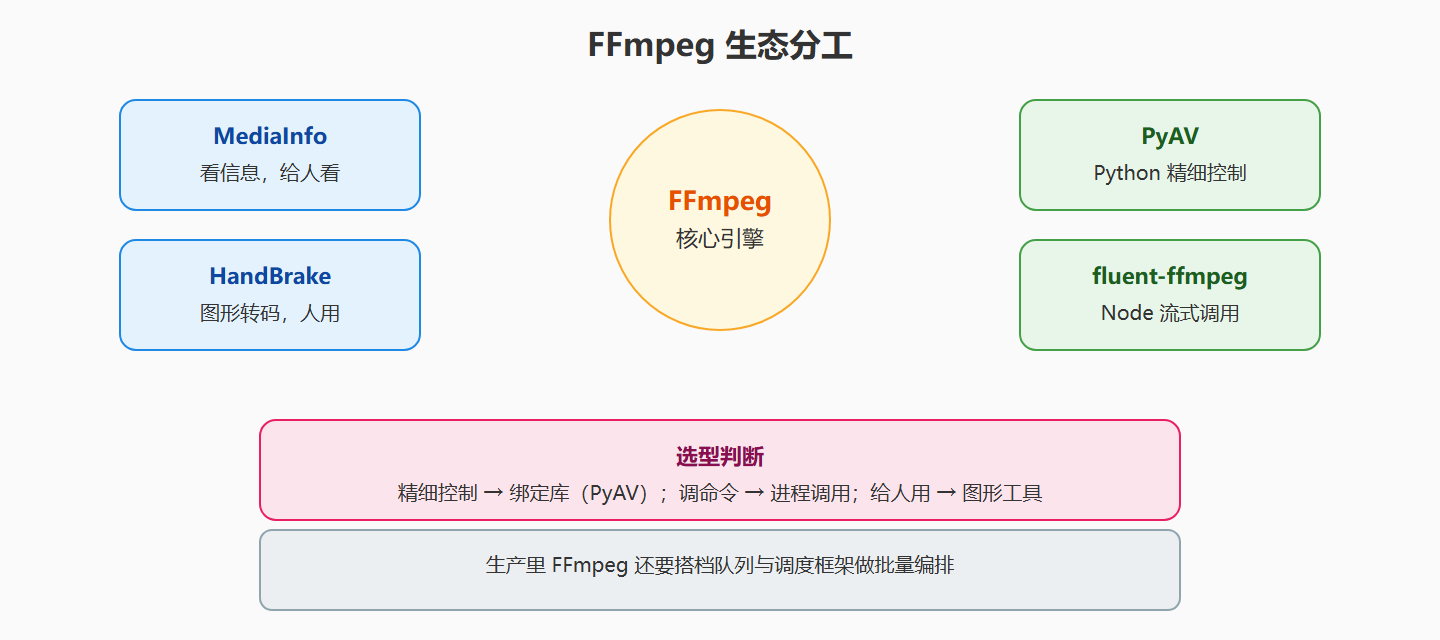
图说明:借力判断
信息、转码、绑定三类工具环绕 FFmpeg。选型的核心问题是「谁在用它」——给人用选图形工具,给程序用选绑定库或直接命令行。「精细控制」与「省事」是这条线上的两端,按需求落点。
常见坑:绑定库版本与 FFmpeg 版本不同步,API 对不上——锁版本;用进程调用命令行时别忘了
-y和-v error(第 3 章教训),否则脚本会在询问或日志噪音里翻车。
💡 关键直觉:周边工具本质是「FFmpeg 的适配器」,没改变 FFmpeg 本身的能力边界。遇到新需求,先问「FFmpeg 原生能不能做」,做不了再考虑「借谁的手」,别一上来就引一堆依赖。
你很可能已经在用 FFmpeg 而不自知
浏览器播放 MP4 用的解码器、很多手机相册的视频编辑能力、直播软件里的推流模块——这些底层大量是 FFmpeg 或它的衍生项目在干活。这意味着学 FFmpeg 不只是学会一个命令行工具,而是掌握了理解一大片软件基础设施的语言。
围绕 FFmpeg 还有一个容易被忽略的资产:官方源码目录里的 doc/examples。里面躺着官方维护的转码、解码、滤镜、重采样等参考实现,是比任何网上教程都权威的学习材料。编译一次源码,把 examples 逐个跑通,你对 FFmpeg 的掌握程度会远超看十篇博客。开源项目的源代码本身就是最好的文档,这个习惯值得带到所有技术学习里。
生态工具如何改变你的工作流
工具选得对,一天能省下好几个小时。给你一条可立即采纳的建议:把「看一眼文件」的工作交给 MediaInfo 或 ffprobe -show_format,把「转个码」的工作交给 ffmpeg 命令,把「批量处理」的工作交给脚本,把「给同事用」的界面交给 HandBrake。分工清晰后,你会发现绝大多数日常需求根本不需要什么重型软件。
反过来说,也要警惕「工具依赖症」:有些人收集了一堆 GUI 工具,却连一条 ffmpeg 命令都写不利索。工具的边界恰恰是 FFmpeg 的边界——GUI 工具能做的,命令都能做;命令行能做但 GUI 做不了的,却一大把。所以本章的态度是:把 FFmpeg 命令当主力,把周边工具当辅助。
还有一个值得留意的类别:FFmpeg 的「服务化」产品。许多云厂商把 FFmpeg 包装成转码 API 出售,按分钟计费;也有公司用 FFmpeg 自建转码集群对外提供服务。对这些方案,判断标准依然是第 9 章那套:你的规模是百万级还是几十条?自己维护集群的人力成本 vs 购买服务的费用,哪边更划算?生态工具和商业服务都是「借力」,借力之前先算账,永远是第一步。
本节要点回顾
- 信息类:MediaInfo 给人看,ffprobe 给程序用,各司其职
- 图形类:HandBrake 适合日常与人用,工程自动化还是直接写命令
- 绑定类:PyAV 精细控制,fluent-ffmpeg 等省事调用,按控制粒度选
- 生产搭档:队列 + 调度框架承载批量转码编排
- 选型原则:FFmpeg 能原生做的别引依赖,借力要看「谁在用」
把这套借力思维带到整个 FFmpeg 生态里,你的工具集才算真正成型。
下一节是最容易踩雷的部分——开源协议与专利授权。