1.2 编辑器界面与工作流
文档摘要
1.2 编辑器界面与工作流 本节摘要:编辑器的几十个面板其实围绕一个目标组织——让你在同一块屏幕上同时完成"看世界、改世界、跑世界"。本节按信息流向拆解五个核心面板,走通视口导航与变换操作,最后完整搭一个能 Play 的最小关卡。 面板再多,主线只有一条 上一节建好了项目,打开编辑器,第一反应多半是被面板数量劝退。换个角度看就不慌了:整个编辑器在回答三个连续的问题——世界现在长什么样(视口)、世界上有什么(大纲与内容浏览器)、选中东西后能改什么(细节面板),外加一个随时验证的按钮(Play)。面板怎么布局都不会改变这条主线,抓住主线,界面就只是工具墙而不是迷宫。 本节在全书的位置很实际:后面所有章节的案例都在编辑器里完成,操作词汇——视口、大纲、细节面板、内容浏览器——从这里统一。
1.2 编辑器界面与工作流
本节摘要:编辑器的几十个面板其实围绕一个目标组织——让你在同一块屏幕上同时完成"看世界、改世界、跑世界"。本节按信息流向拆解五个核心面板,走通视口导航与变换操作,最后完整搭一个能 Play 的最小关卡。
面板再多,主线只有一条
上一节建好了项目,打开编辑器,第一反应多半是被面板数量劝退。换个角度看就不慌了:整个编辑器在回答三个连续的问题——世界现在长什么样(视口)、世界上有什么(大纲与内容浏览器)、选中东西后能改什么(细节面板),外加一个随时验证的按钮(Play)。面板怎么布局都不会改变这条主线,抓住主线,界面就只是工具墙而不是迷宫。
本节在全书的位置很实际:后面所有章节的案例都在编辑器里完成,操作词汇——视口、大纲、细节面板、内容浏览器——从这里统一。若你已经用过其他三维软件,本节可以快进,重点看案例部分的工作流差异。
五个核心面板各管什么
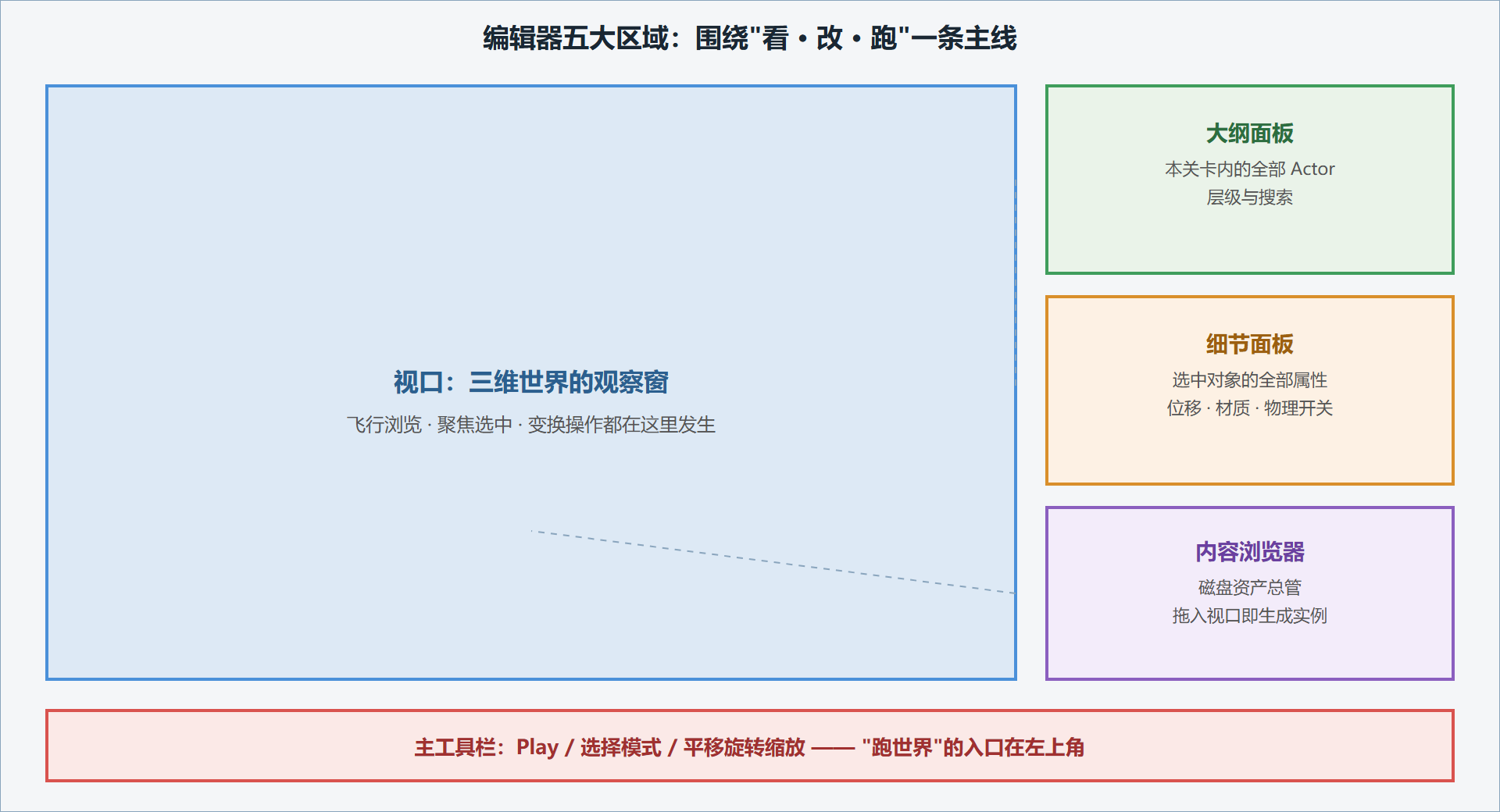
视口是主工作区,即三维世界的观察窗。默认使用透视视角,按住鼠标右键拖动转向、按住左键拖动前后移动,双手配合就能飞行浏览;按 F 键聚焦选中物体。新手最该练熟的是"滚轮缩放速度"——视口的移动速度随滚轮调整,从看清一颗螺丝到俯瞰整张地图,靠的是速度切换而非一路平移。
内容浏览器管理磁盘上的资产,相当于项目的内容文件夹的窗口视图。所有网格体、材质、蓝图、音效都以资产形式存放,拖进视口即生成实例。大纲面板列出当前关卡中的全部Actor实例及其父子层级,与内容浏览器的区别要分清:前者管"这一关里放了什么",后者管"硬盘上有什么可放"。细节面板随选中对象变化,展示并编辑其全部属性——位置、材质、物理开关都在这里。主工具栏的 Play 按钮把编辑器从"搭建模式"切到"运行模式",引擎开始按帧执行游戏逻辑,这是本书帧预算主线在界面上的入口。
编辑器布局标注
操作词汇表:变换、吸附与坐标系
选中物体后,按 W、E、R 分别切换移动、旋转、缩放三个变换手柄,这是使用频率最高的快捷键,没有之一。移动时值得开启网格吸附(末端数字键切换吸附档位),让物体对齐到整数网格;拼关卡时两个箱子差半厘米,视觉上未必看得出来,物理模拟时却会持续抖动。
坐标系转换用空格键或点击视口右上角图标,世界坐标与本地坐标来回切换。判断用哪个的经验法则:摆场景用世界坐标,调部件用本地坐标——比如让一把椅子的靠背沿自身倾斜方向偏移,切到本地坐标一次到位,世界坐标下要手工算角度。
关卡里默认自带的光源与天空配置值得打开细看:方向光模拟太阳,天空光提供环境漫射,后处理体积控制曝光与色调。理解这套默认光照配置,第五章学 Lumen 时就能对上号——你看到的画面,正是这几笔光照预算合成的结果。
案例:搭一个能 Play 的最小关卡
背景:新项目还没放任何东西,目标是十分钟内搭出"地面、几个箱子、一盏灯、一个玩家出生点",然后按下 Play 验证,这是全书所有案例的最小工作台。
操作:第一步,从内容浏览器的入门资源里拖一个地面网格体到视口,用末端数字键开启五百单位吸附,把地面摆在原点附近。第二步,拖入几个立方体错落摆放,按住 Alt 拖动可快速复制,W 键微调位置;选中后用细节面板确认它们都落在地面上方,没有穿模。第三步,添加光源:在工具栏快速添加菜单里选择点光源,放在场景上方,细节面板里把强度调到可接受亮度——注意看视口亮度实时变化,这就是光照预算最直观的演示。第四步,快速添加菜单里搜索"玩家出生点",放在地面上方,箭头方向就是玩家出生时的朝向。第五步,保存关卡(Ctrl+S 起个名字),点 Play。
结果:角色从出生点落到地面,可以用键盘走动,撞箱子时箱子不动(还没开物理),光源在墙面投下影子。按 Esc 退出运行模式回到编辑状态。
解读:这个极简关卡验证了四件事——静态网格体渲染正常、光照系统工作、玩家出生逻辑生效、碰撞通道存在(角色没有掉出世界)。它同时暴露了一个问题:箱子不倒,因为碰撞预设还是"无物理"的静态挡板。想让箱子被撞飞,选中箱子在细节面板把移动性改为可移动并勾选模拟物理——这正是第二章 2.3 节物理碰撞的话题,此处先埋个钩子。
变式:在第三人称模板项目里重复本案例,你会发现出生点不用放——模板已配好角色生成逻辑;再把箱子开物理,就能推着箱子跑。同样的关卡内容,在两个模板下的差异,恰好演示了"模板预置的是玩法配置"这句话的含义。
本节要点回顾
- 面板主线:视口看世界、大纲与世界清单、内容浏览器管资产、细节面板改属性、Play 跑世界。
- 三大变换快捷键 W、E、R 加网格吸附,是搭建操作的基本功;世界坐标摆场景、本地坐标调部件。
- 最小关卡四件套:地面网格体、光源、玩家出生点、保存与 Play,验证渲染、光照、出生、碰撞四条通路。
- 移动性与物理是静态场景走向可玩世界的开关,下一章的物理节会正式接手这个话题。
高频问答
问:面板布局不小心拖乱了怎么办?
窗口菜单里有一键恢复默认布局的命令,重置即可。布局是个人偏好,教程里的摆法不必照抄——但五个核心面板保持可见是底线,特别是内容浏览器与细节面板,藏起来会拖慢每一步操作。
问:视口里模型显示成灰格子或纯白,是坏了吗?
多数是视图显示模式被切到了未光照或线框模式,视口左上角切回光照模式即可;也可能是烘焙光照的旧资产在动态光照语境下没更新——这类显示问题先查视图模式,再查移动性设置,最后才怀疑资产本身。
问:按 Play 后编辑器变得很卡,正常吗?
Play 模式下编辑器与游戏同时运行,开销叠加,低配机器卡顿正常。有两个减负手段:在关卡设置里关闭"编辑器内实时渲染"的无关特效;或改用独立进程运行游戏,代价是调试信息不那么即时。
编辑器里的两个效率习惯
第一个习惯是资产搜索:内容浏览器的搜索框支持按类型过滤,配合命名前缀(第四章会立约定)能在几百个资产里秒定位。第二个习惯是事务日志与撤销:编辑器把每次改动记录成事务,错误操作可以连撤多步,但运行模式里的改动在退出 Play 后不回滚——在 Play 里调好的参数要记下来回编辑模式重设,这个坑每个新手都会踩一次。