ClawPanel可视化管理
ClawPanel可视化管理
命令行好用但不好管。当你的 OpenClaw 接了五六个渠道、跑了十几个子会话、配了一堆 MCP 服务器之后,光靠命令行查状态就很痛苦了。ClawPanel 是 OpenClaw 的 Web 可视化管理面板,把系统状态、配置管理、日志查看、问题诊断全部搬到浏览器里,还内置了 AI 助手帮你自动修 Bug。
阅读收获
- 完成 ClawPanel 的安装和基础配置
- 掌握仪表盘、会话管理、通道管理、配置管理四大核心功能
- 学会使用 AI 智能助手自动诊断和修复系统问题
- 了解多用户权限管理和团队协作的配置方法
一、为什么需要 ClawPanel
1.1 命令行的痛点
用命令行管理 OpenClaw 时,你可能遇到过这些情况:
- 想看看系统运行状态,得挨个敲
openclaw status、openclaw gateway status、openclaw channels list - 系统报错了,对着日志翻半天找不到原因
- 修改配置要打开编辑器,改完重启服务,再验证是否生效
- 团队里新人来了,得手把手教一堆命令
ClawPanel 把这些操作都变成了网页上的点击操作。
1.2 核心特性一览
| 功能 | 命令行方式 | ClawPanel 方式 |
|---|---|---|
| 系统状态 | 敲多个命令拼凑 | 仪表盘一目了然 |
| 配置修改 | 编辑 YAML + 重启 | 表单修改 + 自动应用 |
| 日志查看 | 终端翻页 | 浏览器实时滚动 + 搜索高亮 |
| 问题诊断 | 手动排查 | AI 助手自动分析 + 一键修复 |
| 会话管理 | 命令列表 | 可视化列表 + 详情查看 |
| 团队协作 | 无法实现 | 多用户 + 权限控制 |
二、安装与启动
2.1 安装方式
两种安装方式,选你顺手的:
# 方式一:自动安装 openclaw clawpanel install # 方式二:Docker 部署 docker run -d -p 3000:3000 \ -v ~/.openclaw:/data \ openclaw/clawpanel:latest
2.2 启动与访问
# 启动服务 openclaw clawpanel start # 查看状态 openclaw clawpanel status
打开浏览器访问本地 3000 端口。首次访问会提示设置管理员账号,设好后就能登录了。
⚠️ 端口安全:生产环境不要把 3000 端口直接暴露到公网。建议通过反向代理(Nginx)加上 HTTPS 和认证,或者限制只允许内网 IP 访问。
💡 Docker 部署的优势:Docker 方式不污染宿主环境,升级和回滚都方便。如果你的 OpenClaw 本身就是 Docker 部署的,ClawPanel 也用 Docker 跑最省事。
三、核心功能详解
3.1 可视化仪表盘
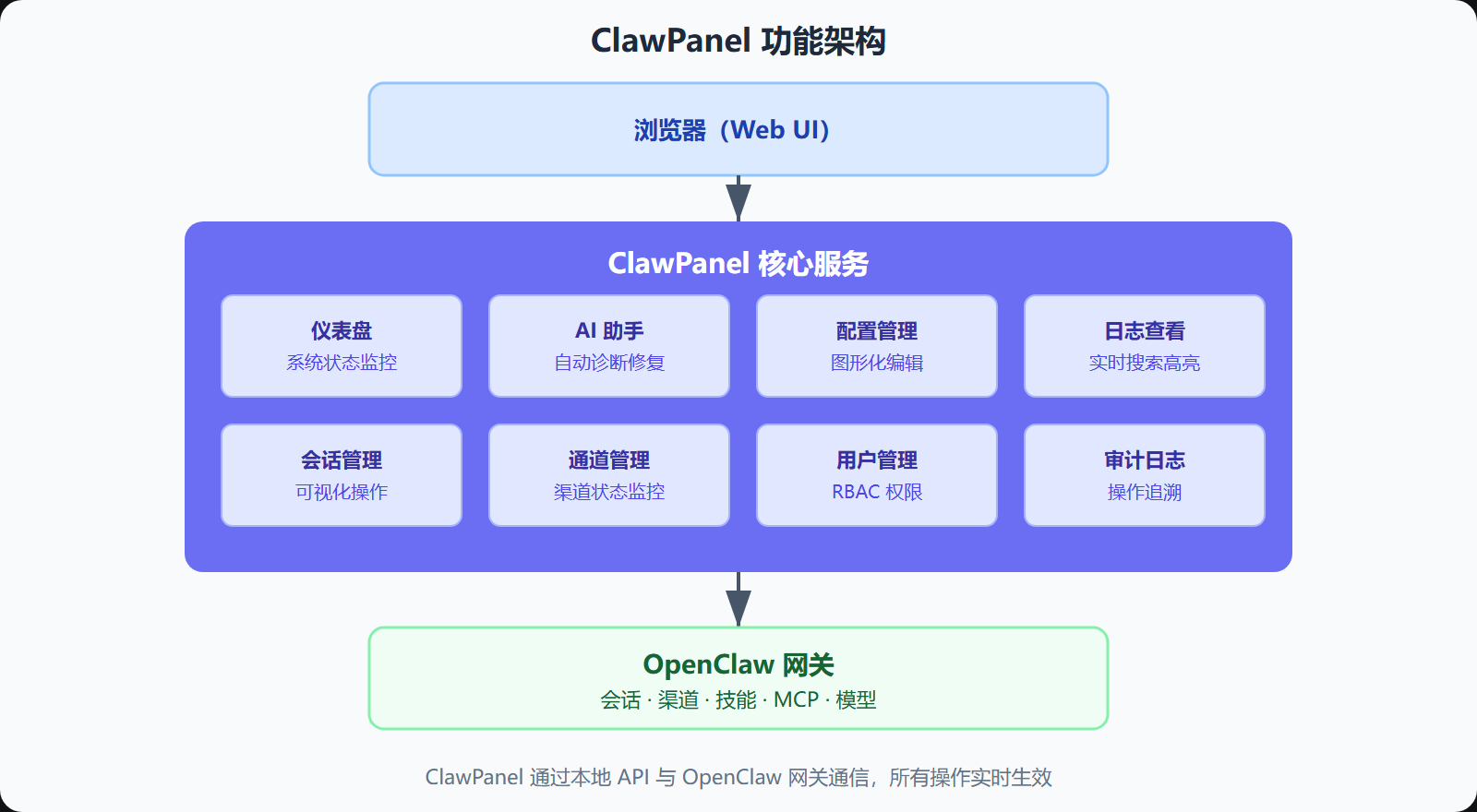
仪表盘是登录后的首页,展示系统全局状态:
- 实时更新的系统状态图表(CPU、内存、网络使用率)
- 已连接的渠道列表和连接状态
- 活跃会话数量和消息统计
- 异常状态自动高亮提醒
传统方式需要敲四五个命令才能拼出来的信息,仪表盘上一眼就能看到。
3.2 AI 智能助手
这是 ClawPanel 最核心的功能。AI 助手不只是展示信息,它能主动诊断问题并执行修复。
工作流程:
实际案例:Gateway 启动失败
传统方式处理这个问题,你需要:
- 运行
openclaw gateway status看状态 - 翻看错误日志
- 猜测原因
- 尝试修复
- 重启验证
- 如果没修好,重复 2-5
整个过程可能花 15-30 分钟。
用 ClawPanel 的 AI 助手:
- ClawPanel 检测到 Gateway 异常,自动触发诊断
- AI 助手分析日志,发现端口 18789 被占用
- 弹出提示:"检测到端口 18789 被进程 PID 12345 占用"
- 建议操作:"是否关闭占用进程并重启 Gateway?"
- 点击"修复"按钮
- 30 秒后,Gateway 正常运行
AI 助手能处理的问题类型:
| 问题类型 | 诊断方式 | 修复操作 |
|---|---|---|
| 端口冲突 | 扫描端口占用 | 关闭占用进程 |
| 权限问题 | 检查文件权限 | 修正权限设置 |
| 配置错误 | 校验配置格式 | 恢复默认值或修正 |
| 依赖缺失 | 检查运行环境 | 自动安装依赖 |
| 服务异常 | 分析进程状态 | 重启服务 |
| 内存溢出 | 监控资源使用 | 清理缓存/重启 |
| 网络问题 | 测试连接状态 | 调整防火墙规则 |
3.3 图形化配置管理
不用再手动编辑 YAML 文件了。ClawPanel 提供了表单式的配置界面:
- 每个配置项都有说明文字和默认值参考
- 输入格式自动校验,填错了会提示
- 修改历史可追溯,改坏了能回滚
- 保存后自动重启服务并验证配置是否生效
3.4 实时日志查看
浏览器里的日志查看器比终端好用得多:
- 实时滚动更新,不用手动刷新
- 关键词搜索并高亮显示
- 按时间范围筛选
- 错误日志自动标红
- 日志统计分析(错误数、警告数趋势图)
3.5 会话管理
可视化管理所有活跃会话:
- 查看会话列表,按渠道、用户、时间筛选
- 点进会话查看完整消息历史
- 删除不需要的会话
- 查看会话统计(活跃度、消息量、Token 消耗)
3.6 通道管理
管理已连接的通信渠道:
- 查看各渠道的连接状态
- 一键测试渠道连通性
- 快速添加新渠道(图形化配置向导)
- 查看各渠道的使用统计
四、多用户与权限管理
4.1 角色定义
ClawPanel 支持基于角色的权限控制(RBAC):
| 角色 | 权限范围 | 适用人员 |
|---|---|---|
| 管理员 | 全部功能,包括用户管理和系统配置 | 系统负责人 |
| 运维人员 | 仪表盘、日志、会话管理、AI 助手 | 日常运维 |
| 开发者 | 配置查看、日志查看、技能管理 | 技能开发者 |
| 观察者 | 只读权限,看仪表盘和日志 | 需要监控但不操作的人 |
4.2 团队协作场景
小团队使用 ClawPanel 的典型分工:
- 管理员负责初始部署和用户分配
- 运维人员日常监控系统状态,用 AI 助手处理常见问题
- 开发者在 ClawPanel 上查看日志、管理技能
- 项目经理通过仪表盘了解系统使用情况和成本
💡 审计日志:所有配置修改都会记录操作者和时间戳。如果团队里谁改了什么配置导致问题,审计日志能帮你快速定位。
五、与其他工具的对比
| 功能 | 传统运维工具 | 其他管理面板 | ClawPanel |
|---|---|---|---|
| 可视化 | 命令行 | 有 | 精美且专为 OpenClaw 设计 |
| AI 助手 | 无 | 无 | 内置,能自动修复 |
| 自动修复 | 手动 | 手动 | AI 诊断 + 一键修复 |
| 学习成本 | 高 | 中 | 低 |
| OpenClaw 集成 | 需自行开发 | 不支持 | 原生集成 |
| 多用户 | 单用户 | 有限 | 完善的 RBAC |
图:ClawPanel功能架构
本节要点
- ClawPanel 把 OpenClaw 的命令行操作变成了 Web 可视化操作,降低管理门槛
- AI 智能助手是核心亮点——能自动分析日志、识别问题、一键修复,把排障时间从 30 分钟缩短到 30 秒
- 仪表盘、配置管理、日志查看、会话管理、通道管理五大功能覆盖日常运维需求
- 多用户 RBAC 权限控制支持团队协作,审计日志记录所有配置变更
- 生产环境建议通过 Docker 部署,配合反向代理加上 HTTPS 和认证