第 1 章 AutoClaw 一键安装
文档摘要
prev: text: '写在开头' link: '/cn/adopt/intro' next: text: '第2章 OpenClaw 手动安装' link: '/cn/adopt/chapter2' 第一章 AutoClaw 一键安装 5 分钟后,你将拥有一个会搜索、会浏览网页、会定时提醒你的 AI 助手——不需要写一行代码,不需要懂任何技术。 安装 就像装普通软件一样简单: 访问 AutoClaw 官网,下载安装包(macOS / Windows) 双击安装,打开 AutoClaw 国内手机号注册,确认安全指南 开始对话! 新用户限时赠送 2000 积分,零成本上手。 为什么推荐 AutoClaw? 一键安装:像装普通软件一样,下载 → 双击 → 完成,无需安装 Node.
prev: text: '写在开头' link: '/cn/adopt/intro' next: text: '第2章 OpenClaw 手动安装' link: '/cn/adopt/chapter2'
第一章 AutoClaw 一键安装
5 分钟后,你将拥有一个会搜索、会浏览网页、会定时提醒你的 AI 助手——不需要写一行代码,不需要懂任何技术。
1. 安装
就像装普通软件一样简单:
- 访问 AutoClaw 官网,下载安装包(macOS / Windows)
- 双击安装,打开 AutoClaw
- 国内手机号注册,确认安全指南
- 开始对话!
新用户限时赠送 2000 积分,零成本上手。
为什么推荐 AutoClaw?
- 一键安装:像装普通软件一样,下载 → 双击 → 完成,无需安装 Node.js、无需配置 API Key,支持 macOS 和 Windows
- 预装 50+ 热门技能:搜索、生图、浏览器操作、文档处理等开箱即用,无需单独配置各类 API
- 内置龙虾专属模型:Pony-Alpha-2 针对 OpenClaw 场景深度优化,工具调用更稳、多步任务不掉链子
- 内置浏览器操作能力:集成 AutoGLM Browser-Use,能自动完成多步骤、跨页面的复杂浏览器任务
- 一键接入飞书:点击主界面的"一键接入飞书",扫码登录后全程自动配置
- 模型随意切换:默认 Pony-Alpha-2,也支持 GLM-5、DeepSeek、Kimi、MiniMax 等任意模型 API
- 免费积分:新用户限时赠送 2000 积分,零成本上手
2. 开始对话
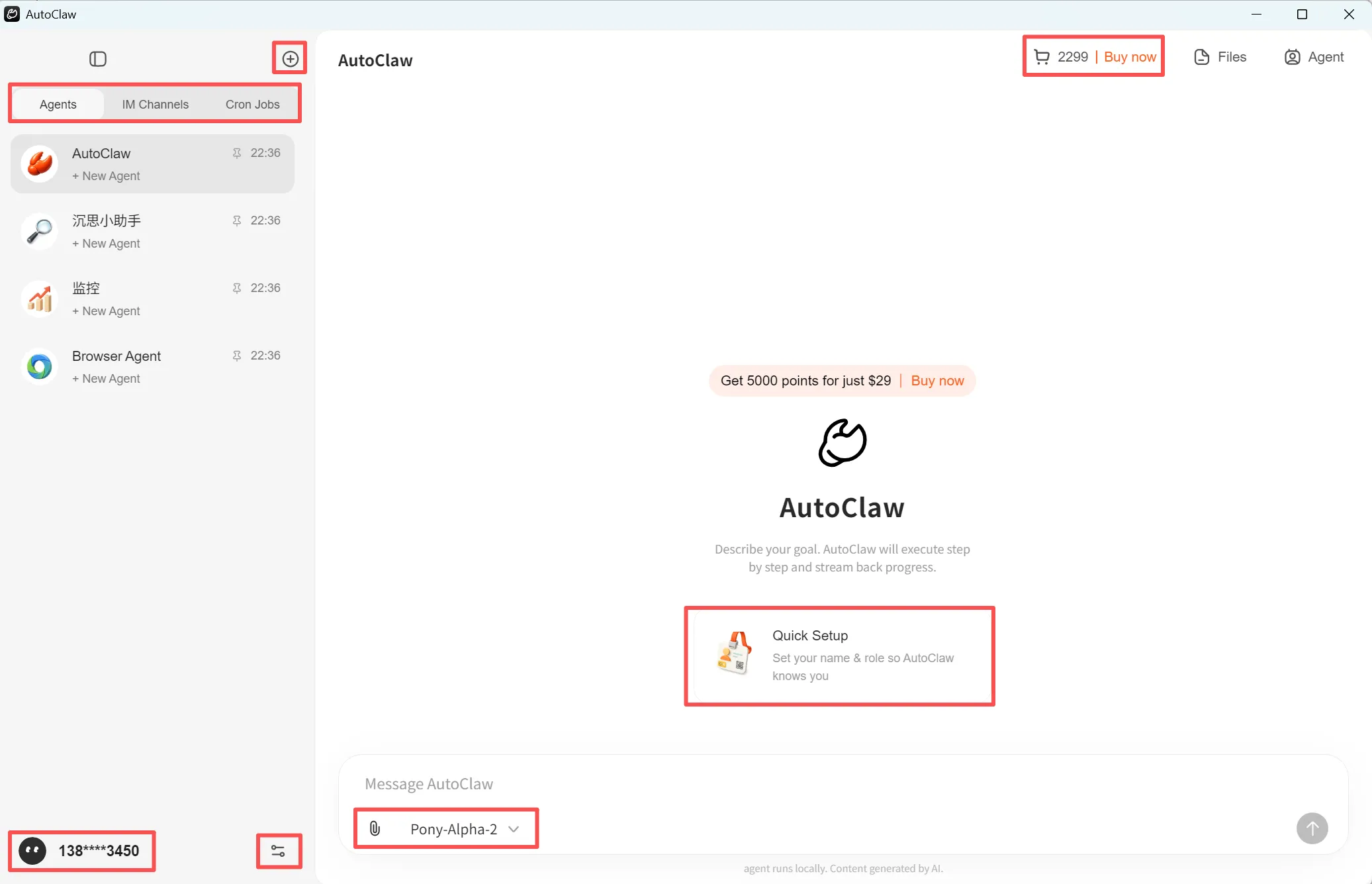
左侧有四个预置分身,选一个点进去就能聊:
| 分身 | 一句话介绍 | 怎么用 |
|---|---|---|
| AutoClaw | 通用助手,什么都能干 | 直接描述你的目标 |
| 沉思小助手 | 深度调研 | 在提示词的【】中填入调研方向 |
| 监控 | 定时提醒 | 填入时间和监控对象(如股票代码) |
| Browser Agent | 浏览器操作 | 描述你想让它在网页上做的事 |
对话时可以上传文件(点)或粘贴 URL,分身会自动读取和索引。上传的文件会出现在右侧 Files 边栏中。
这四个分身分别适合做什么?
AutoClaw——通用助手,什么都能聊、什么都能干。界面提示:"Describe your goal. AutoClaw will execute step by step and stream back progress."
沉思小助手——深度调研专家。打开后会看到预设提示词:
我想做一个深度调研,方向是:【】。请帮我:1. 从多个角度拆解这个问题;2. 搜索中英文信源,交叉验证数据;3. 给出结构清晰、有数据支撑、有独立洞察的深度报告;
你只需要在【】中填入调研方向即可。
监控——定时监控专家。预设提示词:
设置一个定时任务,每天【什么时间】告诉我【】【股票代码:】的当日收盘价格,并做简单分析
填入时间和监控对象,它会自动创建定时任务,创建后的任务会出现在左侧 Cron Jobs 标签页中。
Browser Agent——浏览器操作专家(集成 AutoGLM Browser-Use)。预设提示词:
到小红书搜索关于龙虾的最热门的笔记,选五个整理一下笔记的内容、点赞数和前三条评论到Excel里,放在桌面就行,名字叫"笔记整理"。
你可以根据实际需求修改这段提示词,让它完成任何多步骤、跨页面的浏览器任务。
3. Quick Setup:让分身认识你
首次对话前会弹出 Quick Setup 卡片。花 30 秒填一下,分身就知道你是谁、擅长什么:
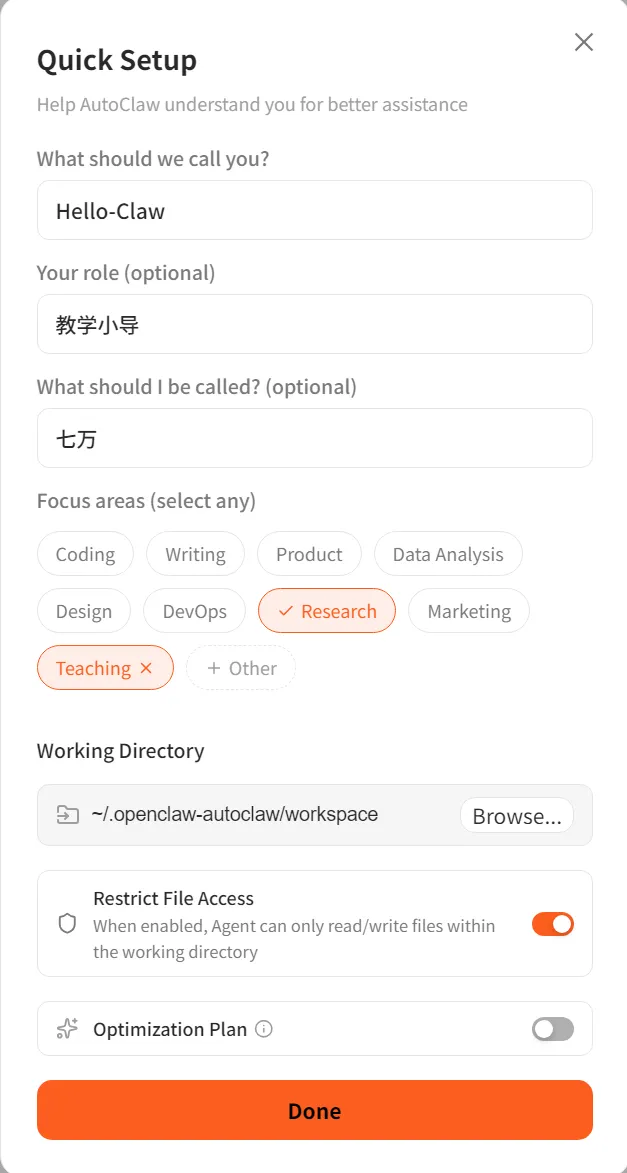
填写你的名字、角色、给分身取个名字、选择专长领域,点 Done 即可。错过了也没关系——随时在对话中告诉分身,它会自己配好。
每个字段填什么?
| 字段 | 说明 | 示例 |
|---|---|---|
| What should we call you? | 你的名字 | Hello-Claw |
| Your role (optional) | 你的角色/职业 | 教学小导 |
| What should I be called? (optional) | 给分身取名 | 七万 |
| Focus areas | 选择分身的专长领域(可多选) | Coding / Writing / Product / Data Analysis / Design / DevOps / Research / Marketing / Teaching / Other |
| Working Directory | 分身的工作目录 | ~/.openclaw-autoclaw/workspace |
| Restrict File Access | 开启后分身只能在工作目录内读写文件 | 建议开启 |
| Optimization Plan | 优化计划(实验性功能) | 默认关闭 |
设置完毕后,分身的配置信息会显示在右侧信息栏中。如果不够满意,可以通过对话重新调整,直到满意为止。
4. 积分用完了?
点右上角 Buy now 购买积分包,按需充值,不强制订阅。
如何给分身换一个专属头像?
点击左下角头像,进入风格设置界面:
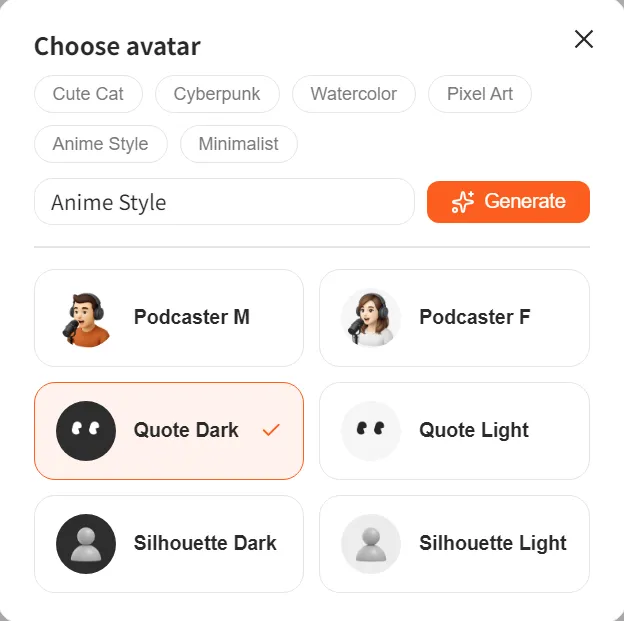
选择预设风格(Cute Cat / Cyberpunk / Watercolor / Pixel Art / Anime Style / Minimalist),或输入自定义描述后点 Generate 实时生成。
如何创建更多分身?
点击左上角 ⊕ 创建新分身,可以重命名、换图标、置顶或删除。
想在飞书里直接和分身对话?
左侧 IM Channels 标签页 → Connect IM Channels → 选择飞书(国内)或 Lark(海外),按页面上的"飞书后台配置指引"操作即可。
更多聊天平台详见第四章。
如何查看和管理定时任务?
左侧 Cron Jobs 标签页显示所有定时任务。通过「监控」分身对话即可创建。
想深度定制?Preferences 里有什么?
点击左下角头像旁的设置图标(⚙),进入 Preferences 页面:
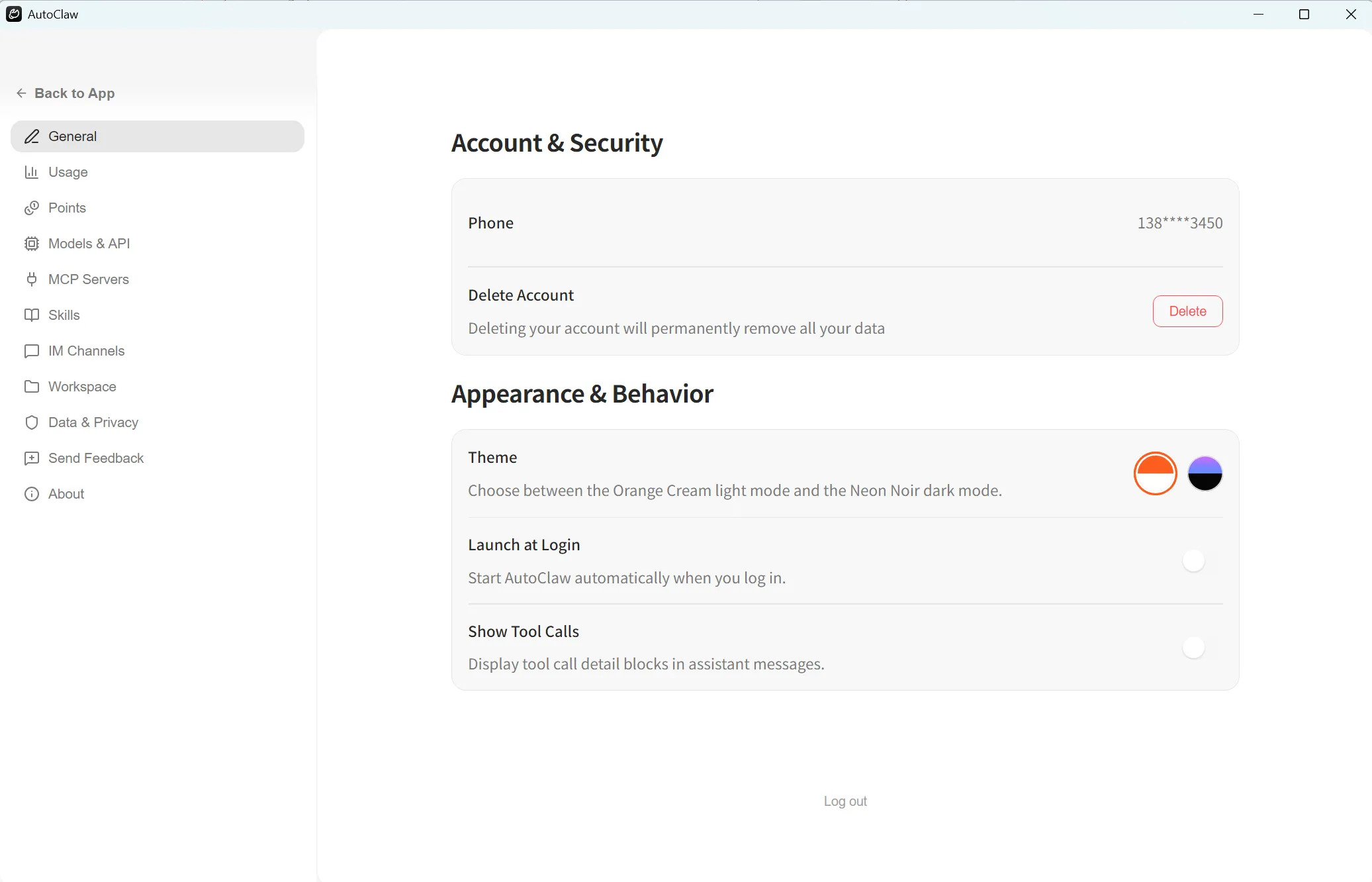
左侧菜单共 11 项,以下逐一说明。
General(常规)
- Account & Security——绑定的手机号、删除账号(永久移除所有数据,慎用)
- Theme——主题切换:Orange Cream(浅色)和 Neon Noir(深色)
- Launch at Login——开机自动启动 AutoClaw
- Show Tool Calls——在对话中显示工具调用详情块(适合想看"龙虾在干什么"的用户)
Usage(用量统计)
查看当前设备上所有对话的汇总用量:Sessions(会话数)、Messages(消息数)、Total Tokens(总 Token 消耗)。支持按模型分类查看(如 zai_pony-alpha-2 的输入/输出 Token 明细)。
Points(积分管理)
- Total Points——当前积分余额
- Top Up——充值积分
- 支持按 All / Spent / Earned 筛选积分记录
Models & API(模型配置)
- Built-in Models——内置模型 Pony-Alpha-2(默认选中)
- Custom Models——点击 Add Custom Model 添加第三方模型 API(如 DeepSeek、Kimi 等)
- Gateway URL——网关连接状态,支持 Reconnect / Reset Connection
- Port——网关端口,修改后自动重启;端口被占用时系统会尝试相邻端口
MCP Servers(扩展工具)
MCP(模型上下文协议)为分身扩展外部工具能力——文件系统、数据库、网页搜索等。
- 点击 Add Server 添加自定义 MCP 服务
- Quick Add Templates——一键添加常见服务:File System / Brave Search / SQLite / Web Fetch
Skills(技能管理)
AutoClaw 预装 95 个技能,其中约 52 个自动满足条件可直接使用。技能示例:
- 1password——1Password CLI 集成,管理密码和密钥
- self-reflection——定期自我反思,分析近期对话的得失
- aminer-data-search——AMiner 学术数据查询(学者/论文/机构/期刊/专利)
支持通过 Extra Skill Directories 添加额外的技能目录。想自己编写技能?详见附录 D:技能开发与发布指南。
IM Channels(聊天平台)
与主界面左侧 IM Channels 标签页相同,管理已接入的聊天平台。
Workspace(工作区)
- Default Projects Directory——项目和上下文文件的保存位置(默认
~/.openclaw-autoclaw/workspace) - Restrict File Access——限制分身只能在工作目录内读写文件(建议开启,防止误操作)
- Auto-save Context——自动保存聊天记录和提取的内容到本地
- File Watcher——实时监控本地文件变更,保持分身上下文同步
- Migrate from OpenClaw——从 OpenClaw 迁移配置、对话、技能等数据到 AutoClaw
Data & Privacy(数据与隐私)
查看本地数据存储路径(默认 ~/.openclaw-autoclaw/workspace),所有数据存储在本地。
Send Feedback(反馈)
提交问题或建议,会自动附带本地日志(含 RPA 日志)以便快速定位问题。
About(关于)
查看当前版本,点击 Check for Updates 检查并安装更新。