第 3 章 初始配置向导
文档摘要
prev: text: '第2章 OpenClaw 手动安装' link: '/cn/adopt/chapter2' next: text: '第4章 聊天平台接入' link: '/cn/adopt/chapter4' 第三章 初始配置向导 跑完本章,龙虾就能开口说话了。 前置条件:已完成第二章 OpenClaw 手动安装。 两条路径,选一条 Onboarding(配置向导) 帮你告诉龙虾三件事:用哪个模型、通过哪个渠道联系你、在哪里工作。
prev: text: '第2章 OpenClaw 手动安装' link: '/cn/adopt/chapter2' next: text: '第4章 聊天平台接入' link: '/cn/adopt/chapter4'
第三章 初始配置向导
跑完本章,龙虾就能开口说话了。
前置条件:已完成第二章 OpenClaw 手动安装。
0. 两条路径,选一条
Onboarding(配置向导) 帮你告诉龙虾三件事:用哪个模型、通过哪个渠道联系你、在哪里工作。OpenClaw 提供两条路径:
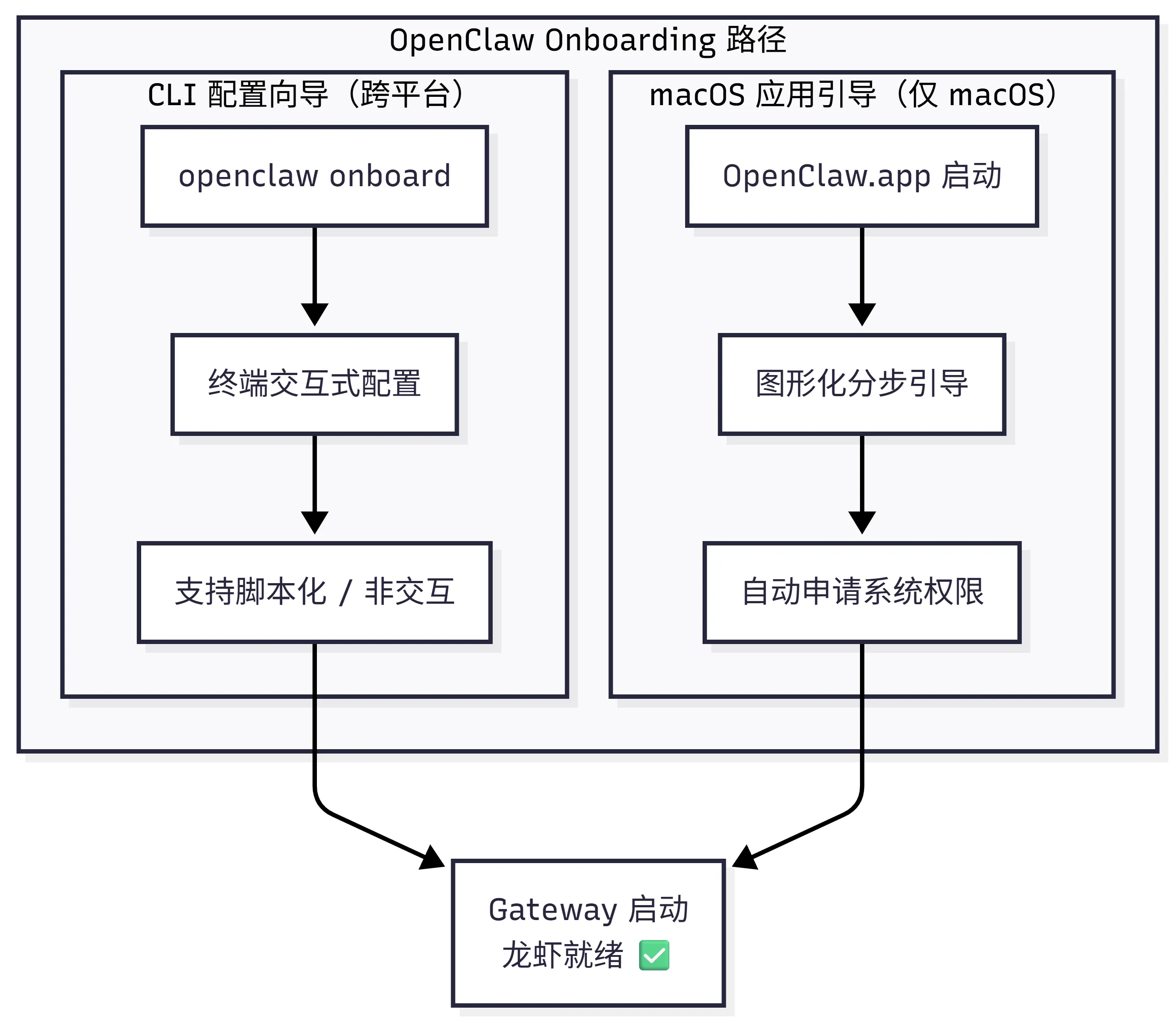
| 路径 | 适用场景 | 平台 |
|---|---|---|
| CLI 配置向导 | 需要完全控制、远程服务器、自动化脚本 | macOS / Linux / Windows (WSL2) |
| macOS 应用引导 | 希望图形化引导、需要语音/摄像头等原生权限 | 仅 macOS |
已经在第二章跑过
openclaw onboard了? 基本配置已完成!本章帮你理解每一步做了什么,以及如何微调。
1. CLI 配置向导(所有平台)
1.1 启动向导
openclaw onboard
想同时安装后台服务? 加
--install-daemon一步到位:openclaw onboard --install-daemon
1.2 QuickStart vs Advanced
向导启动后会问你第一个问题:QuickStart(快速开始) 还是 Advanced(高级模式)?
| 选项 | 自动配置内容 | 适合谁 |
|---|---|---|
| QuickStart | 本地 Gateway + 默认工作区 + 端口 18789 + Token 认证 + coding 工具策略 | 第一次用,想尽快聊天 |
| Advanced | 所有选项都可自定义 | 需要远程部署、Tailscale、特殊安全策略 |
QuickStart 默认配置一览
QuickStart 模式自动应用以下默认值:
| 配置项 | 默认值 | 说明 |
|---|---|---|
| Gateway 位置 | 本机(loopback) | 仅本机可访问 |
| 工作区 | ~/.openclaw/workspace/ |
或使用已有工作区 |
| Gateway 端口 | 18789 | 标准端口 |
| 认证方式 | Token(自动生成) | 即使本地也需认证 |
| 工具策略 | tools.profile: "coding" |
保留文件系统和运行时工具 |
| DM 隔离 | session.dmScope: "per-channel-peer" |
每个渠道独立会话 |
| Tailscale | 关闭 | 不暴露到 Tailnet |
| Telegram/WhatsApp DM | 白名单模式 | 会提示输入你的手机号 |
已有自定义
tools.profile的用户不会被覆盖——向导尊重现有配置。
1.3 向导的六个步骤
步骤一:模型与认证
选择模型提供商,粘贴 API Key。不确定选哪个?见第五章 模型管理。
安全提示:模型选择与工具安全
如果你的龙虾会运行工具(执行命令、调用 API)或处理来自 Webhook/Hooks 的外部内容,请注意:
- 优先选择最新一代的强模型——较弱/较旧的模型更容易被提示词注入攻击
- 保持严格的工具策略——避免使用
tools.profile: "full"(不限制模式),除非你完全信任所有输入来源 - 详见第十章 安全防护
密钥存储:明文 vs SecretRef
向导默认将 API Key 以明文存储在配置文件中。如果你需要更安全的存储方式:
交互模式:选择 Secret Reference 模式,可以指向环境变量或 Provider Ref(文件/可执行程序),向导会立即验证引用是否有效。
非交互模式:使用 --secret-input-mode ref,此时提供商的环境变量必须已设置:
export OPENAI_API_KEY="sk-..." openclaw onboard --secret-input-mode ref --non-interactive
步骤二:工作区
设置龙虾的工作目录(默认 ~/.openclaw/workspace/),存放 IDENTITY.md、MEMORY.md 等文件。已有工作区文件会被保留。
步骤三:Gateway 配置
设置端口(默认 18789)、绑定地址(默认仅本机)和认证方式。
Gateway Token 与 SecretRef
在交互式 Token 模式下,你可以选择:
- 明文 Token(默认):存储在配置文件中
- SecretRef:通过环境变量或外部程序管理 Token
非交互模式下使用 SecretRef:
openclaw onboard --gateway-token-ref-env GATEWAY_TOKEN --non-interactive
注意:如果同时配置了 gateway.auth.token 和 gateway.auth.password 但未设置 gateway.auth.mode,后台服务安装会被阻止,直到你明确选择一种模式。
步骤四:渠道接入
选择要连接的聊天平台(WhatsApp、Telegram、Discord 等)。可以跳过,后续用 openclaw channels add 随时添加,详见第四章。
步骤五:后台服务
安装后台服务,开机自动启动 Gateway。macOS 用 LaunchAgent,Linux/WSL2 用 systemd。
后台服务与 SecretRef 的注意事项
- 如果 Token 认证使用 SecretRef,后台服务安装时会验证引用有效性,但不会将解析后的 Token 持久化到服务环境中
- 如果配置的 SecretRef 无法解析,后台服务安装会被阻止,并给出修复建议
- 使用
openclaw doctor可以自动检测和修复服务问题
步骤六:健康检查与技能安装
启动 Gateway、验证运行状态,安装推荐技能。详见附录 D:技能开发与发布指南。
1.4 Web 搜索配置
让龙虾能上网搜索,需要配置一个搜索提供商。支持的选项:
| 提供商 | 说明 |
|---|---|
| Perplexity | AI 搜索引擎 |
| Brave | 隐私搜索 |
| Gemini | Google AI 搜索 |
| Grok | xAI 搜索 |
| Kimi | 月之暗面搜索 |
粘贴对应的 API Key 即可启用。也可以后续配置:
openclaw configure --section web
2. macOS 应用引导
首次启动 OpenClaw.app(Control UI)时,会自动进入图形化引导。
2.1 引导步骤总览
| 步骤 | 内容 | 操作 |
|---|---|---|
| ① | macOS 安全警告 | 点击「允许」 |
| ② | 本地网络发现 | 允许查找本地网络设备 |
| ③ | 安全须知 | 阅读信任模型说明 |
| ④ | 选择 Gateway 位置 | 本机 / 远程 / 稍后配置 |
| ⑤ | 系统权限申请 | 逐项授权 |
| ⑥ | 安装 CLI(可选) | 安装 openclaw 命令行工具 |
| ⑦ | Onboarding 对话 | 龙虾自我介绍 + 引导下一步 |
2.2 安全须知(步骤 ③)
应用会展示 OpenClaw 的信任模型说明,阅读后点击继续即可。
信任模型是什么意思?
- 默认定位:个人助手,一个可信操作者边界
- 多用户场景:需要拆分信任边界、最小化工具权限,参考第十章 安全防护
- 本地新安装默认使用
tools.profile: "coding",保留文件系统和运行时工具
2.3 Gateway 位置选择(步骤 ④)
| 选项 | 说明 |
|---|---|
| This Mac(本机) | 在本机运行 Gateway,应用直接配置认证和凭证 |
| Remote(远程) | 连接远程 Gateway(通过 SSH 或 Tailnet),不修改本机认证 |
| Configure later(稍后配置) | 跳过设置,应用保持未配置状态 |
Gateway 认证提示
- 向导现在即使对本地回环连接也会生成 Token,所以本地 WebSocket 客户端也需要认证
- 如果禁用认证,任何本地进程都能连接——仅在完全可信的机器上这样做
- 多机访问或非回环绑定时,请务必使用 Token 认证
2.4 系统权限(步骤 ⑤)
macOS 应用会请求以下 TCC 权限:
| 权限 | 用途 |
|---|---|
| Automation(自动化) | AppleScript 控制其他应用 |
| Notifications(通知) | 推送消息提醒 |
| Accessibility(辅助功能) | UI 交互控制 |
| Screen Recording(屏幕录制) | 截屏/屏幕共享 |
| Microphone(麦克风) | 语音输入 |
| Speech Recognition(语音识别) | 语音转文字 |
| Camera(摄像头) | 视觉输入 |
| Location(定位) | 位置感知 |
不需要的权限可以跳过,后续在 macOS「系统设置 → 隐私与安全性」中随时调整。
2.5 CLI 安装(步骤 ⑥)
安装全局 openclaw CLI,让终端命令和定时任务正常工作。已通过第二章安装过的可跳过。
2.6 Onboarding 对话(步骤 ⑦)
设置完成后,龙虾会自我介绍并引导你探索功能。这是一个专用的引导会话,不影响日常使用。
3. 自定义模型提供商(Custom Provider)
向导列表里没有你的提供商?选 Custom Provider,依次填写:
| 步骤 | 内容 | 示例 |
|---|---|---|
| 1. 选择兼容类型 | OpenAI-compatible / Anthropic-compatible / Unknown(自动检测) | OpenAI-compatible |
| 2. 输入 Base URL | 提供商的 API 地址 | https://api.mycompany.com/v1 |
| 3. 输入 API Key | 如果需要的话 | sk-custom-... |
| 4. 填写 Model ID | 模型标识符 | gpt-4o |
| 5. 设置别名(可选) | 方便记忆的短名称 | company-gpt |
| 6. 设置 Endpoint ID | 区分多个自定义端点 | mycompany |
多个自定义端点共存
每个 Custom Provider 通过 Endpoint ID 区分,所以你可以同时配置多个自定义端点:
// 配置示例 { "models": { "providers": { "custom-company-a": { "type": "openai", "baseUrl": "https://api.company-a.com/v1", "apiKey": "sk-a-..." }, "custom-company-b": { "type": "anthropic", "baseUrl": "https://api.company-b.com/v1", "apiKey": "sk-b-..." } } } }
详见附录 G:配置文件详解。
4. 多智能体配置
OpenClaw 支持在同一实例下运行多个独立智能体,每个智能体有自己的工作区、会话和渠道绑定。
4.1 添加智能体
openclaw agents add <name>
4.2 智能体配置项
| 配置项 | 说明 |
|---|---|
agents.list[].name |
智能体名称 |
agents.list[].workspace |
工作区路径(默认 ~/.openclaw/workspace-<agentId>) |
agents.list[].agentDir |
智能体配置目录 |
非交互模式与消息路由
非交互模式标志:
openclaw agents add worker-bot \ --model "openrouter/stepfun/step-3.5-flash:free" \ --agent-dir ~/.openclaw/agents/worker \ --bind "telegram:chat:12345" \ --non-interactive
消息路由:通过 --bind 参数将特定渠道/对话绑定到某个智能体。向导也会引导你完成绑定配置。
这样你可以让不同的龙虾负责不同的聊天群或任务类型。
5. 重新配置与维护
5.1 重新运行向导
openclaw configure
configure修改现有配置,onboard用于首次设置;前者不会重新安装后台服务。
5.2 重置配置
# 默认重置:配置、凭证、会话 openclaw onboard --reset # 完整重置:包括工作区 openclaw onboard --reset --reset-scope full
⚠️
--reset会清除现有配置。只想改某项设置,用openclaw configure更安全。
5.3 配置异常处理
配置文件损坏时,运行 openclaw doctor 自动诊断并修复。详见第八章。
非交互模式(脚本化部署)
在 CI/CD 或批量部署场景中,可以使用非交互模式跳过所有交互式提问:
openclaw onboard \ --non-interactive \ --auth-choice openai-api-key \ --install-daemon
注意事项:
--json标志不代表非交互模式,它只是改变输出格式- 非交互模式下必须通过命令行参数或环境变量提供所有必要配置
- 使用
--secret-input-mode ref时,对应的环境变量必须已设置
6. 常见问题
Q:配置文件存在哪里?
配置文件存储在 ~/.openclaw/ 目录下,工作区在 ~/.openclaw/workspace/。配置文件结构详见附录 G。
Q:向导跑完,怎么马上开始聊天?
openclaw tui # 终端对话 openclaw dashboard # 浏览器 Dashboard(无需渠道配置)
详见第十一章。
Q:提供商不在列表里怎么办?
选 Custom Provider,填入 API 地址和密钥。详见本章第 3 节。
Q:Remote 模式会改动远程主机吗?
不会。它只配置本地客户端如何连接远程 Gateway(SSH 隧道或 Tailnet),远程主机不受影响。详见第九章。
Q:重新运行向导会覆盖现有配置吗?
不会,除非你传入 --reset 参数。