4.0 代码运行的三种状态 🟢
文档摘要
title: "4.0 代码运行的三种状态" description: "理解 Dev、Build、Production 三种运行模式" chapter: "第四章" priority: "" 4.0 代码运行的三种状态 阅读完本节后,你将会收获: 理解代码的三种运行模式 掌握 package.json 的作用 了解热重载和缓存机制 避免常见的运行环境错误 代码有三种"生命状态":Dev(开发)、Build(构建)、Production(生产)。理解它们的区别,是避免"改了代码没效果"这类困惑的关键。 三种状态 Dev(开发模式) 启动的就是开发模式。
title: "4.0 代码运行的三种状态" description: "理解 Dev、Build、Production 三种运行模式" chapter: "第四章" priority: ""
4.0 代码运行的三种状态
阅读完本节后,你将会收获:
- 理解代码的三种运行模式
- 掌握 package.json 的作用
- 了解热重载和缓存机制
- 避免常见的运行环境错误
代码有三种"生命状态":Dev(开发)、Build(构建)、Production(生产)。理解它们的区别,是避免"改了代码没效果"这类困惑的关键。
三种状态
Dev(开发模式)
pnpm dev 启动的就是开发模式。它就像是打草稿:
- 保存代码后浏览器自动更新
- 支持热重载,表单内容不会丢失
- 包含详细的报错信息,方便调试
- 运行速度较慢
适用场景:日常开发调试
Build(构建模式)
pnpm build 执行构建。这个过程就像是把草稿排版印刷成书:
- 压缩代码体积
- 优化运行速度
- 生成
.next或dist文件夹 - 去除调试信息
适用场景:准备上线前
Production(生产模式)
pnpm start(或 next start)运行构建后的版本。这是在本地模拟正式上线环境:
- 运行构建后的代码
- 性能最优
- 没有热重载
适用场景:上线前最后检查
热重载
在 Dev 模式下,保存文件后浏览器会自动更新。这叫热重载(Hot Reload)。
开发工具在后台监听文件变化,检测到修改后自动刷新浏览器或只更新改动的部分。这让你不需要每次手动刷新。
但在 Build 或 Production 模式下,代码已经打包,没有监听机制,修改后需要重新构建。
package.json
为什么输入 pnpm dev 就能启动项目?
打开根目录的 package.json,这是 Node.js 项目的核心配置文件:
Scripts(脚本)
定义了项目常用的运行命令:
{ "scripts": { "dev": "next dev", "build": "next build", "start": "next start" } }
当输入 pnpm dev 时,包管理器会查表,发现它对应的是 next dev 命令并执行。
你也可以自定义命令,比如修改端口避开拥挤的 3000:
{ "dev": "next dev -p 4000" }
Dependencies(依赖)
记录项目需要的第三方库及版本号:
{ "dependencies": { "next": "^16.0.0", "react": "^19.0.0", "drizzle-orm": "^0.36.0" } }
这确保其他人通过 pnpm install 安装一模一样的库,完美还原开发环境。
构建产物
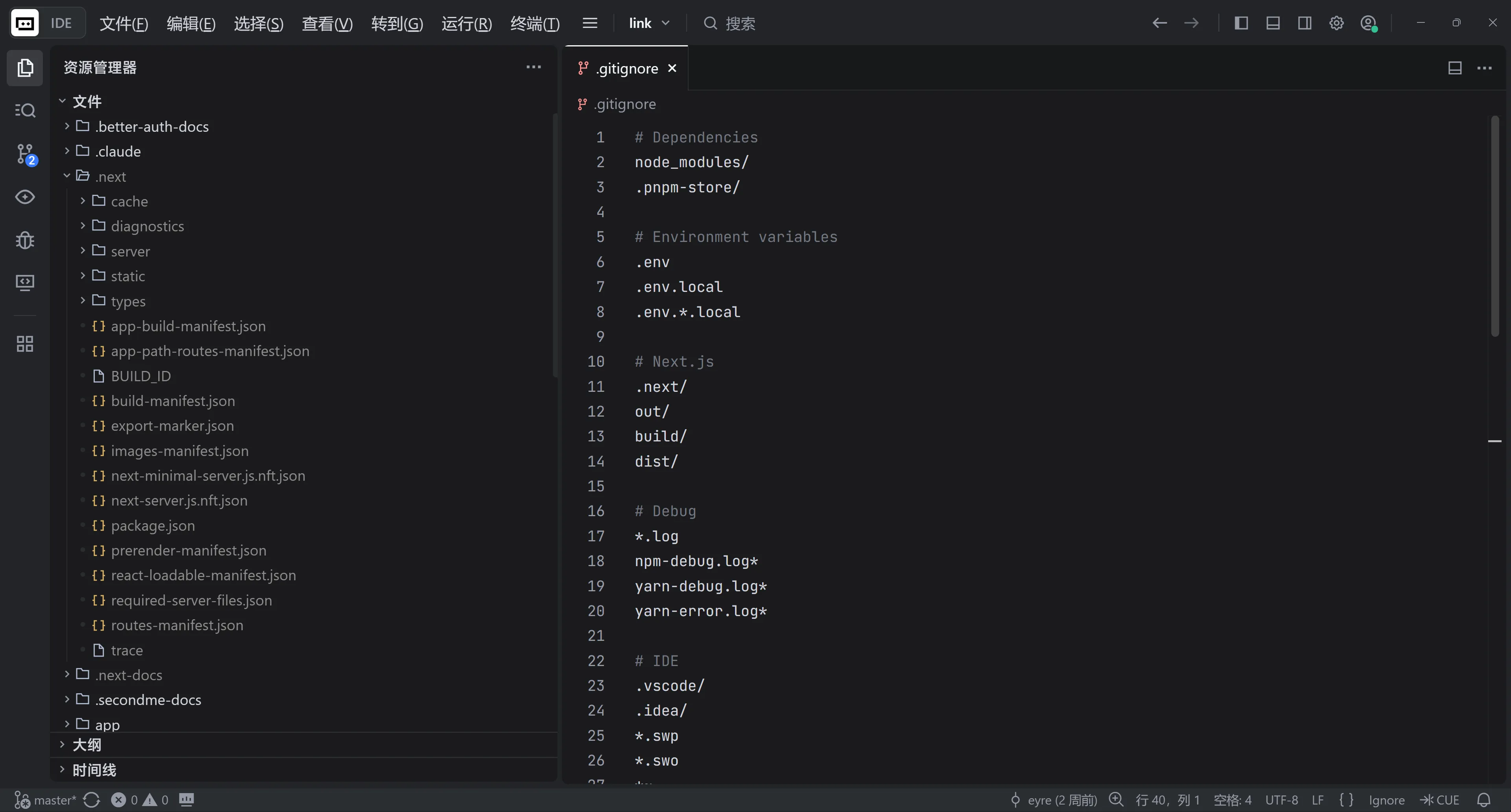
构建完成后,会在 .next(Next.js)或 dist(Vite)文件夹生成产物。
但你不能直接双击打开这些文件。Next.js 本质上是运行在 Node.js 上的程序,需要服务器环境支持——连接数据库、处理 API 请求、服务端渲染页面。
即使纯静态项目(Vite 打包),通常也不能直接双击打开。现代应用使用绝对路径引用资源,双击打开使用 file:// 协议会导致浏览器找不到资源。
::: tip 正确的访问方式
永远通过 Web 服务器访问应用:
- Next.js:
pnpm start - Vite:
pnpm preview
不要直接双击构建后的文件。
:::
缓存问题
浏览器缓存
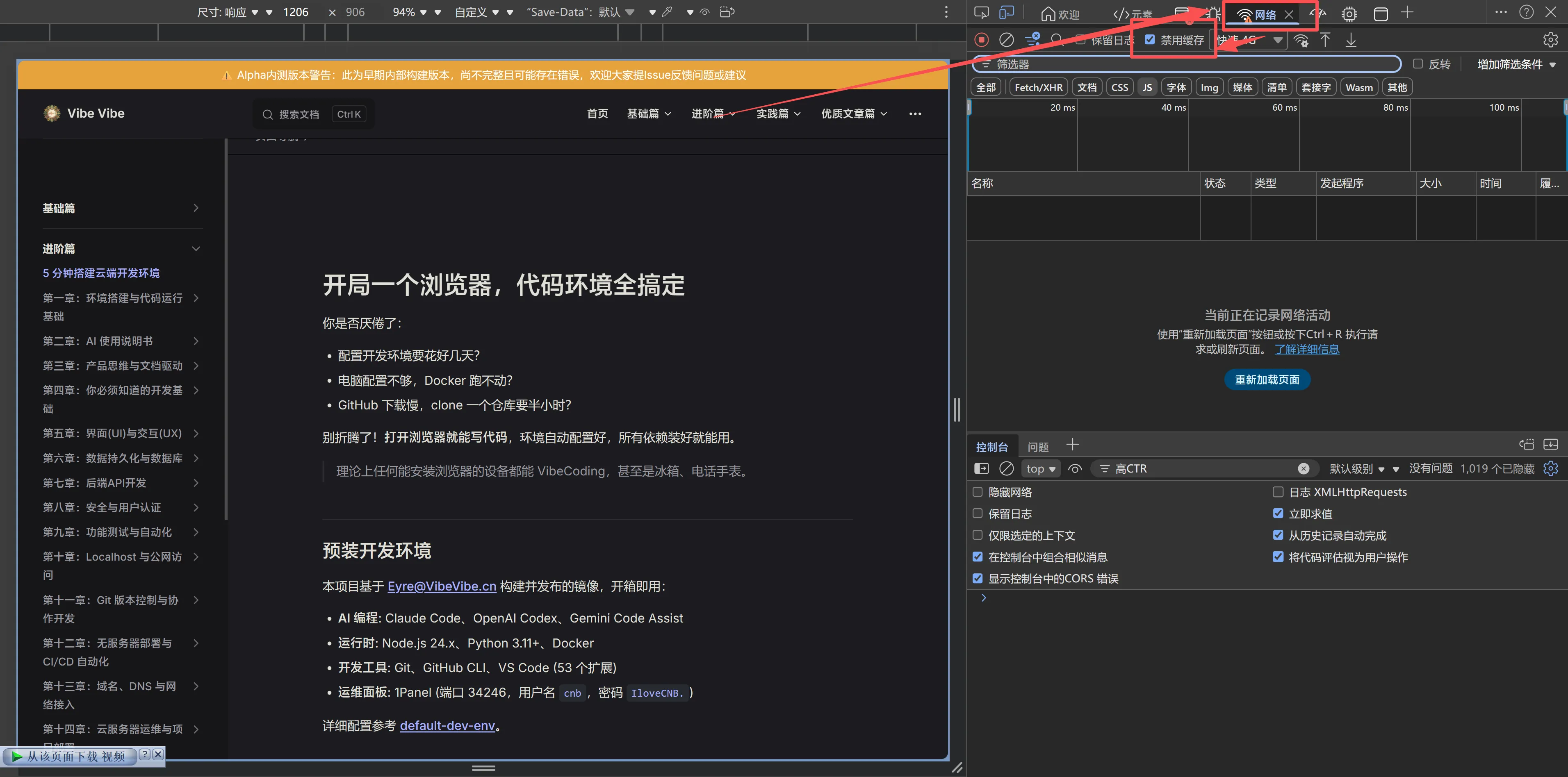
在 Production 模式或访问已部署的网站时,可能会遇到缓存导致的怪事。比如按钮改了颜色但刷新后没变化。
解决方法:
- 强制刷新:
Ctrl + Shift + R - 无痕模式打开
- 开发者工具 Network 选项卡勾选 "Disable cache"
构建缓存
如果强制刷新还不行,可能是构建缓存问题。删除 .next 目录后重新 pnpm build。
环境变量缓存
环境变量是存放在代码之外的配置信息——就像手机的"设置":应用本身不变,但你可以通过设置调整它的行为(深色模式、语言偏好等)。在开发中,环境变量通常存放在 .env 文件里,程序启动时读取。
修改 .env 文件后必须重启服务(Ctrl+C 然后 pnpm dev),环境变量才会生效。因为环境变量在进程启动时加载,运行中修改文件不会自动更新。
本节核心要点
- ✅ Dev 模式用于日常开发,支持热重载
- ✅ Build 构建生产版本,优化性能
- ✅ Production 模式模拟正式环境
- ✅ package.json 管理脚本和依赖
- ✅ 不能直接双击打开构建产物
- ✅ 遇到问题先考虑缓存
- ✅ 修改环境变量必须重启服务
理解了代码运行的三种状态,接下来了解技术栈选择的决策框架。
相关内容
- 详见:4.1 技术栈决策框架