多渠道消息集成
多渠道消息集成
OpenClaw 的一大杀手锏是"AI 跟着人走"——不管你用 Telegram、Discord、QQ 还是企业微信,AI 都能直接在你当前的聊天窗口里回复。本节讲透多渠道消息的接入方法、路由机制和会话隔离策略。
读前必看
- 掌握 Telegram、Discord、QQ 三个主流渠道的接入配置
- 理解 OpenClaw 的消息路由流程和会话隔离机制
- 能够针对不同场景选择合适的会话隔离策略
- 完成多渠道同时接入并实现统一消息处理
一、消息路由的整体流程
1.1 从消息到回复的完整链路
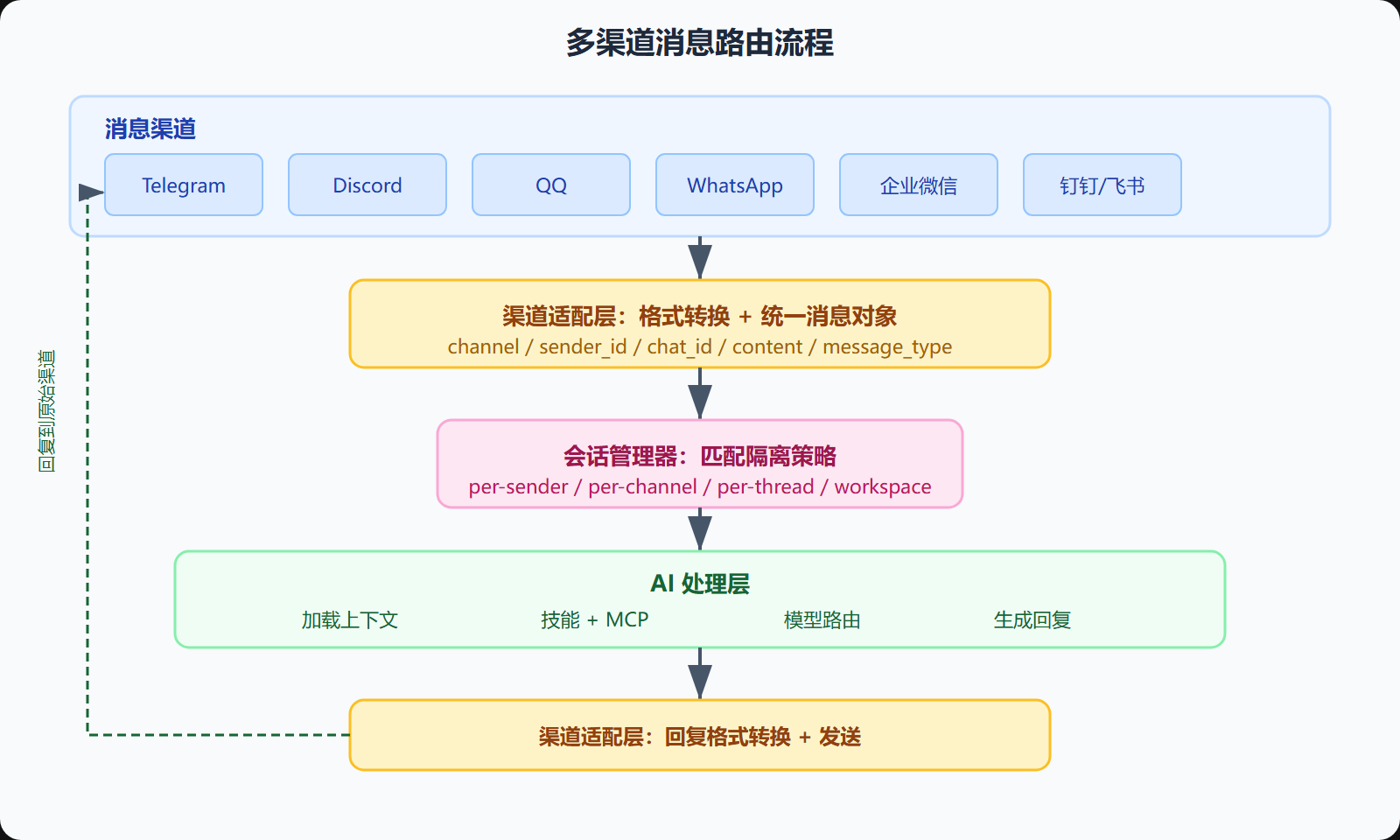
不管消息从哪个渠道进来,在 OpenClaw 内部都走同一条处理链路:
这个流程里有几个关键节点值得注意:
渠道适配器负责两件事——把平台特有的消息格式转成 OpenClaw 内部统一格式(入站),把 OpenClaw 的统一回复格式转成平台支持的格式(出站)。不同平台的差异被适配器屏蔽掉了,上层逻辑不需要关心消息到底是从 Telegram 来的还是从 QQ 来的。
会话管理器根据配置的隔离策略,决定这条消息应该归属哪个会话。同一个用户在不同平台发的消息,可能属于不同会话,也可能属于同一个会话,取决于你怎么配。
💡 调试技巧:排查消息问题时,打开 OpenClaw 的调试日志,关注"channel"和"session"两个关键字。入站消息会打印渠道名称和发送者 ID,会话匹配会打印匹配到的会话 ID 或新建会话的原因。
1.2 统一消息格式
所有渠道的消息在进入 OpenClaw 后,都会被转成统一格式:
| 字段 | 说明 | 示例 |
|---|---|---|
| channel | 来源渠道 | telegram / discord / qq |
| sender_id | 发送者标识 | 用户 ID 或手机号 |
| chat_id | 聊天标识 | 群组 ID 或私聊 ID |
| content | 消息内容 | 文本、图片、文件 |
| message_type | 消息类型 | text / image / file / voice |
| timestamp | 消息时间戳 | ISO 8601 格式 |
| metadata | 平台特有信息 | 回复引用、@提及等 |
这个统一格式是渠道解耦的关键。上层的会话管理、模型路由、技能加载都只跟统一格式打交道,不需要为每个平台写特殊逻辑。
二、主流渠道接入实战
2.1 Telegram 接入
Telegram 是接入最简单的渠道,一个 Bot Token 就能跑起来。
第一步:创建 Bot
在 Telegram 里找 @BotFather,发送 /newbot,按提示操作,拿到 Bot Token。
第二步:配置 OpenClaw
{ channels: { telegram: { enabled: true, botToken: "你从BotFather拿到的Token", // 可选:设置允许访问的用户 allowFrom: ["+861xxxxxxxx"] } } }
第三步:登录并启动
openclaw channels login telegram openclaw gateway --port 18789
启动后,在 Telegram 里给你的 Bot 发消息,就能收到 AI 回复了。
Telegram 默认用长轮询模式接收消息,不需要公网 IP。这意味着你在家里电脑上跑 OpenClaw,也能正常接收 Telegram 消息。如果是生产环境,建议配置 Webhook 模式,响应速度更快。
2.2 Discord 接入
Discord 接入需要创建一个 Discord Application 并获取 Bot Token。
第一步:创建 Application
去 Discord Developer Portal 创建 Application,在 Bot 页面获取 Token。开启 Message Content Intent(在 Privileged Gateway Intents 下面),否则 Bot 读不到消息内容。
第二步:邀请 Bot 到服务器
在 OAuth2 页面生成邀请链接,勾选 bot 和 applications.commands 权限,选择要加入的服务器。
第三步:配置 OpenClaw
{ channels: { discord: { enabled: true, botToken: "你的Discord Bot Token", // 群组配置 groups: { // 所有群组默认需要 @ 才触发 "*": { requireMention: true }, // 特定频道不需要 @ "频道ID": { requireMention: false } } } } }
⚠️ Discord 的坑:很多新手忘了开启 Message Content Intent,结果 Bot 能上线但收不到消息内容。如果你遇到 Bot 有反应但回复内容不对,先去 Developer Portal 检查这个设置。
2.3 QQ 接入
QQ 渠道通过 QQ 开放平台的机器人 API 接入。
第一步:注册机器人
在 QQ 开放平台注册机器人,获取 AppID 和 Token。
第二步:配置 OpenClaw
{ channels: { qqbot: { enabled: true, appId: "你的AppID", token: "你的Token", // 会话隔离策略 sessionStrategy: "per-sender" } } }
第三步:启动网关
openclaw channels login qqbot openclaw gateway --port 18789
QQ 渠道使用 WebSocket 长连接接收消息,同样不需要公网 IP。
2.4 其他渠道概览
除了上面三个,OpenClaw 还支持不少渠道:
| 渠道 | 接入方式 | 是否需要公网 IP | 特殊要求 |
|---|---|---|---|
| QR 码扫描绑定 | 否 | 需要独立手机号 | |
| 企业微信 | API 接入 | 是(Webhook) | 需要企业认证 |
| 钉钉 | 机器人接入 | 是(Webhook) | 需要钉钉开放平台账号 |
| 飞书 | 机器人接入 | 是(Webhook) | 需要飞书开放平台账号 |
| Signal | CLI 绑定 | 否 | 需要 signal-cli |
| iMessage | Mac 本地接入 | 否 | 需要 macOS 系统 |
💡 选型建议:个人用途推荐 Telegram(配置最简单)或 QQ(国内用户体验好)。团队用途推荐 Discord 或企业微信。如果你的用户群在国内,QQ 和企业微信是首选;如果面向海外用户,Telegram 和 Discord 更合适。
三、会话隔离策略
3.1 四种隔离策略
会话隔离决定了"哪些消息共享同一段对话上下文"。选错策略会导致上下文混乱或者上下文丢失。
| 策略 | 隔离粒度 | 适用场景 | 注意事项 |
|---|---|---|---|
| per-sender | 每个用户独立会话 | 个人助手、客服 | 同一用户跨渠道会共享上下文 |
| per-channel | 每个频道/群组独立 | 群组讨论、社区 | 同频道不同用户共享上下文 |
| per-thread | 每个对话线程独立 | 并行任务、工单 | 最细粒度,上下文最干净 |
| workspace | 每个工作空间独立 | 团队协作 | 整个团队共享一个上下文 |
3.2 怎么选
选隔离策略的核心问题是:你希望 AI 记住什么?
- 如果希望 AI 记住每个用户的个人偏好和历史——用 per-sender
- 如果希望 AI 记住每个群组的讨论主题——用 per-channel
- 如果每个对话都是独立的——用 per-thread
- 如果团队共享知识库——用 workspace
⚠️ 安全提醒:per-channel 和 workspace 策略下,不同用户的消息会出现在同一个上下文里。如果用户 A 问了涉及隐私的问题(比如薪资、密码),用户 B 的对话里可能也能看到相关上下文。涉及敏感信息的场景,务必使用 per-sender 或 per-thread。
3.3 群组消息的特殊处理
在群组场景中,不是每条消息都需要 AI 回复。OpenClaw 提供了两种触发方式:
@提及触发:只有 @ 了 Bot 的消息才会触发 AI 回复。这是群组场景的推荐配置,避免 AI 对每条消息都插嘴。
关键词触发:消息中包含特定关键词时触发。适合特定场景,比如"帮我查一下"、"openclaw"等。
配置示例:
{ channels: { discord: { groups: { "*": { requireMention: true }, "特定频道ID": { requireMention: false, // 关键词触发 triggerKeywords: ["帮我查", "openclaw"] } } } } }
图:多渠道消息路由
四、多渠道协同与注意事项
4.1 跨渠道会话
有些场景下,你希望同一个用户在不同渠道的对话能共享上下文。比如用户在 Telegram 上聊了一半,切到 QQ 上继续,希望 AI 记得之前的内容。
这需要在会话管理层面做跨渠道映射。OpenClaw 支持通过用户标识绑定来实现:
{ channels: { userMapping: { "telegram:用户ID": "user:zhangsan", "qq:用户ID": "user:zhangsan" } }, session: { strategy: "per-sender", // 跨渠道共享 crossChannel: true } }
4.2 消息格式差异
不同平台支持的消息格式差异很大。Telegram 支持 Markdown,Discord 支持 Embed,QQ 只支持纯文本和简单图片。OpenClaw 的渠道适配层会做自动降级:
- AI 回复包含 Markdown 格式 → Telegram 直接渲染,Discord 转成 Embed,QQ 去掉格式标记
- AI 回复包含图片 → 各渠道都支持,但尺寸限制不同
- AI 回复包含代码块 → Telegram 和 Discord 支持语法高亮,QQ 用纯文本展示
⚠️ 格式兼容测试:每次调整 AI 的回复模板后,记得在所有已接入的渠道上测试一遍。在 Telegram 上好看的 Markdown 表格,到了 QQ 上可能就变成一堆乱码。
4.3 速率限制
各平台对 Bot 发消息都有速率限制。频繁发送会被平台暂时封禁。OpenClaw 内置了速率控制,但如果你的场景涉及大量并发消息(比如群里有几十人同时提问),需要额外注意:
- Telegram Bot:每秒约 30 条消息
- Discord Bot:每 10 秒约 5 条消息(按频道)
- QQ 机器人:每分钟有配额限制,具体看等级
本节要点
- 所有渠道的消息在 OpenClaw 内部都走统一的处理链路,渠道差异被适配层屏蔽
- Telegram 接入最简单(一个 Token),适合测试;QQ 和企业微信适合国内用户
- 会话隔离策略决定了上下文的共享范围,根据场景选择 per-sender / per-channel / per-thread / workspace
- 群组场景推荐用 @提及触发,避免 AI 对每条消息都回复
- 跨渠道会话需要配置用户标识映射,消息格式差异需要逐个渠道测试