布局工具类:Display、Flexbox与Grid
布局工具类:Display、Flexbox 与 Grid
Display 属性(详解)
布局是一切界面的基础。Tailwind CSS 用简短的工具类控制 CSS 的 display 属性:
<!-- 常用 display 类 --> <div class="block">块级元素(默认)</div> <div class="inline-block">行内块</div> <span class="inline">行内</span> <div class="hidden">隐藏</div> <div class="flex">弹性布局</div> <div class="grid">网格布局</div> <div class="table">表格布局</div>
hidden 实际上是 display: none,配合条件渲染可以控制元素的显示隐藏。但注意:hidden 只控制 CSS 可见性,DOM 仍然存在。如果需要完全移除 DOM,应该用框架的条件渲染(Vue 的 v-if、React 的 {condition && ...})。
Flexbox 布局
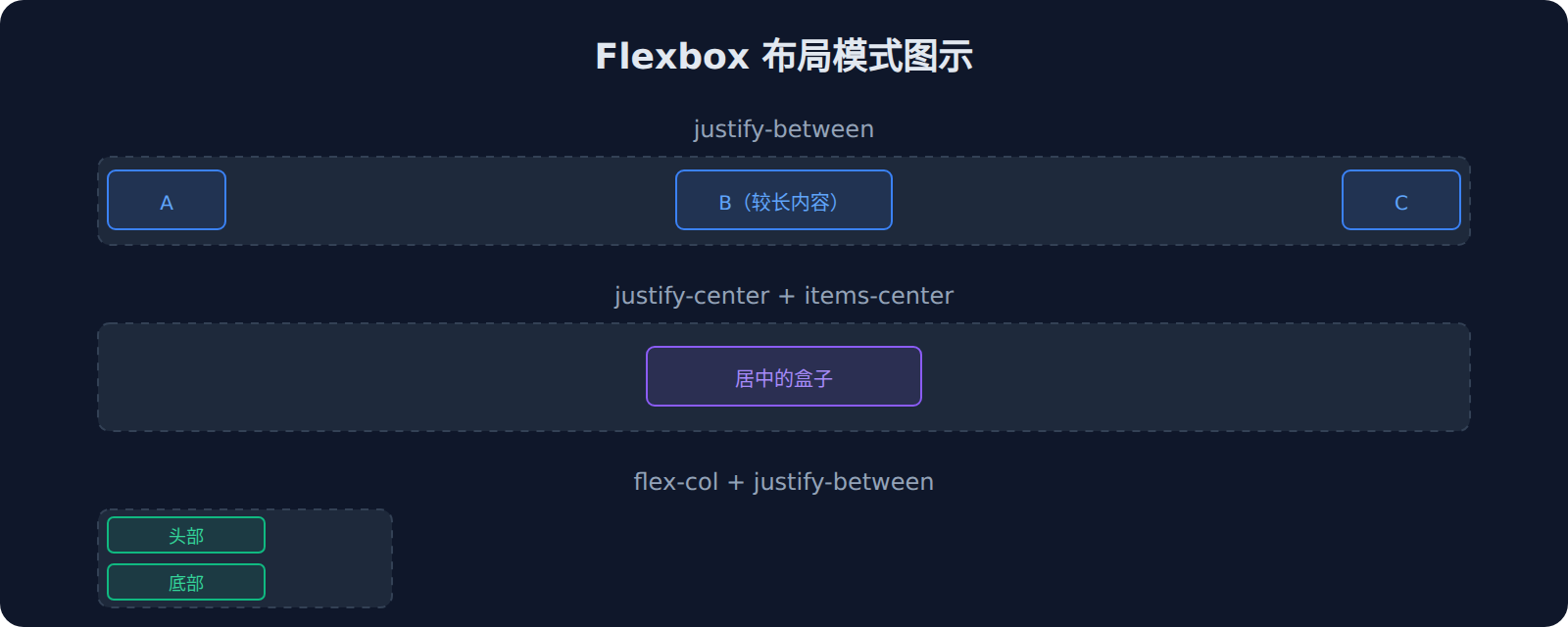
Flexbox 是日常开发中最常用的布局方式。Tailwind 提供了完整的 Flexbox 工具类集。
容器属性
<!-- 基础设置 --> <div class="flex"> <!-- display: flex --> <div class="inline-flex"> <!-- display: inline-flex --> <div class="flex-row"> <!-- 主轴水平(默认) --> <div class="flex-row-reverse"> <!-- 主轴水平反转 --> <div class="flex-col"> <!-- 主轴垂直 --> <div class="flex-col-reverse"> <!-- 主轴垂直反转 --> <!-- 换行 --> <div class="flex-wrap"> <!-- 换行 --> <div class="flex-wrap-reverse"> <!-- 反向换行 --> <div class="flex-nowrap"> <!-- 不换行(默认) --> <!-- 对齐 --> <div class="justify-start"> <!-- 主轴起点对齐 --> <div class="justify-center"> <!-- 主轴居中 --> <div class="justify-end"> <!-- 主轴终点对齐 --> <div class="justify-between"> <!-- 两端对齐 --> <div class="justify-around"> <!-- 等间距 --> <div class="justify-evenly"> <!-- 均匀分布 --> <!-- 交叉轴对齐 --> <div class="items-start"> <!-- 顶部对齐 --> <div class="items-center"> <!-- 居中对齐 --> <div class="items-end"> <!-- 底部对齐 --> <div class="items-stretch"> <!-- 拉伸填充 --> <div class="items-baseline"> <!-- 基线对齐 -->
子项属性
<!-- flex-grow --> <div class="flex-1"> <!-- flex: 1 1 0%,平分空间 --> <div class="flex-none"> <!-- flex: none,不伸缩 --> <div class="flex-initial"> <!-- flex: 0 1 auto,初始大小 --> <div class="flex-auto"> <!-- flex: 1 1 auto,按内容比例 --> <!-- 自定义 flex 值 --> <div class="flex-[2]"> <!-- flex: 2 --> <div class="flex-[1_0_200px]"> <!-- flex: 1 0 200px --> <!-- 交叉轴对齐 --> <div class="self-start"> <!-- 单独顶部对齐 --> <div class="self-center"> <!-- 单独居中 --> <div class="self-end"> <!-- 单独底部对齐 --> <div class="self-stretch"> <!-- 单独拉伸 --> <!-- 排序 --> <div class="order-first"> <!-- order: -9999 --> <div class="order-last"> <!-- order: 9999 --> <div class="order-1"> <!-- order: 1 --> <div class="order-2"> <!-- order: 2 -->
实战:导航栏布局
导航栏是最常见的 Flexbox 应用场景:
<nav class="flex items-center justify-between px-6 py-4 bg-white shadow-sm"> <!-- 左侧 Logo --> <div class="flex items-center gap-2"> <img src="/logo.svg" alt="Logo" class="h-8 w-8"> <span class="text-xl font-bold text-gray-900">品牌名</span> </div> <!-- 中间导航 --> <div class="hidden md:flex items-center gap-6"> <a href="#" class="text-gray-600 hover:text-gray-900">首页</a> <a href="#" class="text-gray-600 hover:text-gray-900">产品</a> <a href="#" class="text-gray-600 hover:text-gray-900">关于</a> </div> <!-- 右侧按钮 --> <div class="flex items-center gap-3"> <button class="text-gray-600 hover:text-gray-900">登录</button> <button class="bg-blue-500 text-white px-4 py-2 rounded-lg hover:bg-blue-600"> 注册 </button> </div> </nav>
CSS Grid 布局
Grid 适合二维布局场景,如仪表盘、卡片网格等。
<!-- 基础网格 --> <div class="grid grid-cols-3 gap-4"> <div>1</div> <div>2</div> <div>3</div> </div> <!-- 列模板 --> <div class="grid-cols-4"> <!-- 4 等分 --> <div class="grid-cols-6"> <!-- 6 等分 --> <div class="grid-cols-12"> <!-- 12 列(类似 Bootstrap) --> <div class="grid-cols-[1fr_2fr_1fr]"> <!-- 自定义比例 --> <!-- 间距 --> <div class="gap-4"> <!-- 间距 1rem --> <div class="gap-x-4 gap-y-2"> <!-- 行列不同间距 --> <div class="gap-0"> <!-- 无间距 --> <!-- 跨行跨列 --> <div class="col-span-2"> <!-- 跨 2 列 --> <div class="col-span-full"> <!-- 跨所有列 --> <div class="row-span-2"> <!-- 跨 2 行 --> <!-- 对齐 --> <div class="justify-items-center"> <!-- 水平居中所有项 --> <div class="items-center"> <!-- 垂直居中所有项 --> <div class="place-items-center"> <!-- 双向居中 -->
实战:仪表盘网格
<div class="grid grid-cols-1 md:grid-cols-2 lg:grid-cols-4 gap-4 p-6"> <!-- 统计卡片 --> <div class="bg-white rounded-xl p-4 shadow-sm"> <p class="text-sm text-gray-500">总用户</p> <p class="text-2xl font-bold text-gray-900">12,847</p> </div> <!-- 跨2列的图表 --> <div class="md:col-span-2 lg:col-span-2 bg-white rounded-xl p-4 shadow-sm"> <p class="text-sm text-gray-500 mb-2">本周趋势</p> <!-- 图表区域 --> </div> </div>
Position 定位
<!-- 定位方式 --> <div class="static"> <!-- 默认,文档流 --> <div class="fixed"> <!-- 固定定位 --> <div class="absolute"> <!-- 相对定位 --> <div class="relative"> <!-- 相对定位基准 --> <div class="sticky"> <!-- 粘性定位 --> <!-- 定位偏移 --> <div class="top-0 left-0"> <!-- 左上角 --> <div class="inset-0"> <!-- 四方向全 0 --> <div class="top-4 right-4"> <!-- 距上4 距右4 --> <div class="-bottom-1"> <!-- 负值偏移 --> <!-- z-index --> <div class="z-0"> <!-- z-index: 0 --> <div class="z-10"> <!-- z-index: 10 --> <div class="z-50"> <!-- z-index: 50 --> <div class="z-[100]"> <!-- 任意值 -->
常用的 Position 组合模式:粘性头部(sticky top-0 z-50)、绝对定位徽标(父元素 relative,子元素 absolute -top-2 -right-2)、固定浮动按钮(fixed bottom-4 right-4 z-50)。
布局中的常见坑
Flex 子项不换行
Flex 默认 nowrap,子元素多时会挤压而不是换行。如果希望子项在空间不足时换行,在容器上加 flex-wrap。与之相关,Flex 子项默认可以收缩(flex-shrink: 1),不希望被压缩的内容记得加 shrink-0。
百分比高度失效
给元素设置 h-1/2 却看不到效果,多半是父容器没有确定高度。百分比高度依赖父级的计算高度,父容器高度由内容撑开时,子级的百分比没有参照。需要撑满视口时,优先用 min-h-screen 或 h-dvh,而不是给父级硬编码一个固定高度。
Grid 内容溢出
Grid 子项默认最小宽度是 auto,长文本或表格会撑破网格。给子项加 min-w-0 允许内容收缩,配合 overflow-hidden 或 truncate 处理溢出文本。这是网格布局里最常见的样式丢失原因。
hidden 与 display 覆盖
hidden 对应 display: none,写在后面的 display 类会覆盖它。如果同时写了 hidden 和 flex,谁排在类名后面谁生效,阅读代码时容易产生困惑。建议把显隐类放在类名列表的最前面,保持可读性。
布局类速查表
| 需求 | 常用类 | 说明 |
|---|---|---|
| 水平居中 | mx-auto 或 justify-center | 块级元素/容器内 |
| 垂直居中 | items-center | Flex/Grid 容器 |
| 双向居中 | place-items-center | Grid 容器 |
| 等宽列 | grid-cols-3 | 任意列数 |
| 粘性头部 | sticky top-0 z-50 | 滚动吸附 |
| 全屏容器 | min-h-screen flex flex-col | 常见页面骨架 |
实战:响应式侧栏布局
一个同时兼顾移动端和桌面的布局骨架,综合了 flex、grid、断点与定位:
<div class="min-h-screen lg:grid lg:grid-cols-[240px_1fr]"> <aside class="hidden lg:block bg-gray-100 p-4 h-screen sticky top-0"> 侧栏导航 </aside> <main class="p-6"> 内容区域 </main> </div>
小屏时侧栏隐藏,内容全宽;大屏时启用 240px 固定侧栏。sticky top-0 让侧栏在内容滚动时保持可见。这个模式稍加改动就能演变成后台管理系统的标准骨架,建议在自己的项目里先实现一遍,把 flex、grid、sticky 三个知识点串起来。
掌握 Display、Flexbox 和 Grid 这三类布局工具,你就能构建绝大多数常见的页面布局。配合响应式前缀(下文会详细讲),同一个布局结构可以轻松适配不同屏幕尺寸。