WTFCSS极简教程8.特殊元素
WTF CSS极简教程: 8. 特殊元素
WTF CSS教程,帮助新人快速入门CSS。
推特:@WTFAcademy_ | @0xAA_Science
WTF Academy社群: 官网 wtf.academy | WTF Solidity教程 | discord | 微信群申请
所有代码和教程开源在github: github.com/WTFAcademy/WTF-CSS
这一讲,我们介绍 CSS中的一些特殊元素,涉及图片、媒体、表单、表格。
图片
图片是网页中非常重要的媒体类型,恰到好处的使用图片可以使网页多彩生动,不再局限冷冰冰的文字。
插入图片
<img src="images/08-1.webp">
img { display: block; // 设置当前图片为块级元素 width: 100%; // 设置当前图片宽度属性为 100%(相对最近定位不为 fixed 定位的 父级,定位相关可移步 WTF CSS 12讲观看) height: 1016px; // 设置当前图片高度为1016像素(px) }

图片设置为行内元素
img { width: 200px; height: 100px; }

img 元素默认为行内元素,并且默认有 5px 边距,如果有需要,则可以通过 display 属性指定 img 为块级元素或者行内元素或者其他等。
图片半透明/透明
img { width: 200px; height: 100px; opacity: 0.5; // 通过 opacity 属性来设置 图片的透明程度 }
img { width: 200px; height: 100px; opacity: 0; // 通过 opacity: 0; 来设置图片为全透明 }

图片位置
图片为块级元素:
img { margin: 0 auto; display: block; width: 200px; height: 100px; }

图片为行内元素:
div { text-align: center; } img { width: 200px; height: 100px; }

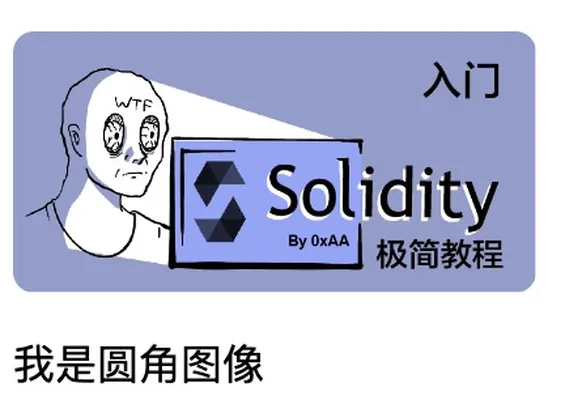
圆角图片
使用 border-radius 属性创建圆形图片:
圆角图片
img { border-radius: 8px; }
圆形图片
img { border-radius: 50%; }

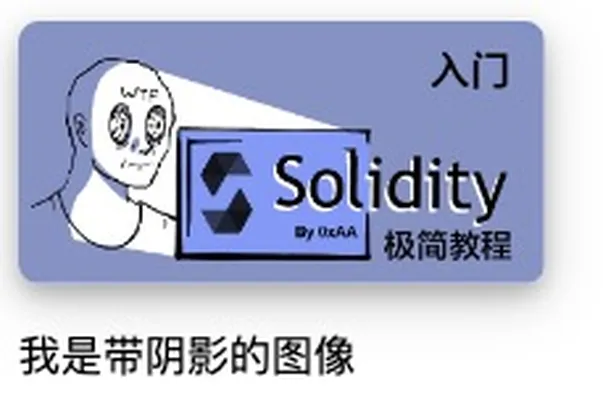
带阴影图片
使用 box-shadow 属性创建带阴影图片:
img { box-shadow: 0 4px 8px 0 rgba(0, 0, 0, 0.2), 0 6px 20px 0 rgba(0, 0, 0, 0.19); }
媒体
网站中常见媒体可以包括 video(视频) 及 audio(音频)。
视频
<video src="xxx" controls></video>
video { display: block; width: 100%; }
视频常见css写法与图片相似,不同部分在视频控制条部分,如下所示:
// 去除进度条 video:-webkit-media-controls-timeline { display: none; } // 去除观看的当前时间 video:-webkit-media-controls-current-time-display { display: none; } // 去除剩余时间 video:-webkit-media-controls-time-remaining-display { display: none; } // 去掉全部控制控件 video:-webkit-media-controls { display: none !important; }
对比效果,注意控制控件部分:

音频
<audio src="xxx" controls></audio>
audio { display: block; width: 100%; }
音频标签更多的是通过标签自带属性来控制,所以此处简单介绍一下。
注意:audio标签的 autoplay 自动播放属性在谷歌浏览器中是禁止的,需要用户手动行为来触发音频播放。
表单
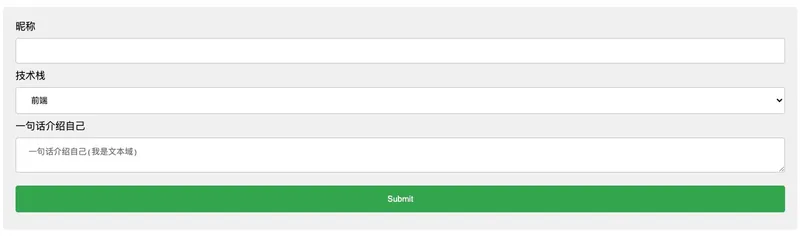
网站中常见的登录、注册及用户信息修改或者 mint信息提交的时候会用到表单部分,通过 css 可将表单美化,生成我们想要的表单样式
input[type=text], select, textarea { width: 100%; padding: 12px 20px; margin: 8px 0; display: inline-block; border: 1px solid #ccc; border-radius: 4px; box-sizing: border-box; } input[type=submit] { width: 100%; background-color: #4CAF50; color: white; padding: 14px 20px; margin: 8px 0; border: none; border-radius: 4px; cursor: pointer; } input[type=submit]:hover { background-color: #45a049; } textarea { overflow: auto; }
<form action=""> <label for="fname">昵称</label> <input type="text" /> <label for="lname">一句话介绍自己</label> <textarea placeholder="一句话介绍自己(我是文本域)"></textarea> <label for="country">技术栈</label> <select> <option value="1">前端</option> <option value="2">合约</option> <option value="3">后端</option> <option value="4">产品</option> <option value="5">设计</option> </select> <input type="submit" value="Submit" /> </form>
设置输入框的样式
使用width属性来确定输入框的宽度:
input { width: 100%; }
input { width: 200px; }

使用border属性来修改输入框边框:
input { border: 2px solid red; border-radius: 4px; }

如果仅需要下边框,请使用border-bottom属性来修改输入框边框:
input { border-bottom: 2px solid red; border-radius: 4px; }

彩色输入框
input { background-color: #3CBC8D; color: white; }

设置选择菜单的样式
select { padding: 16px 20px; border: none; border-radius: 4px; background-color: #f1f1f1; }

表格
在web中表格也是我们经常会使用的一种特殊元素,虽然现在很多第三方UI库都提供了各种功能丰富及绚丽多彩的表格组件,但是我们还是需要掌握基本的表格元素,从而可以对UI库提供的表格组件一探究竟。
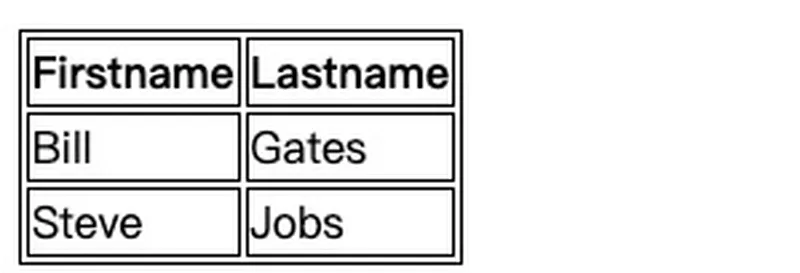
设置表格边框
table, th, td { border: 1px solid black; }
设置表格宽度
table { width: 100%; // 设置后表格宽度会跟随最近父级宽度 }

合并表格边框
请注意上面的表格有双边框。这是因为表格和 th td 元素都有单独的边框。如需删除双边框,请看下面的例子。
table { border-collapse: collapse; } table, th, td { border: 1px solid black; }
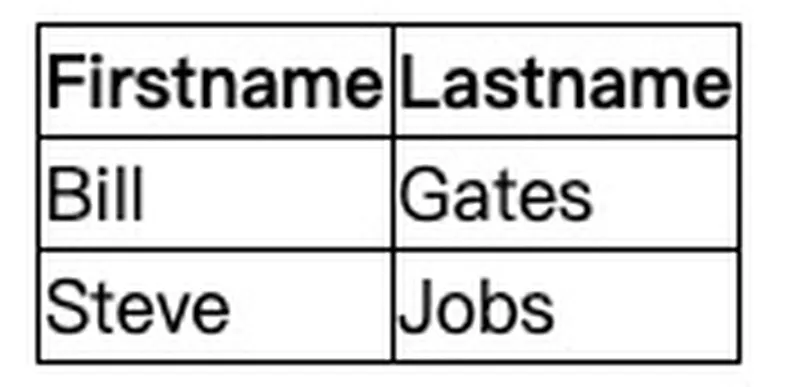
如果只希望表格周围有边框,则只需要给table设置 border属性:
table { border: 1px solid black; }
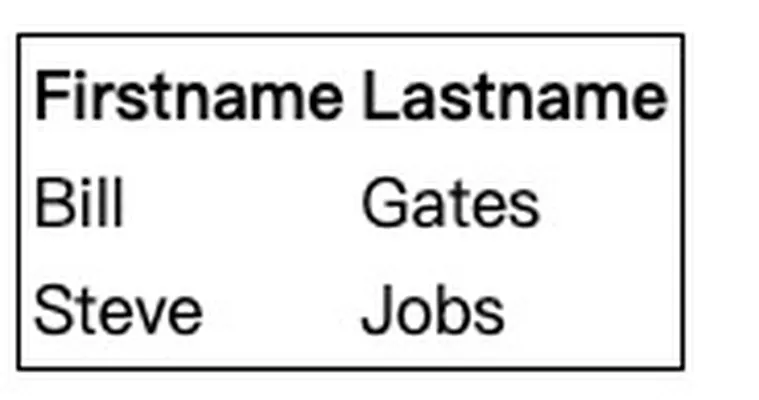
表格宽度、高度
表格的宽度和高度由 width 和 height 属性定义。
下例将表的宽度设置为 100%,将 th td 元素的高度设置为 50px:
table { width: 100%; // 表格相对父级宽度,可以根据个人需求修改 } th, td { height: 50px; }

表格文本对齐
通过 text-align vertical-align 属性来修改表格的水平、垂直对齐方向
table { width: 100%; } th, td { text-align: left; // 可选 left, center, right 对齐方式 vertical-align: bottom; // 可选 top(上), center(中), bottom(下) 对齐方式 }

水平分隔线、鼠标悬停高亮效果
// 指定边框方向 th, td { border-bottom: 1px solid #ddd; // 也可以设置 border-top/left/right,指定显示上、左、右边框 } // 鼠标高亮 tr:hover { background-color: #f5f5f5; }

总结
这一讲我们介绍了图片、媒体、表单、表格的一些简单用法,日常中多加练习,多探索,去解锁更多用法来丰富自己的web站点。