1.1_GPU环境配置
文档摘要
GPU环境配置 进行CV的学习,配置好实验环境就是第一步。本小节就带大家简单的过一下如何配置深度学习GPU环境。 主要分为4个部分 如何获取GPU资源 CUDA安装 Cudnn安装 Anaconda安装及环境管理 Pytorch安装 1.如何获取GPU资源? 想要更高效的进行CV任务的训练,你的电脑就必须要有一个得力干将,那就是GPU,而且需要是NVIDIA的显卡,因为我们需要CUDA。 如果你的电脑拥有GPU,那么你可以直接跳过这一小节。 如果你没有GPU资源,那么有几条路可以选: 薅一些GPU资源云服务提供商的羊毛 选择短期租用GPU服务器 自己购买GPU改造台式机 1.1 哪里可以薅羊毛?
GPU环境配置
进行CV的学习,配置好实验环境就是第一步。本小节就带大家简单的过一下如何配置深度学习GPU环境。
主要分为4个部分
-
如何获取GPU资源
-
CUDA安装
-
Cudnn安装
-
Anaconda安装及环境管理
-
Pytorch安装
1.如何获取GPU资源?
想要更高效的进行CV任务的训练,你的电脑就必须要有一个得力干将,那就是GPU,而且需要是NVIDIA的显卡,因为我们需要CUDA。
如果你的电脑拥有GPU,那么你可以直接跳过这一小节。
如果你没有GPU资源,那么有几条路可以选:
-
薅一些GPU资源云服务提供商的羊毛
-
选择短期租用GPU服务器
-
自己购买GPU改造台式机
1.1 哪里可以薅羊毛?
这里简单罗列几个提供免费算力的GPU计算资源平台, 这样你就可以愉快的做(薅)实(羊)验(毛)了~
Kaggle Kernel
Kaggle竞赛平台在新建一个Kernel时,是可以通过设置中选择GPU,每周可以免费使用30小时。
Google Colab
和Kaggle的Kernel类似,Goggle的Colab本质上是一个在线版本的jupyter notebook,可以免费嫖一个NVIDIA Tesla K80用。
天池实验室
天池Notebook,也是一个很好的选择,提供免费GPU算力进行在线编程实验,上面还可以看到其他人分享的代码。
AI Studio 与 PaddlePaddle
百度在推进深度学习发展上也做了不少努力,目前提供的免费算力还是很感人的,感兴趣也可以尝试。
1.2 如何给电脑装GPU?
实际上由于游戏行业的普及,目前很多人的电脑,不论是台式机还是笔记本,都是有独显的,也就是GPU。
现在的gpu普遍价格不菲,且更新换代较快,因此如果是个人使用且资金不是特别充裕,还是更建议短期租用gpu服务器的方式进行使用,而不是购买gpu。但不管怎样,如果你的电脑没有一块NVIDIA GPU,你可以选择买一块自己装!
实际上,自己买一块GPU并自己安装,并没有什么过多的技术含量,当然也有几个要注意的要点:
- 你购买的GPU要和你的电脑其他配件的实力相匹配
这个其实不是什么硬性要求,但是GPU和主板及CPU能力的大致匹配是最好的,为什么呢?
如果你的GPU是3080Ti,而你的cpu性能不够,那你在训练中很可能遇到cpu已经满负荷运转,而GPU的利用率还很低的情况,相当于浪费了一定的GPU计算能力。
- 关注GPU的功率,更换电源
如果你买的GPU功耗比较高,为了GPU能够长期正常安全使用,你需要查一下你买的GPU的功率,然后配一个相应的电源。通常来说,你可以这样来操作,举个例子:
假如你现在的电脑没有一个好的独显,然后当前电源的功率是400w。你想买一个GTX1070,那么可以查到,1070公版显卡的标准功耗是150W,所以比较推荐配一个600W的电源,留出这部分增量。
- 如何接线
实际上,更换电源及GPU都是非常简单的,各种接线口的设计都已经考虑了你不懂的因素,基本可以这么说,只要形状对应,你能轻松插上去,就是接对了。
当然,各种接口都是“防呆不防傻”的,插不进去别楞来,可以搜索相关的装机指南辅助进行安装。
2.如何安装CUDA?
有了GPU机器,下面要做的就是安装CUDA。如果你是租用或者蹭的云服务器,通常来说CUDA已经帮你完成,可以直接跳过本节。
由于NVIDIA GPU及其配套驱动以及CUDA的版本的不断更新,网上能搜到众多不同系统下不同CUDA版本的安装教程,你一定适用于你的情况,强烈建议遵循NVIDIA官网教程进行安装。
这里简单帮你梳理下Ubuntu18.04下的安装方法:
首先是CUDA版本的选择,你能安装的最高CUDA版本,取决于你的GPU硬件型号。
目前来说,CUDA10和CUDA11是比较广泛使用的版本,再之前的版本就有些过于老旧了,不建议安装。(本段修改于2022/04/05)
置于安装,比较推荐的方法分为两步:安装NVIDIA驱动 + 安装CUDA
你的电脑在系统装好后就已经自带了显卡驱动,但是我们需要安装NIVIDA的驱动。
在Ubuntu18.04下,NVIDIA驱动的安装已经变得非常简单,只需一行命令
$ sudo ubuntu-drivers autoinstall
如有疑惑详见How to install the NVIDIA drivers on Ubuntu 18.04 Bionic Beaver Linux
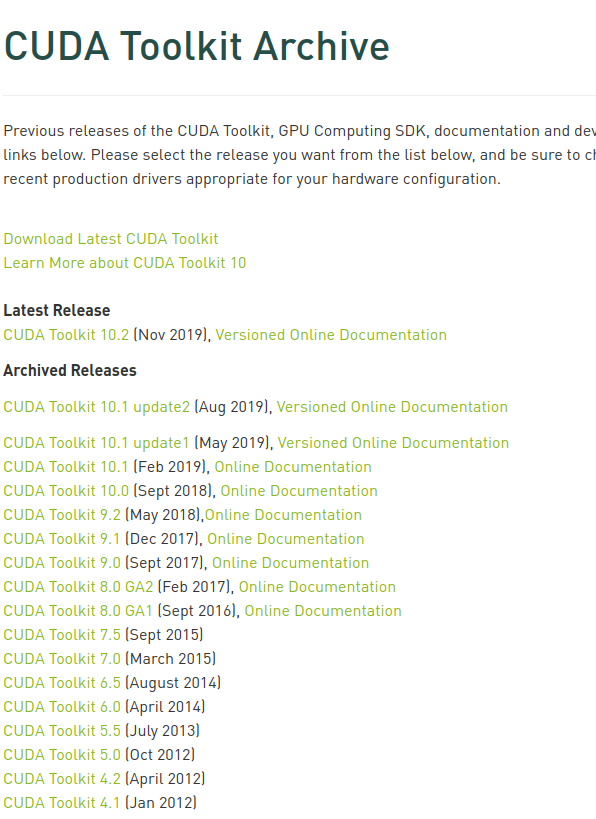
接下来,到NVIDIA官网下载CUDA的安装文件,这个页面可以找到不同版本的下载链接,这里我们以CUDA10.0为例
进入CUDA10.0的下载界面,根据自己的系统进行勾选,并下载CUDA安装文件
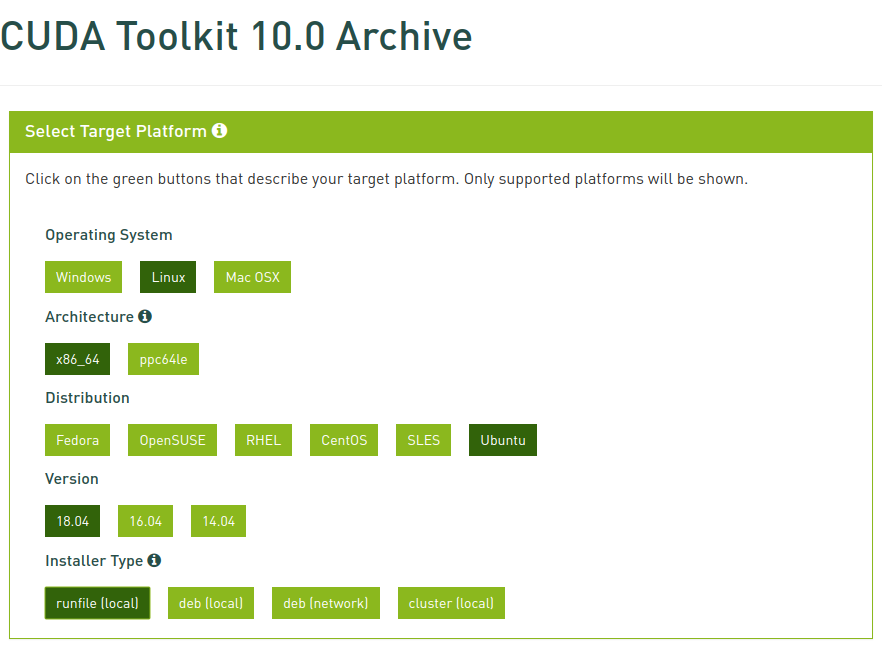
最后就是安装了,运行如下命令:
$ sudo sh cuda_10.0.130_410.48_linux.run
安装过程比较简单,核心要注意两点:
- 安装过程会询问你是否安装驱动。这里一定要选择否,因为我们前面已经手动安装过了。
- 选择cuda的安装路径
不同版本的安装过程会稍有不同,但基本方法一致,都是把握好上述两点即可。
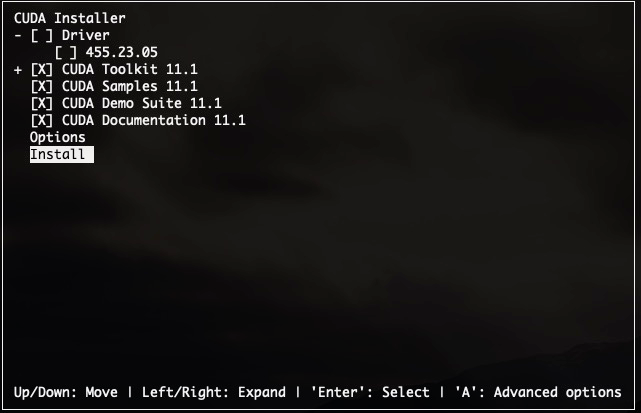
下面展示一下另一个版本CUDA11.1的安装过程截图 (此处更新于2022/4/5)
运行安装后,会看到如下界面,注意Driver要取消勾选,CUDA ToolKit一定要选,其他如Samples是一些CUDA示例代码,可以取消勾选不装。
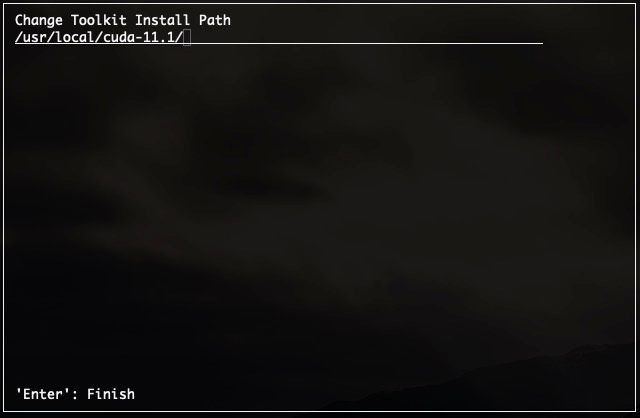
然后进入Options设置其他相关参数,一个比较重要的参数是 Options -> CUDA Toolkit -> Change Toolkit Install Path,这个参数用来指定CUDA安装位置

最后,执行Install,等待一会即可完成安装。如下是没有选择安装驱动时安装成功的运行结果示例:

安装完成后设置环境变量,在~/.bashrc文件结尾添加如下两句(注意将路径修改为你自己的cuda安装路径)
export PATH=/usr/local/cuda-10.0/bin:$PATH
export LD_LIBRARY_PATH=/usr/local/cuda-10.0/lib64
然后重新加载bashrc文件
$ source ~/.bashrc
到此,如果顺利的话CUDA已经安装成功了,你可以使用如下命令验证下:
$ nvcc -V nvcc: NVIDIA (R) Cuda compiler driver Copyright (c) 2005-2018 NVIDIA Corporation Built on Sat_Aug_25_21:08:01_CDT_2018 Cuda compilation tools, release 10.0, V10.0.130
这个过程应该是整个环境配置过程中最容易出问题的,一般都和显卡驱动有关。不要灰心,谁没在安装CUDA上面浪费过几天时间呢~
3.如何安装Cudnn
首先到官网下载cudnn,注意版本一定要和CUDA进行对应就好
cudnn的安装,其实就是将文件对应的拷贝到你安装的cuda相应目录下。
下载并解压后,参照下面命令执行即可(注意替换为你自己的路径)
$ sudo cp cuda/include/cudnn.h /usr/local/cuda/include $ sudo cp cuda/lib64/libcudnn* /usr/local/cuda/lib64 $ sudo chmod a+r /usr/local/cuda/include/cudnn.h /usr/local/cuda/lib64/libcudnn*
4.Anaconda安装及环境管理
Anaconda是目前非常流行的一个python包管理器,自带很多流行的python库,包括numpy,pandas等,当然还有conda。而Conda是一个开源的软件包管理系统和环境管理系统,用于安装多个版本的软件包及其依赖关系,并在它们之间轻松切换。我们非常推荐使用Anaconda来管理你的python环境,随着你后面的不断学习,你会感受到它的精髓和好用。
这里我们首先去下载Anaconda的“缩水版”Minconda
运行下载的文件即可完成miniconda的安装
$ bash miniconda相应版本.sh
安装过程中会询问你,是否需要帮你将软件添加的环境变量中,你可以选择是,也可以自己手动添加,就像之前给CUDA添加环境变量那样。
安装非常简单,不会有什么问题,下面我们来介绍基于conda的环境管理。
创建一个虚拟环境
使用如下命令创建一个名为py37_torch131的指定python3.7版本的新环境。
$ conda create -n py37_torch131 python=3.7
查看所有环境
使用conda env list命令可以查看当前的所有python环境
$ conda env list # conda environments: # base * /home/ansheng/miniconda3 open-mmlab /home/ansheng/miniconda3/envs/open-mmlab py37_torch131 /home/ansheng/miniconda3/envs/py37_torch131
可以看到,我的电脑上有3个环境。一个是安装anaconda后自带的base环境,一个是我们刚刚新建的python环境py37_torch131,还有一个是我之前创建的环境。
通过conda可以很方便的管理多个不同的环境,从而避免可能出现的版本问题。通常我们可以为pytorch建一个环境,为tensorflow建一个环境。
删除一个虚拟环境
可以通过如下命令删除制定虚拟环境,当然这里我们就不真的实际运行了
$ conda env remove -n py37_torch131
激活or关闭指定环境
使用source activate 环境名来激活指定环境
$ source activate py37_torch131
使用source deactivate or source deactivate 环境名 关闭当前环境
$ source deactivate py37_torch131
在指定环境中安装包
下面我们介绍如何在指定环境中安装需要的库,同样非常简单。
首先重新激活刚刚创建的环境
$ source activate py37_torch131
使用 pip install package_name 命令安装相应包
例如,下面命令安装进度条辅助工具库 tqdm
pip install tqdm
下面是一些常用工具库,你可以使用pip命令一并安装到当前环境中:
$ pip install jupyter tqdm opencv-python matplotlib numpy pandas
下载超时的解决办法
使用pip或conda时遇到下载龟速甚至超时失败的情况,可以通过更好国内源的方式解决
pip更换清华源
$ mkdir ~/.pip $ cd ~/.pip $ vi pip.conf [global] index-url = https://pypi.tuna.tsinghua.edu.cn/simple
conda更换清华的源
$ conda config --add channels https://mirrors.tuna.tsinghua.edu.cn/anaconda/pkgs/free/ $ conda config --set show_channel_urls yes
5.pytorch安装
本教程的所有实战代码都是基于Pytorch这个深度学习框架的,因此我们要先将pytorch安装好,来完成后面的学习。
不同环境下的安装命令可以在Pytorch官网找到(你可以结合gpu型号选择适合自己的版本)
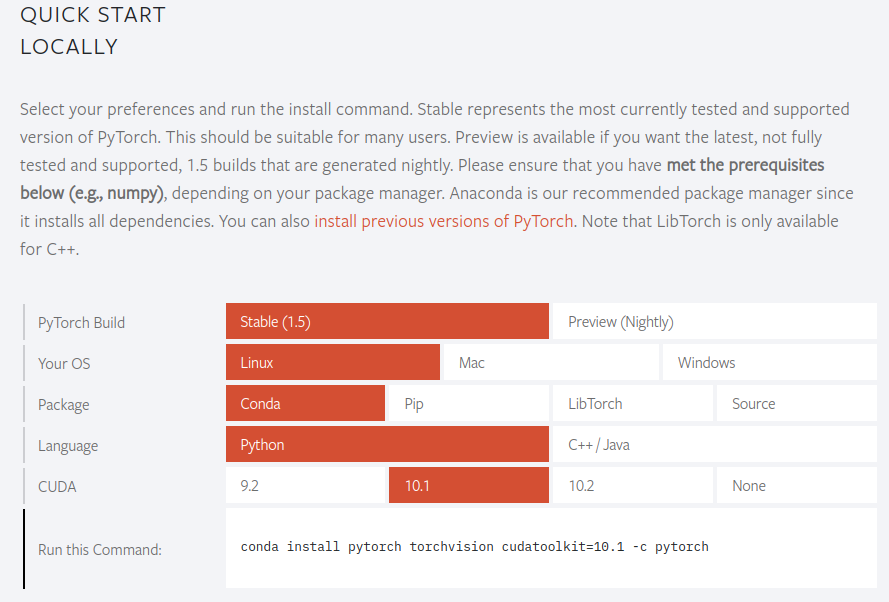
例如:使用如下命令安装gpu_1.3.1版本的pytorch
$ conda install pytorch=1.3.1 torchvision cudatoolkit=10.0
上面的命令相当于通过conda帮你在当前环境中把pytorch及其所有的依赖库都安装好了。
安装pytorch有一个比较容易出现的问题,就是错误安装了cpu版本,使得gpu无法使用
在python中,使用如下命令查看pytorch版本以及gpu是否可用
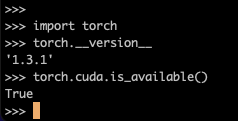
其中,torch.cuda.is_available() 返回 True,说明安装正确
到此,本教材关于GPU环境配置的介绍就全部结束了。如有疑问和建议,欢迎交流。
贡献者