2.3 Supabase Dashboard:项目管理与可视化
2.3 Supabase Dashboard:项目管理与可视化
一张图先给印象:Supabase 的 Dashboard(也叫 Studio)就是你在浏览器里操作整个后端的中控台。建表、写策略、看实时日志、管用户、传文件,全在一个界面里。这一节我们不讲"点哪个按钮",而是讲它背后的能力分区,以及它和代码/CLI 的关系——因为生产环境里你迟早要把手动操作变成可版本化的迁移脚本。
如果不这么做会怎样:可视化是把双刃剑
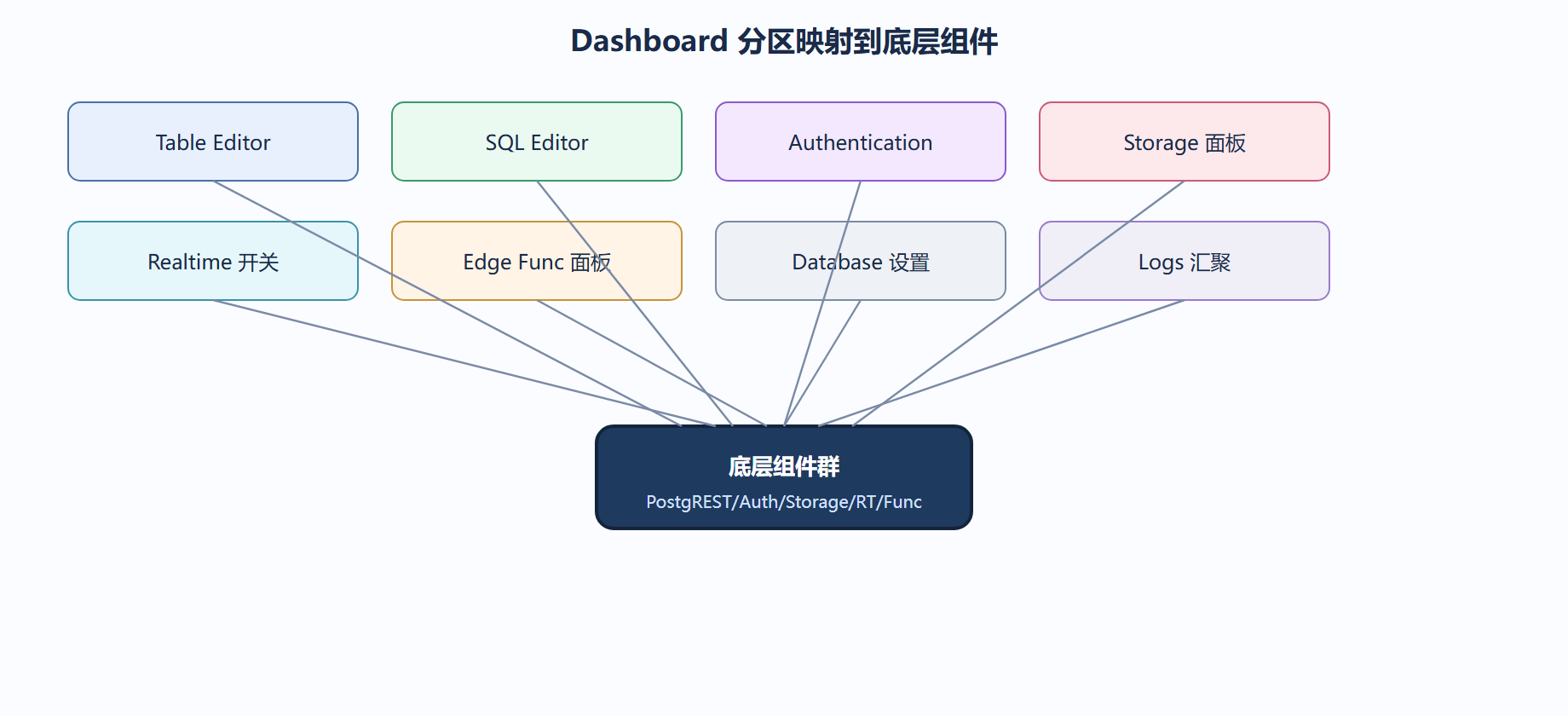
Studio 左侧导航大致对应我们前面讲的组件:
- Table Editor:可视建表、加列、插数据,背后生成的就是 SQL DDL。
- SQL Editor:直接跑任意 SQL,含迁移、策略、函数;能保存常用片段。
- Authentication:看用户列表、发重置密码邮件、配第三方登录提供商。
- Storage:建 bucket、传文件、看权限。
- Realtime:开/关某个表的实时监听、看频道。
- Edge Functions:看已部署函数、查日志。
- Database:连池状态、扩展开关、备份与分支。
- Logs:API、Auth、数据库、函数各类日志汇聚。
下面 SVG 把这些分区和底层组件对应起来,帮你建立"界面按钮 → 后端服务"的映射:
Dashboard 与代码的关系:别只靠点
新手最容易踩的坑:所有表结构、策略都在 Dashboard 里手动点出来,结果换个人、换环境就丢。正确姿势是:Dashboard 用来探索和验证,SQL Editor 里写好的脚本存成迁移文件,用 CLI 管理。
# 把本地在 Dashboard 里试出来的表结构,落成迁移文件 supabase migration new create_profiles # 把本地迁移推到云端项目 supabase db push # Applying migration 20240101000000_create_profiles.sql ... ok
这样一来,数据库结构是可版本化、可回滚、可评审的,而不是藏在某个人的浏览器里。
可视化里最该用好的两块
Table Editor 的 RLS 开关:每个表在编辑器里能一键 enable RLS,并可视化建策略。但可视化策略最终还是生成 SQL,复杂条件(嵌套 exists、多表关联)还是得手写。我们建议:简单策略用界面,复杂策略用 SQL Editor,然后把生成的 SQL 收进迁移。
Logs 面板:生产出问题时,这里是第一现场。API 日志能看到每条请求的响应时间和错误码;Auth 日志能看到登录失败原因;数据库日志能看到慢查询。下面是一段在 SQL Editor 里查慢查询的实操,等价于看日志但更灵活:
-- 开启 pg_stat_statements 扩展后,查最耗时的语句 select query, calls, total_exec_time, mean_exec_time from pg_stat_statements order by total_exec_time desc limit 10; -- 输出示例: -- query | calls | mean_exec_time -- select * from articles ... | 5021 | 182.34 ms
展开案例:用 Dashboard 救一次生产事故
背景:线上评论突然全不见了,用户在骂。运维只会用 Dashboard,不熟悉 psql。
操作过程:
- 打开 Studio 的 Logs → Database,发现大量
permission denied for table comments错误。 - 怀疑是刚发版时一条 RLS 策略被误改(之前在 Dashboard 手动改过策略,没进迁移)。
- 在 SQL Editor 里跑
select * from pg_policies where tablename='comments';,确认当前策略缺失for select using (true)。 - 补回策略并立即保存:
create policy "评论公开读" on public.comments for select using (true);
结果:几分钟内评论恢复可见,用户无感知到根因。
解读:Dashboard 的 Logs + SQL Editor 组合,让不熟悉命令行的同事也能快速定位和止血。但根因是"手动改策略没版本化"——事故后他们把这条策略补进了迁移文件,避免再犯。
变式:如果团队用 CI 自动 db push,手动在 Dashboard 改的策略会在下次 push 时被迁移覆盖,反而更安全。关键还是"一切结构走迁移"。
收尾提醒
- Dashboard 是操作后端的中控台,分区对应各底层组件。
- 它适合探索和止血,但结构必须落迁移文件版本化。
- Logs 和 SQL Editor 是排查生产问题的黄金组合。
提醒:在 Dashboard 手动改表结构/策略后,如果别人执行了 db push,你的改动会被迁移覆盖。团队务必约定"改结构只走迁移",Dashboard 仅用于本地试验。
建议:我们建议给非技术的协作者(产品经理看数据、运营查用户)开只读权限的 Dashboard 账号,而不是把能改结构的账号给他们——可视化降低了门槛,也放大了误操作面。
Dashboard 能做的和不能做的:一张对照表
把"点界面"和"写代码"的能力边界划清,能少走很多弯路:
| 操作 | Dashboard 能做 | 代码/CLI 能做 | 我们建议走哪边 |
|---|---|---|---|
| 建表、加列 | ✅ 点出来 | ✅ 迁移 SQL | 代码(可版本化) |
| 写 RLS 策略 | ✅ 简单策略可视化 | ✅ 任意复杂度 | 简单用界面,复杂用 SQL |
| 查数据 | ✅ Table Editor | ✅ psql / 客户端 | 随意 |
| 部署函数 | ⚠️ 看日志为主 | ✅ functions deploy | 代码 |
| 改 Auth 提供商 | ✅ Providers 配置 | ⚠️ 仅文档化 | Dashboard 配置 + 写进文档 |
| 跨环境同步结构 | ❌ 仅当前项目 | ✅ db push | 代码 |
💡 关键直觉:Dashboard 是"人机的对话窗口",代码是"机器之间的契约"。窗口适合探索、验证、止血;契约适合沉淀、评审、复现。凡是"下次还要再做一遍"的操作,都该从窗口里出来、变成契约。
再展开一个案例:把手动表结构反向落成迁移
背景:新手小队长在 Dashboard 里点出一张 tags 表(带两列),跑通了功能,但没写迁移。两周后新同事拉云端项目,本地 supabase start 起栈,发现根本没有这张表,功能直接崩。
操作过程:
- 在 Dashboard 的 Table Editor 打开
tags,记下列名与类型。 - 本地用
supabase migration new create_tags生成迁移文件。 - 把结构手写成 SQL 粘进迁移(等价于 Dashboard 点出来的 DDL):
create table public.tags ( id bigint generated always as identity primary key, name text not null unique, created_at timestamptz default now() );
- 本地
supabase db reset应用迁移,确认和云端结构一致;再把迁移提交 Git。 - 新同事
git pull后supabase start,表自动存在,功能不再崩。
结果:一次"界面探索"被固化为"可复现的迁移",团队环境重新对齐。
解读:这步"反向落成迁移"是很多团队的必修课——先快速点出来验证想法,验证完立刻补迁移,别让结构躺在某个人的浏览器里。我们主张:任何进了生产的结构,48 小时内必须进迁移。
⚠️ 常见坑:Dashboard 里点的表和迁移里的表,列顺序、默认值、约束可能差一点(比如界面默认加了你没注意的索引)。补迁移后务必本地 db reset 校验,别想当然认为"长得一样"。
第二章我们把架构和组件讲完了。第三章进入动手环节:从建项目、写 CRUD、接认证,到实时、存储、函数,一节一个能跑的主题。