第1章 · 环境与基础操作
第 1 章 · 环境与基础操作
章节摘要:很多 Notebook「跑不通」并不是代码写错,而是内核绑错了 Python、依赖装在了系统环境里、或快捷键还停留在鼠标点菜单。本章从环境隔离、内核注册、命令/编辑双模式、单元格批量操作四条线,把 Jupyter 的「地基」打牢——读完应能在 10 分钟内为新项目搭好可复现环境,并用键盘完成 80% 的日常操作。
阅读收获
阅读完本章,你应当能够:
- 用 venv 或 conda 创建项目环境,并用
ipykernel注册到 Jupyter 内核列表 - 用
jupyter kernelspec list核对当前 Notebook 实际使用的 Python 路径 - 区分命令模式(蓝框)与编辑模式(绿框),并熟练使用 A/B/X/C/V/DD 等核心快捷键
- 批量选中、合并、分割单元格,并理解「从上到下 Run All」与隐式状态的关系
- 为团队约定内核名、依赖锁定与 Clear Output 提交规范
核心概念速览
金句:Notebook 界面是编辑器,内核才是 Python——先对齐内核,再谈 import 报错。
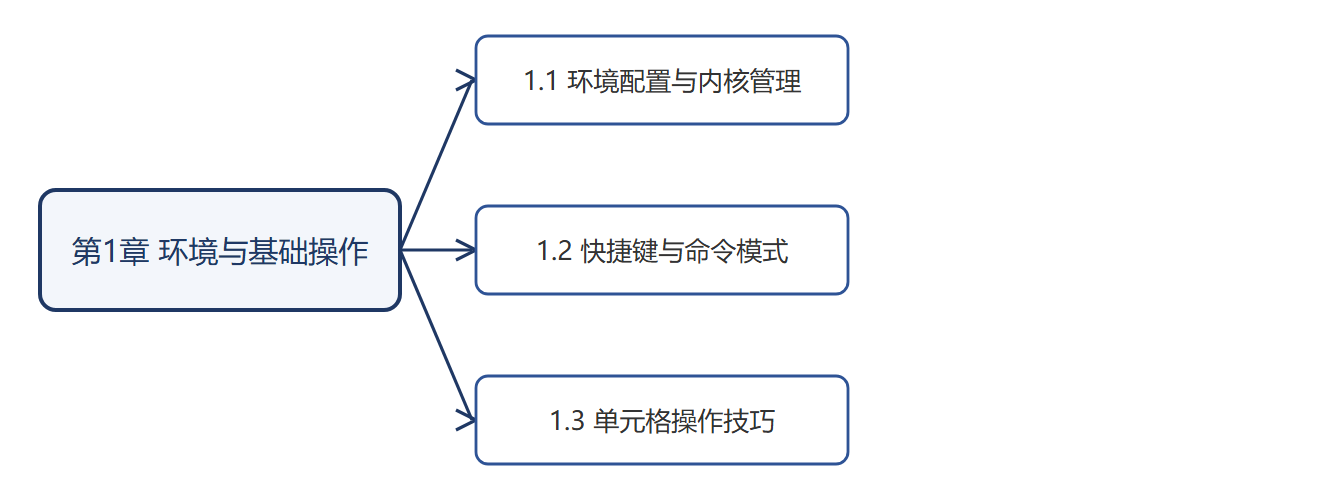
子章节导航
1.1 环境配置与内核管理
Anaconda 与 pip 安装路径、venv/conda 创建、python -m ipykernel install 注册、kernelspec list 排查 ImportError。
1.2 快捷键与命令模式
双模式切换、命令/编辑模式快捷键表、Help → Edit Keyboard Shortcuts 自定义、I,I 中断与 0,0 重启内核。
1.3 单元格操作技巧
Y/M/R 类型切换、A/B 插入、DD 删除、Shift+V 上方粘贴、Ctrl+Shift+- 分割、多选批量操作。
子章节之间的逻辑关系
环境/内核 → 能跑对代码 → 快捷键/模式 → 手速 → 单元格结构 → 叙述+实验分离
先保证「跑在正确的 Python 上」,再练「不用鼠标改结构」,最后才谈单元格层面的复制、合并与验收顺序。
前置知识与后续延伸
- 前置:已安装 Python 3.8+,能在终端执行
pip或conda - 为后续铺垫:第 2 章 Magic 命令与调试依赖稳定内核;第 4 章 Git 协作要求 Clear Output 与可复现环境
本章学习建议
本章是全书的地基,建议按"环境 → 内核 → 键盘 → 单元格"四步推进,不要跳步。第一步先照着 1.1 的 venv 命令建一个干净的 my_project 环境,并把 sys.executable 打出来核对;这一步打通了,后面所有 import 报错都有了排查入口。第二步把命令模式快捷键表打印出来贴在显示器旁,从 A、B、DD、Shift+Enter 开始练,逼自己一天不碰鼠标。第三步花 15 分钟把一段长说明拆成 Markdown 说明格 + 代码格,体会"一格一事"。完成后做一次自测:新建 Notebook,不碰鼠标,只用键盘完成"插入代码格、写一行 import、运行、转 Markdown、删除"这套动作,能做到说明本章达标。
本章结构图