- 文集信息
- 目录大纲
- 最新文档
- 知识宇宙
文集详情
文集导读
教程导读:Jupyter Notebook 高效使用技巧
一句话定位:Jupyter Notebook 是数据科学与教学里「代码 + 叙述 + 图表」一体的交互工作台。本教程采用动手优先路线:每章先给能立刻试的快捷键、Magic 命令或 pandas 片段,再解释为什么这样更快、更不容易踩坑。
这门课解决什么问题
很多人装了 Notebook 却还在用鼠标点菜单插单元格、在系统 Python 里装包装到一半报 ImportError、把 .ipynb 直接 commit 导致 diff 全是输出二进制。问题往往不是「不会写 Python」,而是没把 内核、单元格结构、Magic、协作规范 四件事理顺。本教程按这五章把日常效率瓶颈拆开解决。
适合谁读
- 刚接触 Jupyter 的数据分析、机器学习初学者
- 已在用 Notebook 但依赖鼠标、环境经常「跑通但换机器就挂」的从业者
- 需要带学生或同事统一 Notebook 协作规范的技术负责人
学习路线
| 阶段 | 核心能力 | 典型产出 |
|---|---|---|
| 第1章 | 虚拟环境 + ipykernel、快捷键改结构 | 10 分钟内为新项目搭可复现内核 |
| 第2章 | Tab/Shift+Tab、Magic、%debug | 计时对比、异常后立刻进调试器 |
| 第3章 | read_csv、清洗、matplotlib/seaborn | 一份可复现的探索性分析 Notebook |
| 第4章 | Git + nbdime、nbconvert 导出 | 团队可 review 的干净 ipynb |
| 第5章 | 内存优化、nbextensions、模块化 | 大表不爆内存、长任务有通知 |
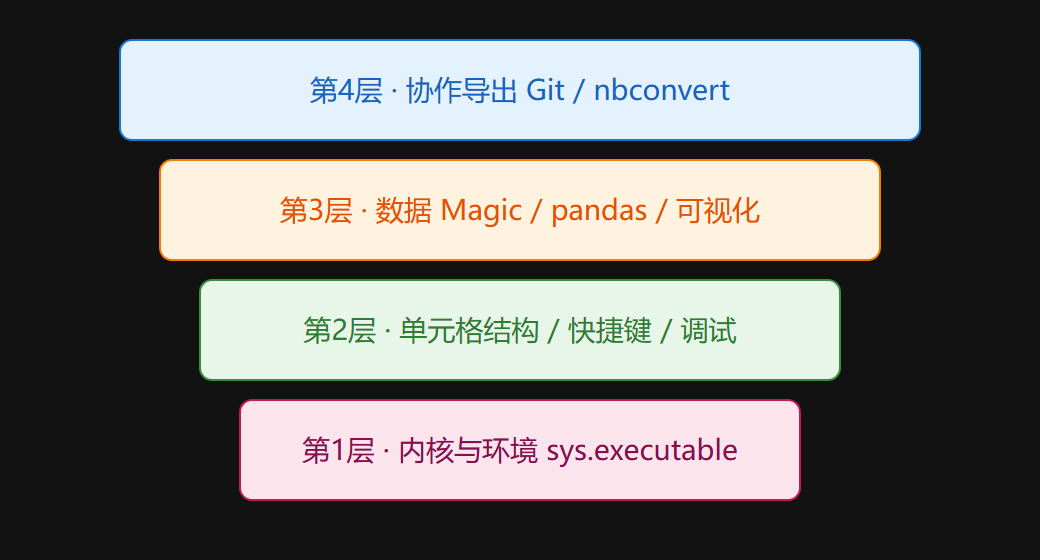
Notebook 效率四层栈
怎么用本教程
每章先读支柱页的全景图,再按节动手试——SOURCE 原文里的 %timeit、pd.read_csv、nbdime config-git 等命令都保留在对应节内。建议本地开一份空白 Notebook,每节至少敲一遍表格里的快捷键或代码块。
⚠️ 常见误区:把 Notebook 当成「能跑 Python 的 Word」。真正要练的是 Restart & Run All 可复现 和 Clear Output 再提交,否则协作成本会指数上升。
💡 关键直觉:界面是编辑器,内核才是 Python——先对齐
sys.executable,再谈 import 报错。
前置知识
- 已安装 Python 3.8+,能在终端执行
pip或conda - 了解基本 Python 语法(变量、函数、import)
- 数据分析章节需要接触过 pandas 或 NumPy(零基础可先跳过第 3 章)
章节概览
- 环境与基础操作 — 安装、venv/conda、ipykernel、双模式快捷键、单元格 CRUD
- 代码编写与调试 — Tab 补全、Magic 命令、%debug/pdb、PEP 8 与 black
- 数据探索与可视化 — Pandas/Dask 加载、缺失值处理、matplotlib/seaborn/plotly
- 协作与分享 — Git、nbdime、nbconvert、GitHub/JupyterHub
- 性能扩展与实践 — 内存 downcast、Dask、nbextensions、模块化与 nbconvert 批处理
阅读前提
本教程默认你已经:
- 装好了 Python 3.8+,能顺利运行
pip --version或conda --version - 知道 Python 里变量、函数、
import的基本写法 - 有连续 30 分钟时间,能跟着第一章搭一个自己的虚拟环境
如果上面三条缺一,建议先把 Python 环境装好、把基础语法过一遍,再回来逐章动手。本教程的所有命令都假设在终端里执行,Windows 用户建议装好 Git Bash 或直接用 PowerShell。
常见疑问(FAQ)
Q1:Anaconda 和 pip 到底选哪个?
入门选 Anaconda 图省事,但它把大量科学计算包打进同一个 base 环境,时间久了很容易出现"装到 base、用在内核"的混乱。本教程推荐用 venv/conda 为每个项目建独立环境,并在 1.1 节给出完整命令。记住结论:环境隔离的收益远大于安装那几分钟的便利。
Q2:我同事的 Notebook 我能跑,但跑我的就不行?
绝大多数情况是内核绑定的 Python 不同。先在 Notebook 第一格执行 import sys; print(sys.executable),把路径发给同事,两边的环境立刻对齐。这个动作就是 1.1 节反复强调的"先对齐内核,再谈 import"。
Q3:为什么要 Clear Output 再提交 Git?
.ipynb 是 JSON,一次图表输出可能就有几百行。不清输出,一次 PR 的 diff 会膨胀到几千行,reviewer 根本看不出你改了哪格代码。第 4 章会给出完整流程,这里的直觉是:Git 跟踪的是"代码和叙事",不是"上次运行的结果"。
Q4:Notebook 写业务代码可以吗?
探索、验证、汇报可以;正式项目请把可复用逻辑下沉到 .py 模块,用 %run 或 import 调进来。第 5 章会展开"Notebook 是论文草稿,模块才是正式 API"的分工。
章节地图
| 章节 | 你能带走什么 | 对应动手产出 |
|---|---|---|
| 第1章 | 环境隔离、内核注册、键盘操作 | 一个可复现的项目内核 |
| 第2章 | 补全、Magic、调试、代码风格 | 计时对比 + 异常现场分析 |
| 第3章 | 数据加载、清洗、可视化 | 一份可复现的 EDA 报告 |
| 第4章 | Git 协作、nbconvert 导出 | 干净可 review 的 ipynb |
| 第5章 | 内存优化、扩展、模块化 | 大表不爆内存、批量导出脚本 |
读完每章请回到这张表,对着"动手产出"自查:做不出来,说明该章还需回头补。
目录大纲
最新文档
知识宇宙
正在加载知识图谱...