2.2搭建Opengl开发环境
文档摘要
## 2.2 搭建Opengl开发环境 如果要自己一行一行代码去创建opengl环境,比较麻烦,opengl官网推荐了很多开源库,几行代码就可以创建opengl环境。 我这里选择 glfw 。 配置开发环境 随书实例都只支持64位,所以如果是Windows系统,务必确保是64位。 随书实例使用CLion开发,编译器是VisualStudio2019/XCode,按照下面的顺序安装对应软件。 Windows安装VisualStudio2019,Mac安装Xcode。 安装CLion。下载地址: 打开CLion,找到编译器设置,移除多余编译器,只保留VisualStudio,并且设置为64位。 将新文件编码设置为 。
2.2 搭建Opengl开发环境
CLion项目文件位于 samples\glfw_empty_window\empty_glfw_src
如果要自己一行一行代码去创建opengl环境,比较麻烦,opengl官网推荐了很多开源库,几行代码就可以创建opengl环境。
我这里选择 glfw 。
1. 配置开发环境
随书实例都只支持64位,所以如果是Windows系统,务必确保是64位。
随书实例使用CLion开发,编译器是VisualStudio2019/XCode,按照下面的顺序安装对应软件。
- Windows安装VisualStudio2019,Mac安装Xcode。
- 安装CLion。下载地址:
https://www.jetbrains.com/clion/
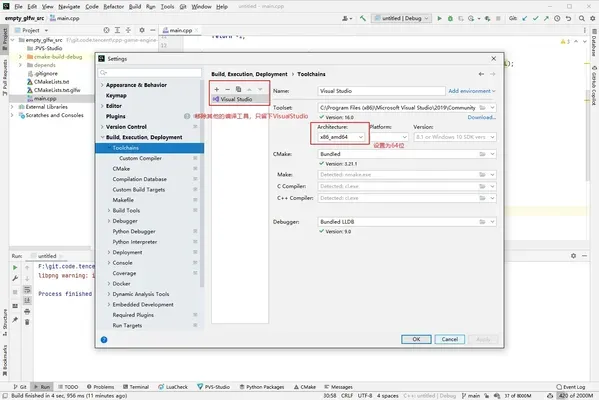
打开CLion,找到编译器设置,移除多余编译器,只保留VisualStudio,并且设置为64位。
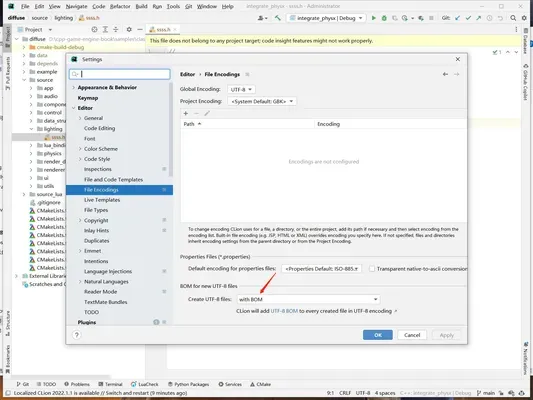
将新文件编码设置为UTF-8 with Bom 。
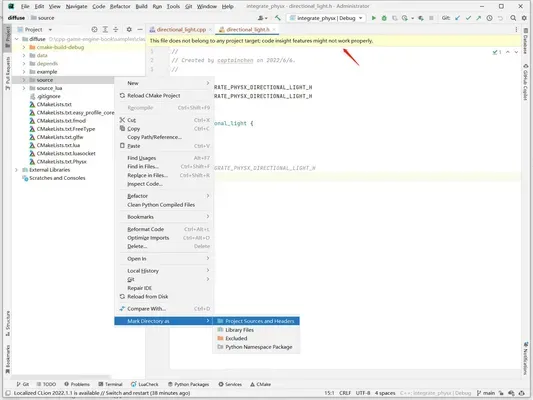
如果遇到下面的警告:
This file does not belong to any project target;code insight features might not work properly.
说明CLion没有识别到代码文件,按下图操作,将代码文件夹标记为源代码文件夹。
2.运行CLion项目
用CLion打开文章开头的项目,所有代码都在 main.cpp 中。
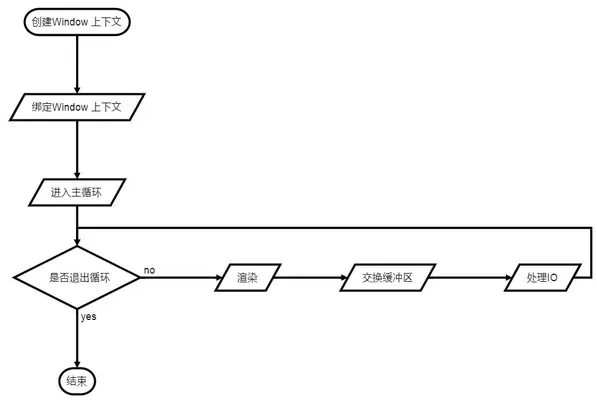
//main.cpp #include <glad/gl.h> #define GLFW_INCLUDE_NONE #include <GLFW/glfw3.h> int main(void) { GLFWwindow* window; /* 初始化glfw */ if (!glfwInit()) return -1; /* 创建一个Window 和 OpenGL上下文 */ window = glfwCreateWindow(960, 640, "Hello World", NULL, NULL); if (!window) { //创建失败就退出 glfwTerminate(); return -1; } /* 激活上面创建的OpenGL上下文 */ glfwMakeContextCurrent(window); gladLoadGL(glfwGetProcAddress); /* 进入游戏引擎主循环 */ while (!glfwWindowShouldClose(window)) { /* Render here */ glClear(GL_COLOR_BUFFER_BIT|GL_DEPTH_BUFFER_BIT); glClearColor(49.f/255,77.f/255,121.f/255,1.f); /* Swap front and back buffers */ glfwSwapBuffers(window); /* 处理鼠标 键盘事件 */ glfwPollEvents(); } glfwTerminate(); return 0; }
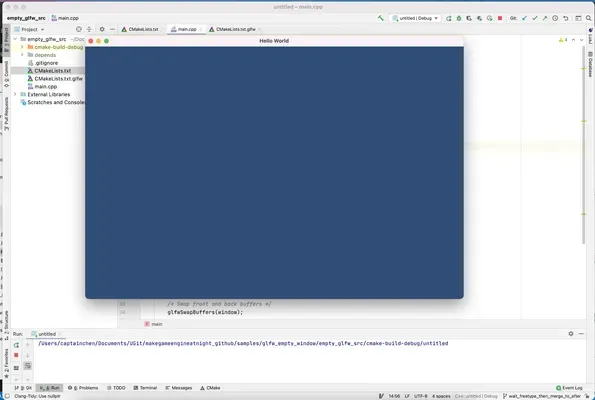
运行,得到一个空的OpenGL窗口(Unity蓝)。
3.这就是OpenGL
上面得到的蓝色窗口,就是OpenGL的 Hello World!,在这上面慢慢进行扩展,就进入到更绚丽的游戏世界。
仔细观察代码,理解OpenGL的工作流程。
4.参考文档
glfw官方教程
https://www.glfw.org/documentation.html
评论区
(0)
U