15.3使用FMODStudio音频引擎
文档摘要
## 15.3 使用FMOD Studio音频引擎 前面两小节介绍了如何使用FMOD提供的库,来解析播放音频文件,并实现了类似Unity中的AudioSource组件。 但是这仅仅是FMOD Studio提供的基础功能,作为一款商用音频引擎,FMOD提供了音频解析、编辑、打包整个流程。 更为主要的是,FMOD通过Event的形式,将音频的效果配置工作完全交给了策划,程序只需要播放Event即可。 隔离不同工种之间的联系,将音频工作流水线化,这是大型项目所必备的。 FMOD Studio分为两部分:音频编辑器和解析库。 我这里通过一个小项目,根据地面类型,切换不同的脚步声,来分别介绍这两部分。
15.3 使用FMOD Studio音频引擎
CLion项目文件位于 samples/audio/load_bank
前面两小节介绍了如何使用FMOD提供的库,来解析播放音频文件,并实现了类似Unity中的AudioSource组件。
但是这仅仅是FMOD Studio提供的基础功能,作为一款商用音频引擎,FMOD提供了音频解析、编辑、打包整个流程。
更为主要的是,FMOD通过Event的形式,将音频的效果配置工作完全交给了策划,程序只需要播放Event即可。
隔离不同工种之间的联系,将音频工作流水线化,这是大型项目所必备的。
FMOD Studio分为两部分:音频编辑器和解析库。
我这里通过一个小项目,根据地面类型,切换不同的脚步声,来分别介绍这两部分。
1. 使用FMOD Studio编辑音频
在FMOD Studio中,可以创建项目、加载音效文件、创建Event、设置切换音频条件参数、设置混音效果。
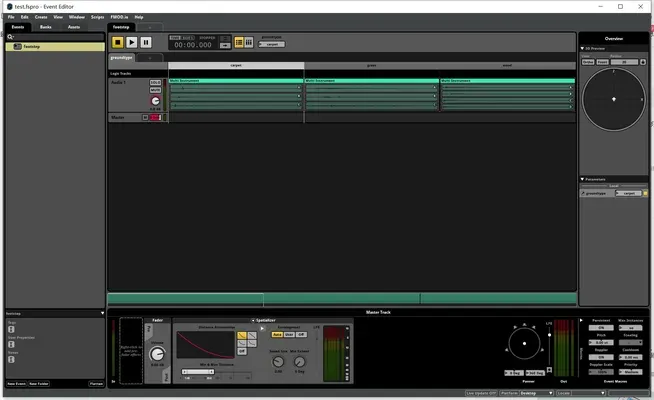
上图是打开项目的主界面图。
本小节用到的FMOD Studio项目制作以及打包bank全过程,已经录制了视频在B站:
FMOD项目文件存放在:
files\audio\load_bank\test\test.fspro
2. 编写API 加载bank并播放
注意:使用FMOD Studio打包bank并播放的形式,和前2节直接播放wav文件不提供兼容,只能选一种使用。
在CMakeList.txt中添加了预处理器USE_FMOD_STUDIO,用来标记是否使用FMOD Studio打包bank并播放。
///file:samples/audio/load_bank/CMakeLists.txt line:5 add_definitions(-D USE_FMOD_STUDIO)#是否使用fmod studio,加载bank文件的形式。
为此创建新的结构 AudioStudio 来封装FMOD Studio的相关接口。
对FMOD Studio加载bank并播放,按照下图流程走:

2.1 初始化FMOD Studio
首先调用API FMOD_Studio_System_Create 创建 FMOD_STUDIO_SYSTEM。
然后调用API FMOD_Studio_System_Initialize 进行初始化。
///file:source/audio/studio/audio_studio.cpp line:11 /// 初始化FMOD Studio FMOD_RESULT AudioStudio::Init() { FMOD_RESULT result=FMOD_Studio_System_Create(&system_, FMOD_VERSION); if(result!=FMOD_OK){ return result; } result=FMOD_Studio_System_Initialize(system_, 1024, FMOD_STUDIO_INIT_NORMAL, FMOD_INIT_NORMAL, nullptr); if(result!=FMOD_OK){ return result; } return FMOD_OK; }
2.2 加载bank
调用FMOD_Studio_System_LoadBankFile就可以加载bank文件了。
///file:source/audio/studio/audio_studio.cpp line:30 /// 加载 bank 文件 /// \param file_name /// \return FMOD_RESULT AudioStudio::LoadBankFile(string file_name) { string bank_path=Application::data_path()+file_name; FMOD_STUDIO_BANK* bank= nullptr; return FMOD_Studio_System_LoadBankFile(system_, bank_path.c_str(), FMOD_STUDIO_LOAD_BANK_NORMAL, &bank); }
2.3 创建Event实例
Event就是一个音效,只不过这个音效包含:一个或多个音频文件、混音、参数等信息。
创建Event实例后,就可以对其进行播放暂停,以及更高级的调整参数操作。
这里创建新的结构 AudioStudioEvent 来封装Event实例的相关操作。
///file:source/audio/studio/audio_studio.cpp line:38 /// 获取Event实例,如果没有就创建。 /// \param event_path /// \return AudioStudioEvent* AudioStudio::CreateEventInstance(const char *event_path) { FMOD_STUDIO_EVENTDESCRIPTION* event_description= nullptr; FMOD_RESULT result= FMOD_Studio_System_GetEvent(system_, event_path, &event_description); if(result!=FMOD_OK){ DEBUG_LOG_ERROR("FMOD_Studio_System_GetEvent result:{},event_path:{}",result,event_path); return nullptr; } FMOD_STUDIO_EVENTINSTANCE* event_instance=nullptr; result= FMOD_Studio_EventDescription_CreateInstance(event_description,&event_instance); if(result!=FMOD_OK){ DEBUG_LOG_ERROR("FMOD_Studio_EventDescription_CreateInstance result:{},event_path:{}",result,event_path); return nullptr; } AudioStudioEvent* audio_studio_event=new AudioStudioEvent(); audio_studio_event->set_event_instance(event_instance); return audio_studio_event; }
这里其实分了2步:
- 调用
FMOD_Studio_System_GetEvent通过Event名,获取FMOD_STUDIO_EVENTDESCRIPTIONEvent描述。 - 调用
FMOD_Studio_EventDescription_CreateInstance创建Event实例。
然后将Event实例,交给AudioStudioEvent。
2.4 播放Event实例
Event实例的播放、暂停、设置参数操作,都在AudioStudioEvent中进行。
调用FMOD_Studio_EventInstance_Start即可对Event实例进行播放。
///file:source/audio/studio/audio_studio_event.cpp line:23 /// 播放Event实例 void AudioStudioEvent::Start() { if(event_instance_== nullptr){ DEBUG_LOG_ERROR("event_instance_== nullptr"); return; } FMOD_RESULT result=FMOD_Studio_EventInstance_Start(event_instance_); if(result!=FMOD_OK){ DEBUG_LOG_ERROR("FMOD_Studio_EventInstance_Start result:{}",result); return; } }
如果只是播放音效,那么在这里就已经可以了。
不过这次的项目是,根据地面类型,切换不同的脚步声,在FMOD编辑器中已经添加好了地面类型这个参数,所以要继续对Event实例设置参数。
2.5 设置Event参数
设置Event参数后,FMOD就可以根据参数,对Event进行逻辑修改,例如:切换到其他的音频文件、修改音量、调整播放速度、设置3D坐标等。
本节例子中,根据Event参数切换到不同的脚步声音。
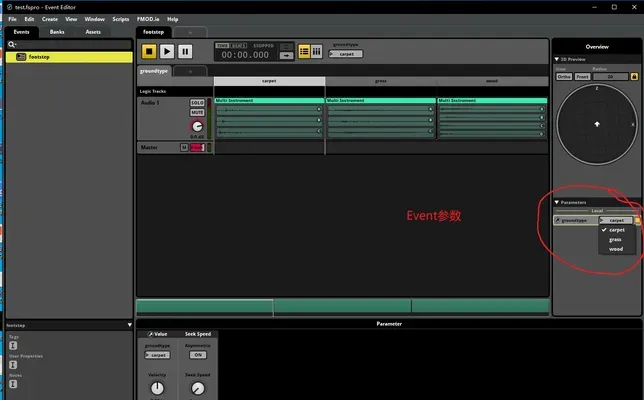
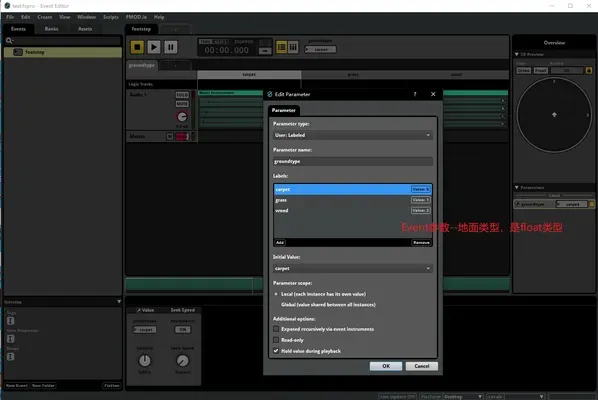
上图是Event参数--groundtype(地面类型),其实是一个float型。
FMOD提供接口FMOD_Studio_EventInstance_SetParameterByName来设置Event参数。
///file:source/audio/studio/audio_studio_event.cpp line:14 /// 设置Event参数 /// \param name /// \param value /// \param ignore_seek_speed /// \return FMOD_RESULT AudioStudioEvent::SetParameterByName(const char *name, float value, bool ignore_seek_speed) { return FMOD_Studio_EventInstance_SetParameterByName(event_instance_,name,value,ignore_seek_speed); }
2.6 设置Event 3D坐标与听者坐标
因为是3D音效,所以需要对Event设置3D属性,即3D坐标。
///file:source/audio/studio/audio_studio_event.cpp line:18 /// 设置Event 3D属性 /// \param x /// \param y /// \param z /// \return FMOD_RESULT AudioStudioEvent::Set3DAttribute(float x,float y,float z){ FMOD_3D_ATTRIBUTES attributes = { { x,y,z } }; return FMOD_Studio_EventInstance_Set3DAttributes(event_instance_,&attributes); }
然后还需要设置听者的坐标。
///file:source/audio/studio/audio_studio.cpp line:56 /// 设置听者属性 /// \param x /// \param y /// \param z void AudioStudio::setListenerAttributes(float x, float y, float z) { FMOD_3D_ATTRIBUTES attributes = { { x,y,z } }; attributes.forward.z = 1.0f; attributes.up.y = 1.0f; FMOD_Studio_System_SetListenerAttributes(system_,0,&attributes,0); }
3. 编写example代码
现在FMOD Studio项目也有了,也封装好了接口到AudioStudio、 AudioStudioEvent。
按照视频中教程,导出bank文件后,就可以进行测试了。
3.1 加载bank并创建Event实例
去掉上一节代码中的AudioSource组件,现在改为创建Event了。
///file:example/login_scene.cpp line:48 void LoginScene::CreateAudioSource() { ...... //加载bank AudioStudio::LoadBankFile("audio/test.bank"); AudioStudio::LoadBankFile("audio/test.strings.bank"); audio_studio_event_=AudioStudio::CreateEventInstance("event:/footstep"); }
3.2 播放Event实例
///file:example/login_scene.cpp line:102 void LoginScene::Update() { ...... //播放Event实例 if(Input::GetKeyUp(KEY_CODE_S)){ audio_studio_event_->Start(); } //按键盘1、2、3设置参数值,切换不同的地面类型,播放不同的脚步声 if(Input::GetKeyUp(KEY_CODE_1)){ audio_studio_event_->SetParameterByName("groundtype",0.0f); }else if(Input::GetKeyUp(KEY_CODE_2)){ audio_studio_event_->SetParameterByName("groundtype",1.0f); }else if(Input::GetKeyUp(KEY_CODE_3)){ audio_studio_event_->SetParameterByName("groundtype",2.0f); } ...... //设置听者位置 glm::mat4 rotate_mat4=glm::rotate(glm::mat4(1.0f),glm::radians(Time::delta_time()*60),glm::vec3(0.0f,0.0f,1.0f)); glm::vec4 old_pos=glm::vec4(transform_player_->position(),1.0f); glm::vec4 new_pos=rotate_mat4*old_pos;//旋转矩阵 * 原来的坐标 = 以零点做旋转。 transform_player_->set_position(glm::vec3(new_pos)); auto player_pos=transform_player_->position(); AudioStudio::setListenerAttributes(player_pos.x,player_pos.y,player_pos.z); }
4. 运行example
按键 s 播放Event
按键 1切换水泥地面
按键 2切换草地
按键 3切换木质地板
测试视频: