1.4封装Wwise播放3D音效
文档摘要
## 1.4 封装Wwise播放3D音效 这一节介绍 、 对Wwise API的封装。 AudioSource 音源,提供创建、播放、停止、设置回调等接口,是对Wwise Event的封装。 AudioListener 听者。 在 这一节,制作了一个死亡音效并导出了SoundBank,这一节就用这个死亡音效来作为实例播放。 AudioSource Wwise提供了接口 来触发Event播放音效,并且返回 来作为当前正在播放的Event的Handle。 所以在AudioSource里,主要是提供对Event的播放,以及后续对 的后续操作。 这几个API都挺简单的,就是调用上一节介绍的WwiseAudio 对应函数。
1.4 封装Wwise播放3D音效
CLion项目文件位于 samples\audio_wwise\integrate
这一节介绍AudioSource、AudioListener对Wwise API的封装。
-
AudioSource
音源,提供创建、播放、停止、设置回调等接口,是对Wwise Event的封装。
-
AudioListener
听者。
在22.2 Wwise制作音效导出SoundBank这一节,制作了一个死亡音效并导出了SoundBank,这一节就用这个死亡音效来作为实例播放。
1. AudioSource
Wwise提供了接口 AK::SoundEngine::PostEvent来触发Event播放音效,并且返回 AkPlayingID 来作为当前正在播放的Event的Handle。
所以在AudioSource里,主要是提供对Event的播放,以及后续对AkPlayingID的后续操作。
//file:source/audio/wwise/audio_source.h class AudioSource:public Component { public: AudioSource(); ~AudioSource(); /// 设置Event名 void SetEvent(const std::string &event_name); /// 设置实时控制参数 void SetRTPCValue(const std::string &realtime_parameter_control_name, float value); /// 播放 void Play(); /// 停止 void Stop(); /// 设置音效播放完成回调 /// @param callback 回调函数,如果是lua传入,使用普通function就行 void set_event_end_callback(std::function<void(void)> callback){ event_end_callback_ = callback; } private: void Awake() override; void Update() override; private: AkGameObjectID audio_object_id_; std::string event_name_; AkPlayingID playing_id_; std::function<void()> event_end_callback_;//AudioSource实例播放结束回调 /******************** 回调处理 ********************/ public: /// Event回调,静态函数 /// \param in_eType Event类型。 /// \param in_pCookie 回调参数,在PostEvent设置的,原样返回。 static void MusicCallback(AkCallbackType in_eType,AkCallbackInfo* in_pCallbackInfo); /// 处理AudioSource回调队列 static void ExecuteMusicCallbackQueue(); private: /// Event回调信息 class MusicCallbackInfo{ public: MusicCallbackInfo(AkCallbackType callback_type, AkCallbackInfo callback_info) :callback_type_(callback_type), callback_info_(callback_info){} ~MusicCallbackInfo(){} AkCallbackType callback_type_;//回调类型,停止、暂停、退出等事件枚举 AkCallbackInfo callback_info_;//回调参数,包括音频对象ID、透传参数。 }; static rigtorp::SPSCQueue<MusicCallbackInfo> event_callback_queue_;//AudioSource回调队列,单线程写单线程读,线程安全。 };
SetEvent Play Stop 这几个API都挺简单的,就是调用上一节介绍的WwiseAudio 对应函数。
需要详细介绍的是:
播放音效设置的事件监听回调,回调函数是在Wwise线程,不是在主线程。
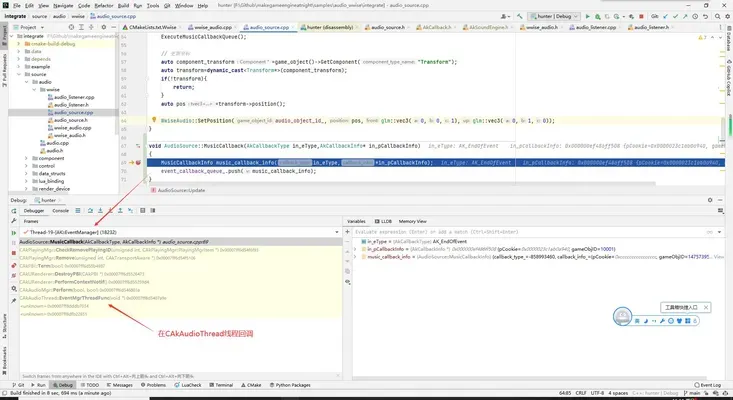
那么需要用一个多线程共享队列来存储事件回调,然后在主线程Update从队列中取出事件回调来处理。
//file:source/audio/wwise/audio_source.h line:60 private: /// Event回调信息 class MusicCallbackInfo{ public: MusicCallbackInfo(AkCallbackType callback_type, AkCallbackInfo callback_info) :callback_type_(callback_type), callback_info_(callback_info){} ~MusicCallbackInfo(){} AkCallbackType callback_type_;//回调类型,停止、暂停、退出等事件枚举 AkCallbackInfo callback_info_;//回调参数,包括音频对象ID、透传参数。 }; static rigtorp::SPSCQueue<MusicCallbackInfo> event_callback_queue_;//AudioSource回调队列,单线程写单线程读,线程安全。
这里引入rigtorp::SPSCQueue这个库,它是多线程安全的,支持一个生产者,一个消费者同时访问。
当Wwise调用回调函数时,实例化 MusicCallbackInfo,然后存入event_callback_queue_。
//file:source/audio/wwise/audio_source.cpp line:67 /// Event回调,静态函数 /// \param in_eType Event类型。 /// \param in_pCookie 回调参数,在PostEvent设置的,原样返回。 void AudioSource::MusicCallback(AkCallbackType in_eType,AkCallbackInfo* in_pCallbackInfo) { MusicCallbackInfo music_callback_info(in_eType,*in_pCallbackInfo); event_callback_queue_.push(music_callback_info); } /// 处理AudioSource回调队列 void AudioSource::ExecuteMusicCallbackQueue() { while (event_callback_queue_.front()){ MusicCallbackInfo* music_callback_info = event_callback_queue_.front(); AudioSource* audio_source=(AudioSource*)music_callback_info->callback_info_.pCookie; if(music_callback_info->callback_type_ == AK_EndOfEvent){ DEBUG_LOG_INFO("end event: {}",audio_source->event_name_); if(audio_source->event_end_callback_){ audio_source->event_end_callback_(); } } event_callback_queue_.pop(); } }
然后在主线程Update时,从队列中取出,再处理。
//file:source/audio/wwise/audio_source.cpp line:54 void AudioSource::Update() { Component::Update(); // 处理Event ExecuteMusicCallbackQueue(); ...... }
另外需要在Update里面更新Wwise GameObject的坐标以及朝向,不然得不到3D音效。
2. AudioListener
AudioListener只是一个坐标抽象表示,所以只需要创建Wwise GameObject。
也需要在Update里面更新Wwise GameObject的坐标以及朝向。
//file:source/audio/wwise/audio_listener.cpp void AudioListener::Awake() { audio_listener_object_id_=WwiseAudio::GeneratorGameObjectID(); WwiseAudio::CreateAudioObject(audio_listener_object_id_,game_object()->name().c_str()); WwiseAudio::SetDefaultListeners(audio_listener_object_id_); } void AudioListener::Update() { Component::Update(); auto component_transform=game_object()->GetComponent("Transform"); auto transform=dynamic_cast<Transform*>(component_transform); if(!transform){ return; } auto pos=transform->position(); // 设置Wwise GameObject位置、朝向 WwiseAudio::SetPosition(audio_listener_object_id_,pos,glm::vec3(0,0,1),glm::vec3(0,1,0)); }
3. 实例播放3D音效
在22.2 Wwise制作音效导出SoundBank这一节,制作了的死亡音效。
现在测试加载了导出的Bank,并创建AudioSource、AudioListener实例,触发Event播放音效。
在实例中,创建了一个怪物,附加了AudioSource并指定了Event。
创建了多个怪物坐标,当按下键盘空格之后设置到新坐标,然后触发Event播放音效,这样可以对比听出3D的效果。
具体代码如下:
--file:example/game_scene.lua GameScene={ go_camera_ui_,--摄像机UI go_ui_image_,--UI图片 listener_go_,--Listener monster_go_,--怪物 monster_pos_array_,--怪物位置 monster_pos_index_,--怪物位置索引 } -- ...... -- public: function GameScene:Awake() -- 加载Init.bank文件 WwiseAudio.LoadBank("Init.bnk") -- 加载游戏音效bank文件 WwiseAudio.LoadBank("fight.bnk") --创建Listener self.listener_go_=GameObject("listener") self.listener_go_:AddComponent("Transform") self.listener_go_:AddComponent("AudioListener") self.listener_go_:GetComponent("Transform"):set_position(glm.vec3(0,0,0)) -- 创建怪物 self.monster_go_=GameObject("monster") self.monster_go_:AddComponent("Transform"):set_position(glm.vec3(0,0,0)) self.monster_go_:AddComponent("AudioSource") self.monster_go_:GetComponent("AudioSource"):SetEvent("die") self.monster_go_:GetComponent("AudioSource"):set_event_end_callback(function() print("audio monster die end") end) -- 每次播放都改变怪物坐标 self.monster_pos_array_={ glm.vec3(10,0,0), glm.vec3(10,10,0), glm.vec3(0,10,0), glm.vec3(-10,10,0), glm.vec3(-10,0,0) } self.monster_pos_index_=1 self:CreateUI() end -- ...... function GameScene:CreateUI() -- 创建UI相机 GameObject self.go_camera_ui_=GameObject("ui_camera") -- 挂上 Transform 组件 local transform_camera_ui=self.go_camera_ui_:AddComponent("Transform") transform_camera_ui:set_position(glm.vec3(0, 0, 10)) -- 挂上 Camera 组件 local camera_ui=self.go_camera_ui_:AddComponent("UICamera") -- 设置正交相机 camera_ui:SetView(glm.vec3(0, 0, 0), glm.vec3(0, 1, 0)) camera_ui:SetOrthographic(-Screen.width()/2,Screen.width()/2,-Screen.height()/2,Screen.height()/2,-100,100) -- 创建 UIImage self.go_ui_image_=GameObject("image") self.go_ui_image_:AddComponent("Transform"):set_position(glm.vec3(-480, -320, 0)) -- 挂上 UIImage 组件 local ui_image_mod_bag=self.go_ui_image_:AddComponent("UIImage") ui_image_mod_bag:set_texture(Texture2D.LoadFromFile("images/need_head_phone.cpt")) end function GameScene:Update() --print("GameScene:Update") if Input.GetKeyUp(KeyCode.KEY_CODE_SPACE) then print("GameScene:Update KEY_CODE_SPACE") self.monster_go_:GetComponent("Transform"):set_position(self.monster_pos_array_[self.monster_pos_index_]) self.monster_go_:GetComponent("AudioSource"):Play() self.monster_pos_index_=(self.monster_pos_index_%(#self.monster_pos_array_))+1 end end
带上耳机,注意听视频中声音的位置。
B站观看:https://www.bilibili.com/video/BV16q4y1y742