4.2 地图整饰、排版输出与可视化增强
4.2 地图整饰、排版输出与可视化增强
本节摘要:符号化解决"说不说得清",整饰排版解决"拿不拿得出手"。本节承接 4.1 的符号化成果,讲图面八件的布置规范、分幅拼版与输出参数,最后把静态图升级为交互与动态表达——为第 5 章的服务化发布备好原料。审图退件十有八九死在整饰细节上,这一节就是防退件手册。
学习目标
阅读完本节,你应当能够:
- 列出图面八件的名称与布置位置,说明每件元素的规范来源
- 独立完成一幅 A1 挂图的排版,并通过自查清单核对
- 解释 DPI、色彩模式、矢量与栅格输出的选择逻辑
- 完成分幅图的拼版与接边检查
- 判断一张静态图何时该升级为交互或动态表达
版面是地图的包装车间
数据框里的图再漂亮,直接截图交差也是半成品。一幅能过审的地图,图面上除了制图区本体,还必须有一圈"配套设施":图名、图例、比例尺、指北针、坐标格网、注记、图廓、辅助信息。行业里俗称图面八件。它们的共同点是——少一件被退回,多一件显累赘,位置错了显外行。
先把八件的典型布置画出来,后面逐件解释为什么要放在那个位置:
图:图面八件的标准布置与职责
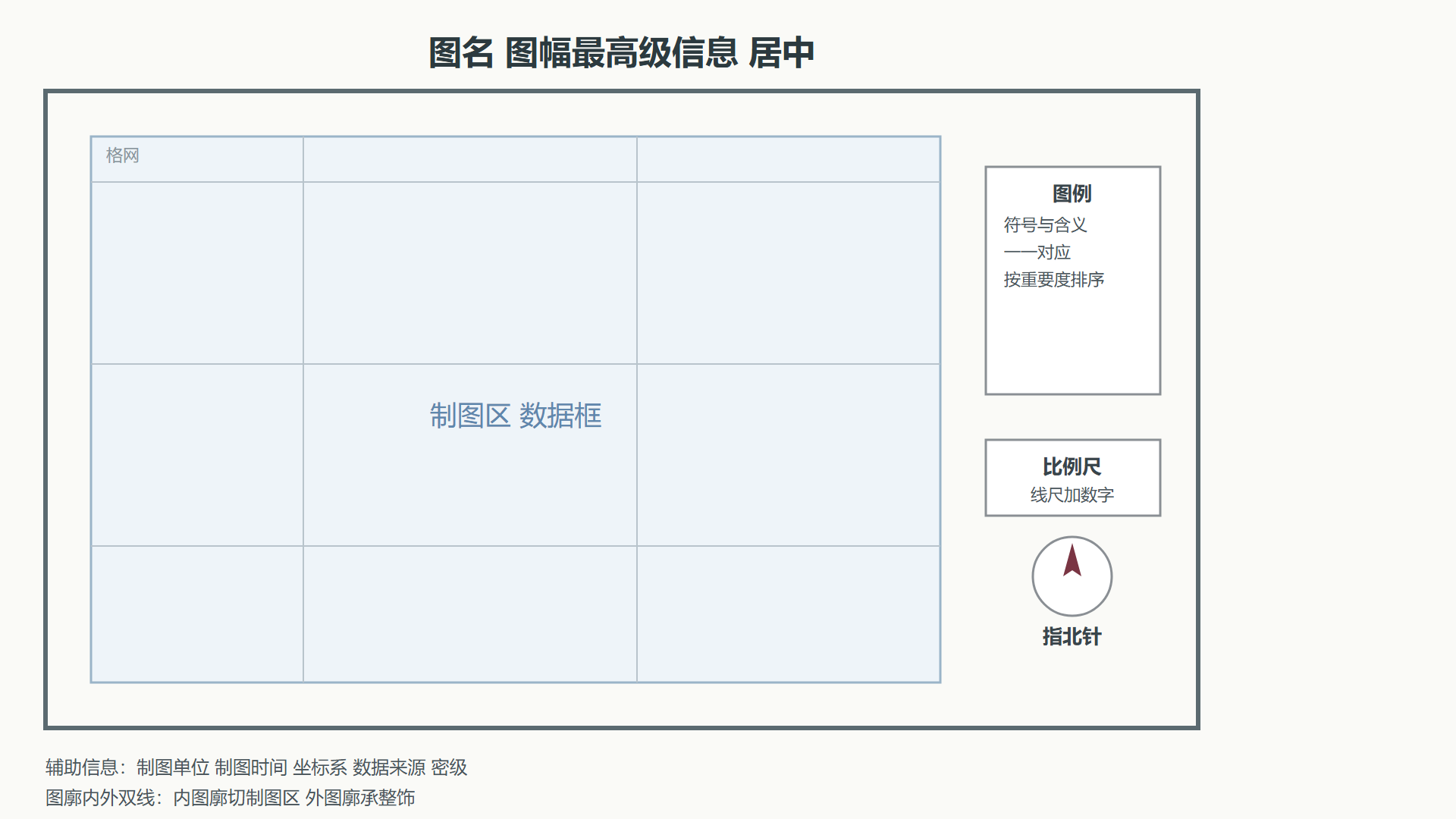
八件里最容易出错的是三件。图名要么写成一整句报告标题,要么把"××县土地利用现状图"写成"成果一",前者啰嗦后者失职;规范写法是"区域加主题加(时效)",字数控制在十五字内。图例最常见的事故是符号与图面不一致——图上道路用了三种线宽,图例只列了一种,审图人一眼就抓。比例尺必须同时给线尺和数字比例尺:屏幕上看图的人会缩放,数字比例尺会"失真",线尺跟着图缩放,永远是可信的。
💡 一个经验判断:把打印出来的图放在三米外看。三米外还能读出主题、看出分区、找到图例,版面就合格;三米外糊成一片,说明层次没拉开,回去调字号和线宽。
排版六原则怎么落到操作
教科书讲排版必讲六原则:清晰、平衡、层次、对比、简洁、完整。原则好背,落到 MapGIS 的布局视图里怎么做才是关键。切换到布局视图后,整个逻辑变了——你操作的对象从"地理要素"变成"版面元素",坐标单位从米变成毫米,移动一个图例不会改变它所指向的数据,只改变它在纸上的位置。
布局视图的操作入口与典型动线如下:
# MapGIS 布局视图排版动线(桌面端 10 系列) 1 视图菜单 切换到布局视图或打印布局 2 页面设置 选纸张 A1 或 A2 横向或纵向 设边距 3 插入菜单 添加数据框 拖拽确定制图区范围 4 插入菜单 依次加图名 图例 比例尺 指北针 格网 5 双击元素 开属性对话框 精确改位置 尺寸 字体 6 文件菜单 导出或打印 # 六原则的落点: # 清晰 字号最小 6 号 注记不压要素 # 平衡 图例与指北针分居对角 忌全堆右下 # 层次 图名最大 副题次之 辅助信息最小 # 对比 制图区亮 整饰素 图廓细 # 简洁 图例只列图面出现的类目 # 完整 八件齐全 辅助信息含坐标系与数据来源
有一个常被忽略的操作细节:数据框激活状态。布局视图里单击数据框是选中版面元素(拖动改变位置),双击进入激活状态(可以平移缩放里面的地图内容)。新手经常想挪图例却把地图内容挪走了,或者想调整制图范围却把整个框拖飞了,八成是没分清这两种状态。
模板是排版效率的杠杆。全县域的图件往往是一个系列——土地利用图、规划管控图、耕地保护图,图面结构完全一样,只是数据与图例不同。把第一张的版面存成模板,后面的图直接套用,风格统一且工时省一半以上。MapGIS 的地图模板功能支持把版面、符号方案、图面元素一并保存复用。
从单幅到分幅:拼版与接边
县域 1:1 万图件常按标准图幅分幅生产,出图时再拼成挂图。分幅生产的好处是分工并行,坏处是接边事故:相邻图幅各画各的,同一条河流在两幅图上颜色不同、宽度不同甚至走向打架。拼版前的接边检查是必经工序,检查三件事——几何接边(跨幅要素连续无错位)、属性接边(同一要素两幅编码一致)、风格接边(符号与注记一致)。
# 分幅拼版检查单(拼版前逐条打勾) 几何:跨幅线状要素在接边线处坐标连续 高差为0或小于限差 属性:接边线两侧同一要素的地类 权属编码一致 风格:同一要素两幅符号一致 注记字号一致 坐标:两幅投影一致 中央经线一致 禁止度带混拼 图廓:内图廓坐标注记正确 格网间距正确 输出:两幅 DPI 一致 色彩模式一致 否则拼接缝肉眼可见 # 拼完的自查:把拼好的大图缩到屏幕一屏内 看接边线是否消失
输出参数:格式、分辨率与色彩
排版定稿后进入输出环节,三个参数决定成败:格式、DPI、色彩模式。选错场合的典型症状是——打印社退回说"图是糊的",或者网页加载一张图等了半分钟。
# 输出参数速查(按用途选) 用途 格式 分辨率 色彩模式 审查挂图打印 PDF 矢量 300 DPI 以上 CMYK 汇报插图 PNG 栅格 150 到 200 RGB 网页展示 PNG 或 JPG 96 到 150 RGB 归档备份 矢量加栅格 原始 DPI 各存一份 # 三个坑: # 1 矢量格式给印刷 PDF EPS 无损缩放 栅格格式放大会糊 # 2 屏幕图用 CMYK 会整体发灰 印刷图用 RGB 色彩会偏 # 3 大幅面栅格输出 300DPI 的 A1 图可能上百兆 传输分享先压缩
脚本化输出适合成系列的图。假设一个乡镇要做 12 张同构专题图,手工点十二遍导出对话框既枯燥又容易点错参数,用脚本把版面参数固化下来一次跑完:
# 概念演示:批量化导出系列图(桌面端脚本接口,示意写法) import mapgis_layout as mlay layout = mlay.get_current_layout() # 取当前布局对象 for town in ["东风镇", "河西镇", "白马镇"]: layout.set_data_frame_filter("乡镇", town) # 切换制图范围 layout.get_element("图名").set_text(town + "土地利用现状图") layout.refresh() # 重绘版面 layout.export_to_pdf(town + "_现状图", dpi=300) # 矢量输出 layout.export_to_png(town + "_缩略图", dpi=96) # 网页用 # 输出:24 个文件 12 张 300DPI PDF 加 12 张网页缩略图 # 提示:具体函数名以所用版本的脚本接口文档为准 此处展示的是参数固化思路
从静态到动态:可视化增强的分寸
4.1 与本节前半讲的都是静态图,但地图的表达能力不止于纸。可视化增强有三个方向:交互(缩放、点选查询、开关图层)、动态(时间轴播放变化)、三维(地形与建筑立体表达)。判断要不要升级,标准只有一个——读者是否需要"自己动手探索"。汇报定稿用静态图,领导批示用静态图;面向公众浏览、多用户反复查询的场景,就该转第 5 章的在线服务。
静态与动态不是替代关系,是分工关系。一个国土项目通常两者都要:一张 300DPI 的挂图挂在会议室墙上做决策底图,一个在线系统供科室人员日常查询。生产流程上前半段完全共享——同一份数据、同一套符号库,只是出口不同。这也是把整饰做扎实的原因:符号与版面规范一次定好,静态图直接出,服务化发布时同一套符号跟着地图文档上服务,两边表现一致。
⚠️ 常见坑:图例自动生成后不核对。软件生成的图例默认罗列图层全部类目,包括图面上根本没出现过的类别。审图人看到图例里的"园地"而图上找不到一块园地,第一反应就是数据有问题。出图前逐条核对图例与图面,是性价比最高的一道自查。
收束:这一站交出什么
本节交出的成品是一张规范整饰的专题图,以及可复用的版面模板与符号库。挂图走向会议室和打印社,数字版本走向第 5 章——服务发布会把这里的地图文档直接变成在线地图服务的原料。整饰阶段的规范越扎实,服务化后的图面表现就越稳定。
- 八件齐全:图名、图例、比例尺、指北针、格网、注记、图廓、辅助信息,位置有惯例,缺一退件
- 两种状态:布局视图里单击选元素、双击进激活,分不清必出误操作
- 接边三查:几何、属性、风格,拼版前逐条过
- 输出三参:格式按用途、DPI 按场景、色彩按介质
- 模板复用:系列图件靠模板固化版面,工时省一半
- 动静分工:定稿汇报用静态图,公众浏览用在线服务,前半段共享同一套符号
下一章地图离开纸面,走上线上的出厂分销线。