3.3 ffplay 工具:即时回放与参数验证
3.3 ffplay:即时回放与参数验证
本节摘要:ffplay 是 FFmpeg 自带的播放器,也是滤镜和同步问题的「即时验尸台」。本节讲它的常用参数、快捷键,以及怎样用它边改参数边预览滤镜效果、快速定位音画不同步。
学习目标
阅读完本节,你应当能够:
- 用 ffplay 播放任意 FFmpeg 能解的文件,掌握常用快捷键
- 用
ffplay -vf实时预览滤镜链效果,边改边看 - 用 ffplay 的调试输出快速判断音画是否同步
一、数字事实开场
VLC、PotPlayer 这些播放器底层都离不开 FFmpeg 的解码能力,但它们的交互是「面向消费者」的:你要看菜单、点按钮,滤镜调整要进设置面板一层层翻。ffplay 则完全是另一路货色——它只有快捷键,没有菜单,但它接受任意 FFmpeg 滤镜语法,还能把音视频的实时状态打到你眼前。
对一个 FFmpeg 用户来说,ffplay 的价值不在「日常看电影」,而在「验证」:我刚写的这条滤镜链,效果到底行不行?这个文件是不是音画不同步?不用等转码完成,ffplay 直接放给你看。
二、核心原理:ffplay 与 ffmpeg 共享滤镜引擎
ffplay 与 ffmpeg 共用 libavfilter,所以 -vf 的语法完全一致。区别在于:ffmpeg 把处理结果写进文件,ffplay 把处理结果直接渲染到窗口。这意味着你可以实时看到滤镜效果,而不是等一遍转码。
基本用法:
ffplay input.mp4
常用快捷键(播放窗口内按):
- 空格:暂停/继续
f:全屏切换m:静音s:截一帧存为 ppm 文件[]:逐帧快退/前进- 左右方向键:快退/快进 10 秒
实时预览滤镜
想验证「把画面裁成正方形加个模糊边」的效果,直接写在 -vf 里:
ffplay -vf "crop=1080:1080:0:0,boxblur=luma_radius=10:luma_power=2" input.mp4
播放窗口里就能看到裁剪加模糊的实时结果。觉得模糊太重,把 luma_power 从 2 改成 1 再看——整个过程不写文件、不转码,几秒钟一轮迭代。这是 ffmpeg 永远给不了的速度。
用调试信息看音画同步
ffplay 的默认输出会实时刷新一屏调试信息,其中关键的两行是:
A-V: -0.005 fd= 12 aq= 15KB vq= 0KB
A-V 是音频与视频的时间差,单位秒。绝对值越小越同步;持续为正是音频超前,持续为负是视频超前;大幅波动就是不同步的实锤。第二字段 fd= 是丢帧数,aq/vq 是音视频缓冲队列。一条命令就能判断「这个文件播放起来是不是怪的」,这是 ffprobe 做不到的——ffprobe 只能静态看时间戳,ffplay 能动态看实际播放表现。
只看某一帧
调试滤镜时,「视频中间某帧长什么样」比整段播放更有用:
# 用 -ss 定位到第 30 秒,-t 只放 1 帧 ffplay -ss 30 -t 1 input.mp4
三、工程实践要点
场景一:快速验证转码参数的效果
想知道「这段视频用低码率转会不会糊」,不用真转一遍。直接预览重采样效果:
# 用 scale 模拟降分辨率,再放大回原尺寸,肉眼评估质量损失 ffplay -vf "scale=640:360:flags=lanczos,scale=1280:720:flags=neighbor" input.mp4
第一段缩到 640x360,第二段用最粗糙的邻域插值放大回来——画面糊不糊,一眼见分晓。用这个办法,可以在正式转码前把「画质预算」试出来。
场景二:检查某个滤镜的具体效果
# 预览去水印区域(用 crop 裁剪出水印位置对照) ffplay -vf "crop=200:100:1000:400" input.mp4
把裁剪框对准水印区域,确认坐标没选错,再去正式写 delogo 滤镜。
场景三:只看音频波形验证
ffplay 没有频谱界面,但可以用 showwaves 滤镜把波形画出来:
# 把音频波形叠加到画面,直观检查音量包络 ffplay -vf "showwaves=s=1280x240:mode=line" -i input.mp4
下面这张图总结 ffplay 在「验证工作流」中的位置。
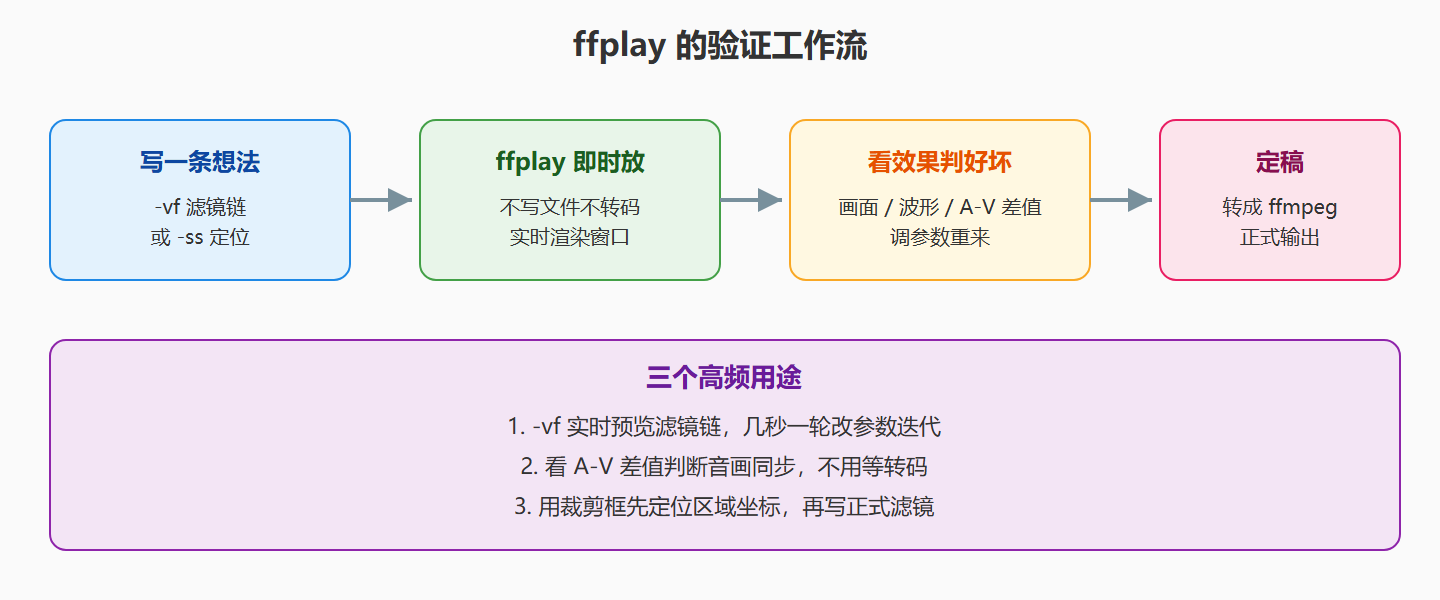
图说明:验证闭环
写想法→即时放→看效果→调参数,构成一个几秒钟的闭环。这个闭环只有 ffplay 能给,因为其他环节(转码、封装)都被绕过了。等效果满意,才把 -vf 原样搬进 ffmpeg 正式输出。
⚠️ 常见坑:ffplay 默认音量可能很大,用
-volume控制;另外它不会自动退出,看完按q或关窗口。脚本里误用了 ffplay 会一直挂着占资源,批量验证优先用 ffprobe 而不是 ffplay。
💡 关键直觉:把 ffplay 当「预览器」,把 ffmpeg 当「定稿器」——先在 ffplay 里试好,再进 ffmpeg 出正式文件。这个工作流能让你在滤镜调试上省下大量转码等待时间。
在无人环境里让 ffplay 自报家门
ffplay 默认会打开一个窗口,这在有桌面的机器上很直观,但在服务器上就尴尬了——它会报没有显示设备。其实 ffplay 的输出不一定非要看画面,它的价值有一部分在「能不能正常起播」。
# 只探测能否起播,不真正播放(xvfb 无头环境友好) ffplay -autoexit -nodisp -v info input.mp4
-autoexit 让它在播完或出错时自动退出,-nodisp 不打开视频窗口。配合 -v info,它能打印出解码器初始化、音频设备打开等一系列过程日志。这些日志是判断「文件本身有没有问题」的黄金证据:如果这里报 Failed to open audio device,那是机器声卡的问题,不是文件的问题;如果报解码相关错误,才是文件本身的问题。这一招在 CI 环境和服务器排障时非常实用。
本节要点回顾
- 即时验证:ffplay 与 ffmpeg 共用滤镜引擎,-vf 语法一致,但实时渲染不写文件
- A-V 差值:播放窗口实时显示音视频时间差,是判断同步问题的最直接手段
- 快捷键:空格暂停、s 截帧、[ ] 逐帧、左右方向键快进快退
- 裁剪定位:先用 crop 框定区域坐标,再写正式滤镜,避免盲改
- 预览与定稿分离:ffplay 试效果,ffmpeg 出成品,迭代速度最大化
下一节进入管线最灵活的一段——滤镜系统,第 4 章看加工工位怎么搭。