1.2 环境搭建与断点观察台
文档摘要
1.2 环境搭建与断点观察台 搭建 Bootstrap 环境有两条路:CDN 引入(五分钟可用,适合学习与静态页)与 npm 安装(面向工程化,可深度定制)。本节除了跑通两条路,还要在页面右下角挂一个「断点观察台」——视口一变,它立刻报出当前站在哪级断点,后续所有章节的断案都靠它取证。 上一节判定了版本:以 5.x 为法典。本节把这部法典装进你的页面,并制造一件丈量断点的工具。它承接 1.1 的版本结论,通往第 2 章——容器与栅格的每个案件都要用观察台复核。 路线一:CDN 起步页 学习阶段用 CDN 最省事,样式与脚本各引一行: 要点有三。 缺失时手机浏览器会假装自己是 980px 宽的桌面,所有断点判断随之失效——这是新手页面上断点「全不生效」的头号原因。
1.2 环境搭建与断点观察台
搭建 Bootstrap 环境有两条路:CDN 引入(五分钟可用,适合学习与静态页)与 npm 安装(面向工程化,可深度定制)。本节除了跑通两条路,还要在页面右下角挂一个「断点观察台」——视口一变,它立刻报出当前站在哪级断点,后续所有章节的断案都靠它取证。
上一节判定了版本:以 5.x 为法典。本节把这部法典装进你的页面,并制造一件丈量断点的工具。它承接 1.1 的版本结论,通往第 2 章——容器与栅格的每个案件都要用观察台复核。
路线一:CDN 起步页
学习阶段用 CDN 最省事,样式与脚本各引一行:
<!doctype html> <html lang="zh-CN"> <head> <meta charset="utf-8"> <!-- viewport 元标签是响应式的总开关:缺了它,手机会按 980px 宽的桌面页渲染,断点全部失真 --> <meta name="viewport" content="width=device-width, initial-scale=1"> <title>Bootstrap 起步页</title> <!-- 编译好的样式:head 里引入,尽早阻塞渲染,避免页面闪白 --> <link href="https://cdn.jsdelivr.net/npm/bootstrap@5.3.3/dist/css/bootstrap.min.css" rel="stylesheet"> </head> <body class="container py-4"> <h1 class="mb-3">你好,Bootstrap</h1> <button class="btn btn-primary">主按钮</button> <!-- 交互脚本放 body 末尾:包含全部插件与 Popper,晚加载不阻塞首屏 --> <script src="https://cdn.jsdelivr.net/npm/bootstrap@5.3.3/dist/js/bootstrap.bundle.min.js"></script> </body> </html>
要点有三。meta viewport 缺失时手机浏览器会假装自己是 980px 宽的桌面,所有断点判断随之失效——这是新手页面上断点「全不生效」的头号原因。CSS 放头部、JS 放尾部是加载顺序的老规矩。bootstrap.bundle.min.js 自带 Popper(弹层定位库),单独引 bootstrap.min.js 而页面又有下拉、弹窗时,弹层位置会算错。
路线二:npm 工程化安装
项目要做主题定制(第 5 章)或走打包器时,改用包管理安装:
# 初始化一个最小前端工程并安装 Bootstrap 与图标库 npm init -y npm install bootstrap@5.3.3 bootstrap-icons
// 模块入口:分别引入预编译 CSS 与 JS 捆绑包 // 效果:打包后等同于 CDN 方式,但版本锁定、可离线、可裁剪 import 'bootstrap/dist/css/bootstrap.min.css'; import 'bootstrap/dist/js/bootstrap.bundle.min.js';
npm 路线的真正价值在第 5 章展开:直接改 Sass 源变量重新编译,能从根上换掉整套配色与断点。学习第 2 到 4 章时不必急着切过来。
制造观察台:让页面自己报告当前断点
Bootstrap 内置了按断点显隐的工具类(第 2.4 节详断),这里先借用它造一件工具:六个 span 各自在唯一一个断点区间可见,叠在同一个角标里,任何时刻只有一行字露出来。
<!-- 断点观察台:右下角角标,随视口宽度切换文案 --> <div class="alert alert-dark position-fixed bottom-0 end-0 m-2 py-2 px-3" role="status"> <span class="d-inline d-sm-none">当前断点 xs:小于 576px</span> <span class="d-none d-sm-inline d-md-none">当前断点 sm:576 到 767px</span> <span class="d-none d-md-inline d-lg-none">当前断点 md:768 到 991px</span> <span class="d-none d-lg-inline d-xl-none">当前断点 lg:992 到 1199px</span> <span class="d-none d-xl-inline d-xxl-none">当前断点 xl:1200 到 1399px</span> <span class="d-none d-xxl-inline">当前断点 xxl:1400px 起</span> </div>
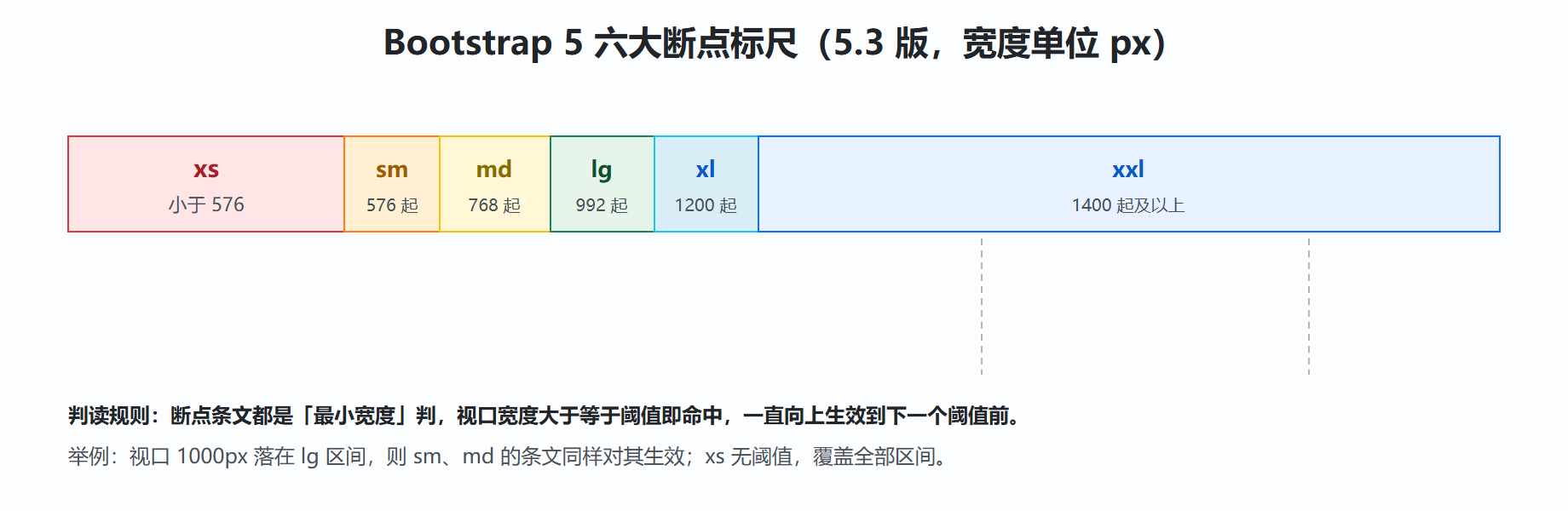
原理:每个 span 都是「默认隐藏、命中区间显示、下一区间再隐藏」的三连判。以第二行为例,d-none 先判默认隐藏,d-sm-inline 在 sm 及以上改判显示,d-md-none 又在 md 起收回——三个判决叠加,可见窗口恰好只剩 sm 一段。拖动窗口宽度,角标文案会逐级跳变,跳变的那一下就是你亲眼看到的「断点切换」。把这段角标常驻在你的练习页里,本册后面每一节的实验都省去猜测。
图 1-2 六大断点标尺
现场勘查:开发工具里的双重验证
角标报告的是「页面视角」,再用浏览器开发工具交叉验证一次。打开检查面板,点击设备模拟按钮进入响应式模式:顶部的宽度数值可拖可输入;把它拖到 575 与 576 来回切换,角标在 xs 与 sm 之间跳变,样式面板里 @media (min-width: 576px) 的规则也会随之灰显或点亮。两个证据源对上,断点行为才算取证完毕。
⚠️ 常见坑:模拟器宽度显示 575,角标却报 sm——多半是系统缩放(如 125%)导致 CSS 像素与物理像素不一致。以角标与媒体查询高亮为准,不要信窗口标题栏的物理像素。
顺带记一个练习法:把观察台存成起步页模板,此后每一节的案例都在它上面跑。断案时先看角标报哪级,再预测样式变化,最后拖动验证——预测对了才算掌握,预测错了当场回读对应小节。这个「先判后验」的习惯比任何笔记都管用,它把教程变成了随时开庭的练习场。
结案要点
- CDN 适合起步,
meta viewport是响应式总开关,bundle 版脚本自带 Popper; - npm 路线为定制与打包而生,学习期不必切换;
- 断点观察台用「默认隐藏 + 区间显示 + 下区间收回」三连判实现,本身就是响应式工具类的第一次实战;
- 六断点全是「大于等于」判:命中一级,上面各级条文同时对当前视口生效——这句话是第 2 章所有裁决的公理。