安装初始化与配置详解
安装初始化与配置详解
安装方式
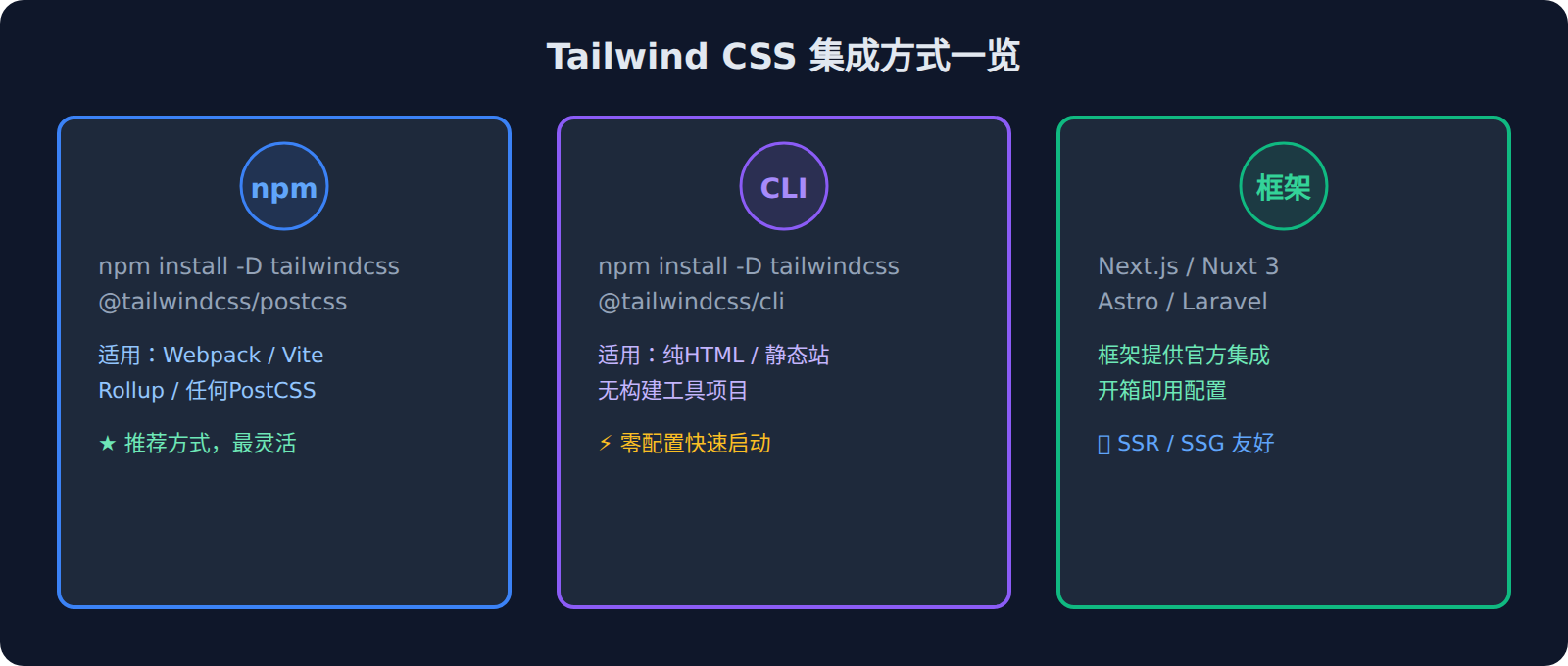
Tailwind CSS 的安装方式取决于你的项目类型和构建工具。主流有两种方式:通过 npm 安装(配合 PostCSS)或使用独立 CLI。
npm + PostCSS(推荐)
这是最通用的方式,适用于 Webpack、Vite、Rollup 等任何支持 PostCSS 的构建工具:
# 安装核心包和 PostCSS 依赖 npm install -D tailwindcss @tailwindcss/postcss postcss # 创建 PostCSS 配置 cat > postcss.config.js << 'EOF' export default { plugins: { '@tailwindcss/postcss': {}, }, } EOF
然后在你的主 CSS 文件中引入 Tailwind:
/* main.css */ @import "tailwindcss";
这里 @import "tailwindcss" 是 v4 的新语法,替代了 v3 的三层 @tailwind 指令。它会自动注入 base、components、utilities 三个层。
Tailwind CLI(独立模式)
如果项目没有构建工具(纯 HTML 页面),可以用独立 CLI:
# 安装 npm install -D tailwindcss @tailwindcss/cli # 直接编译 npx @tailwindcss/cli -i input.css -o output.css --watch
CLI 模式适合快速原型、静态站点或任何不想配置构建工具的场景。
框架集成
各主流框架都有对应的集成方式:
Vite:直接使用上面的 npm + PostCSS 方式即可,Vite 原生支持 PostCSS。
Next.js:安装 @tailwindcss/postcss 并在 postcss.config.mjs 中配置,然后在全局 CSS 文件中 @import "tailwindcss"。Next.js 13+ 的 App Router 需要在 layout.tsx 中引入这个 CSS 文件。
Nuxt 3:安装 @nuxtjs/tailwindcss 模块,在 nuxt.config.ts 中添加。
Astro:安装 @astrojs/tailwind 集成。
Laravel:使用 Laravel Breeze 或 Jetstream 脚手架,已经预装了 Tailwind。
核心配置
Tailwind CSS v4 引入了 CSS-first 配置方式。你不再需要 tailwind.config.js,而是直接在 CSS 文件中用 @theme 指令来扩展和定制主题。
基础配置
@import "tailwindcss"; @theme { /* 自定义颜色 */ --color-brand: #8b5cf6; --color-brand-light: #a78bfa; --color-brand-dark: #7c3aed; /* 自定义字体 */ --font-sans: "Inter", "Noto Sans SC", sans-serif; --font-mono: "JetBrains Mono", monospace; /* 自定义间距 */ --spacing-18: 4.5rem; /* 自定义断点 */ --breakpoint-xs: 475px; /* 自定义动画 */ --animate-fade-in: fade-in 0.3s ease-out; } @keyframes fade-in { from { opacity: 0; transform: translateY(10px); } to { opacity: 1; transform: translateY(0); } }
@theme 指令声明的变量会自动生成对应的工具类。比如 --color-brand 会生成 text-brand、bg-brand、border-brand 等类。
v3 兼容配置(tailwind.config.js)
如果你使用的是 v3.x,配置方式是 JavaScript 文件:
// tailwind.config.js module.exports = { content: ['./src/**/*.{html,js,jsx,ts,tsx,vue,svelte}'], theme: { extend: { colors: { brand: { DEFAULT: '#8b5cf6', light: '#a78bfa', dark: '#7c3aed', }, }, fontFamily: { sans: ['Inter', 'Noto Sans SC', 'sans-serif'], mono: ['JetBrains Mono', 'monospace'], }, spacing: { '18': '4.5rem', }, }, }, plugins: [], }
content 配置告诉 Tailwind 扫描哪些文件来查找工具类。这个配置直接影响 JIT 引擎生成的 CSS 范围,必须准确涵盖所有使用工具类的文件。
@source 指令
v4 引入了 @source 指令来替代 v3 的 content 配置,用于指定扫描范围:
@import "tailwindcss"; /* 指定扫描目录 */ @source "../src"; @source "../views"; /* 或指定具体文件 */ @source "./components/**/*.js";
@source 的作用和 v3 的 content 完全一样——告诉编译引擎去哪里找工具类。漏掉目录会导致某些工具类的样式没有被生成。
配置要点
无论用 v3 还是 v4,有几个配置要点需要特别注意:
内容路径必须完整。确保所有使用 Tailwind 工具类的文件都被覆盖到。如果用了前端框架,模板文件(.vue、.tsx、.svelte)一定要包含在内。第三方组件库如果内部用了 Tailwind 类,也需要添加到扫描路径。
使用 extend 而非覆盖。在 v3 中,theme.extend 添加新值而不覆盖默认值。如果直接写在 theme 下会覆盖默认配置。大多数情况下应该用 extend。
CSS 变量 vs 硬编码值。v4 使用原生 CSS 变量,主题值可以在运行时通过 JavaScript 修改(实现主题切换)。v3 的配置值是编译时确定的,运行时无法更改(除非配合 CSS-in-JS 方案)。
插件加载顺序。v3 中插件在 plugins 数组中的顺序会影响样式优先级。后加载的插件中定义的样式优先级更高。
v3 与 v4 配置对照
从 v3 升级到 v4 是很多团队会遇到的实际问题。两者在配置层面有明确的对应关系:
| v3 配置位置 | v4 对应写法 | 说明 |
|---|---|---|
| tailwind.config.js 的 theme | CSS 文件中的 @theme | 主题令牌 |
| content 数组 | @source 指令 | 扫描范围 |
| plugins 数组 | @plugin 指令 | 插件 |
| darkMode: 'class' | @custom-variant dark | 暗黑模式 |
| safelist | @source inline(...) | 保留类名 |
最常见的升级痛点是 content 配置迁移。v3 里写在 JavaScript 对象中,v4 写在 CSS 顶部:
@import "tailwindcss"; /* v3 的 content 数组迁移为 @source */ @source "./src/**/*.{ts,tsx,vue}"; @source "./public/index.html";
迁移完成后,建议用构建产物对比一下工具类是否完整:先编译一次,再在页面里检查一个较少使用的类是否生效。如果样式丢失,优先排查 @source 路径。
常见安装问题排查
PostCSS 报错。最常见的原因是 postcss.config.js 的位置或导出方式不对。新版构建工具要求使用 ESM 的 export default,旧项目里可能还是 module.exports,二者不要混用。确认项目的 package.json 中 type 字段与配置文件格式一致。
CSS 文件引入顺序。@import "tailwindcss" 必须放在入口 CSS 的最顶部。如果在它之前写了其他 @import 或普通样式,编译结果可能不符合预期,尤其是覆盖 Tailwind 基础样式时,优先级会变得难以判断。
watch 模式不更新。CLI 的 --watch 只监控输入 CSS 及其依赖,不监控 HTML 模板。修改了 HTML 里的类名但样式没变,先确认内容扫描路径有没有覆盖这个 HTML 文件,再看终端有没有编译输出。
多入口项目。如果项目有多个页面入口(如后台和用户端),建议拆成多个 CSS 入口文件,各自声明 @source 范围,避免互相引入不需要的样式。这也是第八章性能优化章节的前置准备。
Windows 路径与权限。在 Windows 上安装依赖时偶发 EPERM 错误,可以先删除 node_modules 和锁文件重新安装;npm 缓存问题可以执行 npm cache verify 后重试。
包管理器与版本锁定
npm、pnpm、yarn 都能安装 Tailwind,但依赖树的解析方式不同。团队项目建议锁定版本:把 tailwindcss 和 @tailwindcss/postcss 的精确版本写入 package.json,避免成员各自升级导致样式漂移。升级主版本时,先在分支上完整跑一遍构建和视觉检查,再合并到主干。
锁文件的处理也很重要。项目仓库里应该提交 package-lock.json 或 pnpm-lock.yaml,保证 CI 和本地安装的依赖完全一致。CI 环境通常会有干净的依赖缓存,本地排查问题时可以对比两端依赖版本是否相同,排除"本地能跑线上不能跑"这类经典故障。
验证安装
安装完成后,创建一个测试文件验证 Tailwind 是否正常工作:
<!DOCTYPE html> <html> <head> <link rel="stylesheet" href="./output.css"> </head> <body> <h1 class="text-3xl font-bold text-blue-500">Tailwind CSS 已就绪</h1> <div class="bg-green-500 text-white p-4 rounded-lg">测试背景色</div> </body> </html>
如果 text-blue-500 和 bg-green-500 的样式正常生效,说明 Tailwind 安装和配置没有问题。如果样式不生效,检查以下几点:
- CSS 文件是否正确引入(检查
<link>路径) - 内容路径是否覆盖了当前 HTML 文件
- 编译是否完成(CLI 模式下是否正在 watch,构建模式下是否运行了 build)
确认无误后,这套环境可以长期复用:安装一次,之后所有 Tailwind 项目的编译流程都大同小异。
接下来我们将深入学习 Tailwind CSS 的核心工具类,从布局和排版开始。