Flexbox与Grid高级布局实战
Flexbox 与 Grid 高级布局实战
常见布局模式
掌握了基础工具类之后,来看看实际项目中如何组合它们来实现常见的布局模式。
圣杯布局
经典的头部-侧栏-内容-底部布局,用 Flexbox 实现:
<div class="min-h-screen flex flex-col"> <!-- 头部 --> <header class="h-16 bg-gray-900 text-white flex items-center px-6"> <span class="text-xl font-bold">管理后台</span> </header> <!-- 主体 --> <div class="flex flex-1"> <!-- 侧栏 --> <aside class="w-64 bg-gray-100 p-4 hidden md:block"> <nav class="space-y-2"> <a href="#" class="block px-3 py-2 rounded-lg bg-blue-500 text-white">仪表盘</a> <a href="#" class="block px-3 py-2 rounded-lg text-gray-600 hover:bg-gray-200">用户管理</a> <a href="#" class="block px-3 py-2 rounded-lg text-gray-600 hover:bg-gray-200">系统设置</a> </nav> </aside> <!-- 内容 --> <main class="flex-1 p-6 overflow-auto"> <h1 class="text-2xl font-bold mb-6">仪表盘</h1> <!-- 页面内容 --> </main> </div> </div>
关键技巧:外层容器 flex flex-col + min-h-screen 确保内容撑满视口。中间区域 flex flex-1 让内容区自动占满剩余空间。侧栏 w-64 固定宽度,内容区 flex-1 占据剩余宽度。
卡片网格
产品列表、图片画廊等场景经常需要等高卡片网格:
<div class="grid grid-cols-1 sm:grid-cols-2 lg:grid-cols-3 xl:grid-cols-4 gap-6 p-6"> <div class="bg-white rounded-xl shadow-sm overflow-hidden group"> <img src="/product.jpg" class="w-full h-48 object-cover group-hover:scale-105 transition-transform duration-300"> <div class="p-4"> <h3 class="font-semibold text-gray-900 mb-2">产品名称</h3> <p class="text-sm text-gray-500 mb-4 line-clamp-2">产品描述文字...</p> <div class="flex items-center justify-between"> <span class="text-lg font-bold text-blue-500">¥199</span> <button class="bg-blue-500 text-white px-3 py-1 rounded-lg text-sm hover:bg-blue-600"> 加入购物车 </button> </div> </div> </div> <!-- 更多卡片... --> </div>
line-clamp-2(v3.3+ 内置,v4 默认可用)限制文字最多显示两行并截断。object-cover 让图片按比例填充容器不变形。
粘性布局
粘性头部和底部导航是移动端常见模式:
<div class="flex flex-col min-h-screen"> <header class="sticky top-0 z-50 bg-white shadow-sm"> <nav class="flex items-center justify-between px-4 h-14"> <span class="font-bold">App</span> <button class="text-gray-500">菜单</button> </nav> </header> <main class="flex-1 p-4"> <!-- 滚动内容 --> </main> <footer class="sticky bottom-0 z-50 bg-white border-t"> <nav class="flex items-center justify-around h-16"> <a href="#" class="text-blue-500">首页</a> <a href="#" class="text-gray-400">发现</a> <a href="#" class="text-gray-400">消息</a> <a href="#" class="text-gray-400">我的</a> </nav> </footer> </div>
sticky top-0 让头部在滚动时吸附在顶部。配合 z-50 确保头部在内容上方。底部导航同理。
居中技巧大全
居中是前端布局最常见的需求之一,Tailwind 提供了多种方式:
<!-- 方式一:Flex 居中(最常用) --> <div class="flex items-center justify-center h-screen"> <div>居中的内容</div> </div> <!-- 方式二:Grid place-items 居中 --> <div class="grid place-items-center h-screen"> <div>居中的内容</div> </div> <!-- 方式三:Flex + margin auto(水平居中) --> <div class="flex"> <div class="mx-auto">水平居中</div> </div> <!-- 方式四:margin auto(块级元素水平居中) --> <div class="mx-auto w-fit">水平居中</div> <!-- 方式五:absolute + transform(绝对定位居中) --> <div class="relative h-screen"> <div class="absolute top-1/2 left-1/2 -translate-x-1/2 -translate-y-1/2"> 完美居中 </div> </div>
大多数情况下用 flex items-center justify-center 或 grid place-items-center 就够了。绝对定位居中适合覆盖层(overlay/modal)场景。
自适应布局
比例布局
用 Grid 的 fr 单位实现灵活比例:
<!-- 侧栏 1fr + 内容 3fr --> <div class="grid grid-cols-[1fr_3fr] gap-4"> <aside>侧栏</aside> <main>内容</main> </div> <!-- 更精确的比例 --> <div class="grid grid-cols-[250px_1fr] gap-4"> <aside>固定宽度侧栏</aside> <main>自适应内容</main> </div> <!-- 经典 12 列 --> <div class="grid grid-cols-12 gap-4"> <aside class="col-span-3">侧栏占3列</aside> <main class="col-span-9">内容占9列</main> </div>
自动填充布局
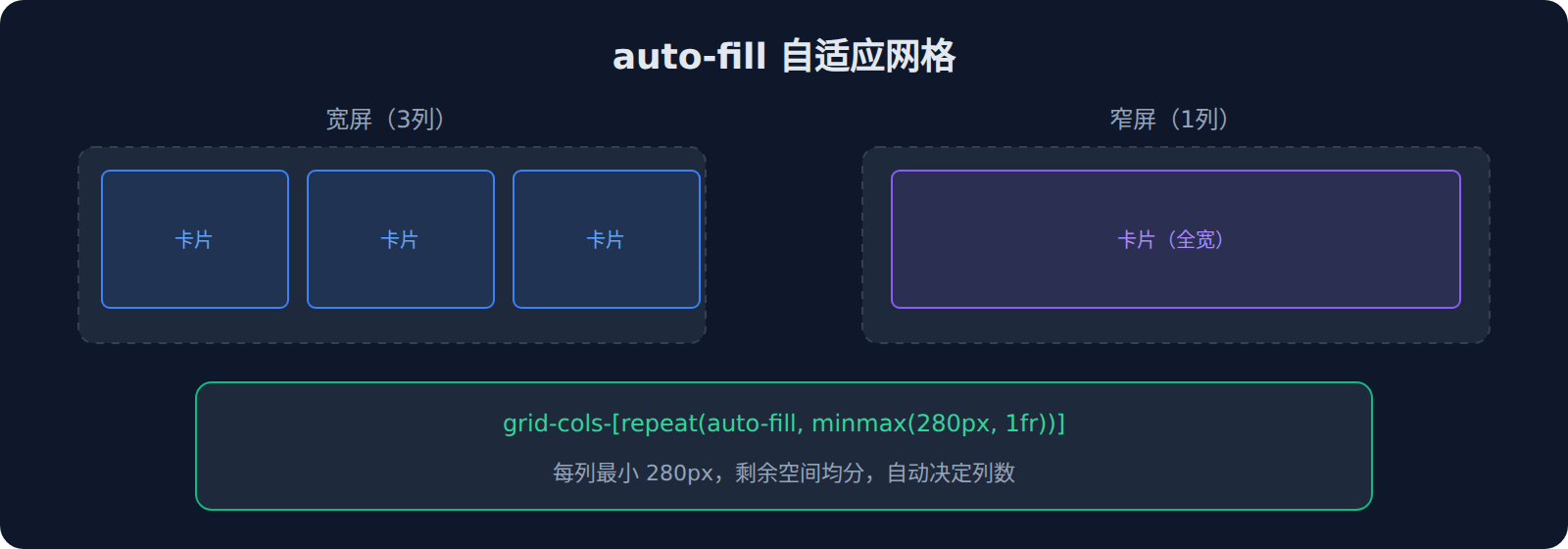
当卡片数量不固定时,用 auto-fill 和 minmax 让浏览器自动决定列数:
<!-- 自动填充,最小 280px,间距 1.5rem --> <div class="grid grid-cols-[repeat(auto-fill,minmax(280px,1fr))] gap-6"> <!-- 卡片数量不限,自动排列 --> </div>
这个组合在 v4 中可以用任意值直接写在 Grid 的 cols 工具类中。效果是:容器足够宽时自动排成多列,窄时自动变成单列。
综合实战:个人主页
<div class="min-h-screen bg-gray-50"> <!-- 顶部 Hero --> <div class="bg-gradient-to-r from-blue-600 to-purple-600 text-white"> <div class="max-w-4xl mx-auto px-6 py-16 flex flex-col items-center text-center"> <img src="/avatar.jpg" class="w-24 h-24 rounded-full border-4 border-white/30 mb-6"> <h1 class="text-4xl font-bold mb-3">张三</h1> <p class="text-lg opacity-90 mb-6">全栈开发者 · 开源爱好者</p> <div class="flex gap-4"> <a href="#" class="bg-white/20 px-4 py-2 rounded-lg hover:bg-white/30">GitHub</a> <a href="#" class="bg-white/20 px-4 py-2 rounded-lg hover:bg-white/30">博客</a> </div> </div> </div> <!-- 内容区 --> <div class="max-w-4xl mx-auto px-6 -mt-8"> <div class="grid grid-cols-1 md:grid-cols-3 gap-6"> <!-- 左侧信息 --> <div class="md:col-span-1 space-y-6"> <div class="bg-white rounded-xl p-6 shadow-sm"> <h2 class="font-semibold mb-3">技能</h2> <div class="flex flex-wrap gap-2"> <span class="bg-blue-50 text-blue-700 px-2 py-1 rounded text-sm">Vue</span> <span class="bg-green-50 text-green-700 px-2 py-1 rounded text-sm">Node.js</span> <span class="bg-purple-50 text-purple-700 px-2 py-1 rounded text-sm">TypeScript</span> </div> </div> </div> <!-- 右侧文章 --> <div class="md:col-span-2 space-y-4"> <article class="bg-white rounded-xl p-6 shadow-sm"> <h2 class="text-xl font-semibold mb-2">文章标题</h2> <p class="text-gray-600 mb-4">文章摘要...</p> <span class="text-sm text-gray-400">3天前</span> </article> </div> </div> </div> </div>
这个个人主页综合运用了 Flexbox(居中、间距)、Grid(两栏布局、响应式列数)、渐变背景、圆角阴影等工具类。注意 -mt-8 负 margin 让内容区上移,与 Hero 区域形成视觉叠加效果。
评论区
(0)
U