@keyframes深度剖析:理解Animate.css的动画基石
@keyframes深度剖析:理解Animate.css的动画基石
@keyframes 语法回顾
在分析 Animate.css 的源码之前,先明确 @keyframes 的语法结构和运作机制。
@keyframes fadeInUp { from { opacity: 0; transform: translate3d(0, 100%, 0); } to { opacity: 1; transform: translate3d(0, 0, 0); } }
from 等同于 0%,to 等同于 100%。中间可以插入任意多个关键帧:
@keyframes bounceIn { 0% { opacity: 0; transform: scale(0.3); } 50% { opacity: 1; transform: scale(1.05); } 70% { transform: scale(0.9); } 100% { transform: scale(1); } }
浏览器在相邻关键帧之间做线性插值(除非通过 animation-timing-function 指定了缓动)。每个属性独立插值:opacity 在 0 和 1 之间线性过渡,scale 在 0.3 和 1.05 之间线性过渡。
缓动函数可以设在 animation 属性上(控制整体节奏),也可以设在 @keyframes 内部(控制每一段的节奏):
@keyframes customPulse { 0% { transform: scale(1); animation-timing-function: ease-in; } 50% { transform: scale(1.2); animation-timing-function: ease-out; } 100% { transform: scale(1); } }
Animate.css 的大多数动画在 @keyframes 内不设 animation-timing-function,统一由外部的 animation 属性控制。这是一个合理的选择——它让开发者可以通过 CSS 变量或工具类统一修改缓动,而不需要改动 @keyframes 定义。
Animate.css 中 @keyframes 的设计模式
打开 Animate.css 的源码,你会发现所有 @keyframes 遵循几个固定的模式。
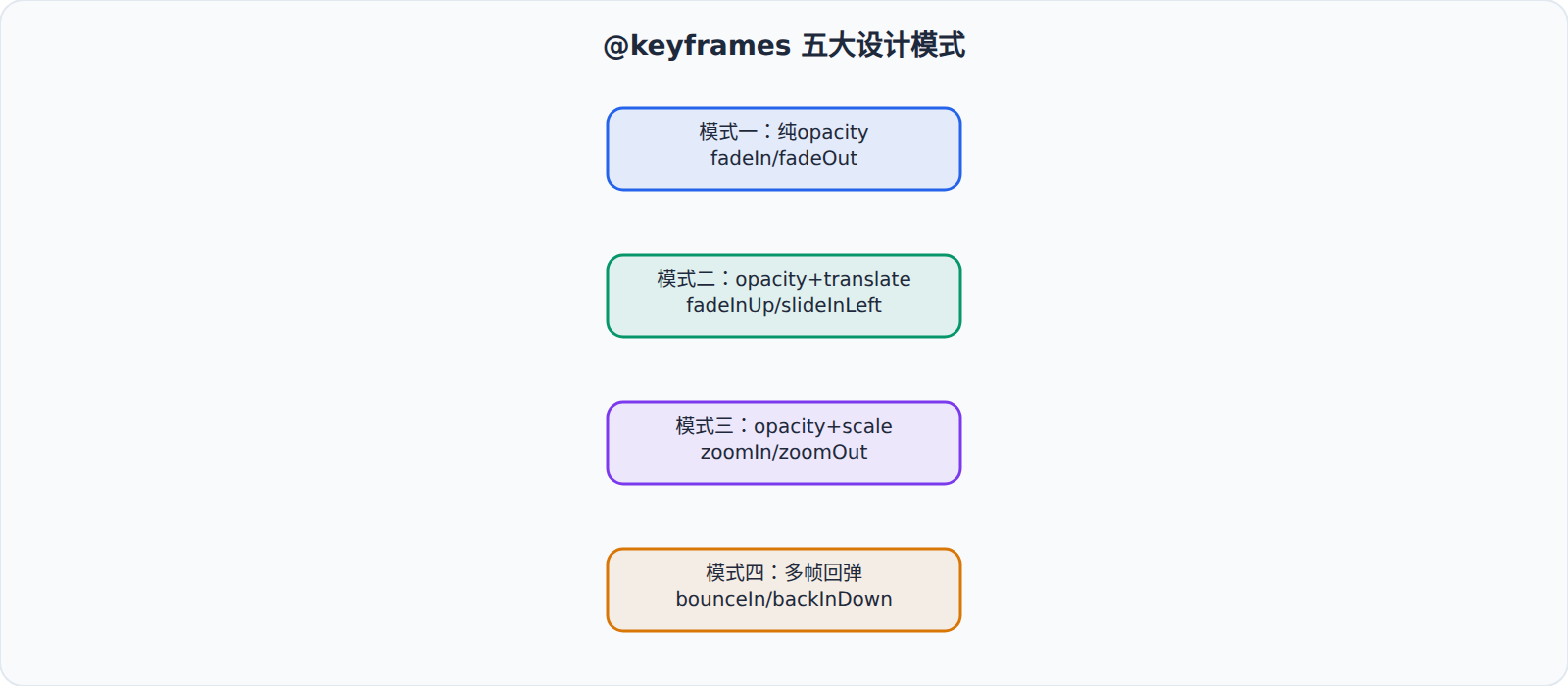
模式一:纯透明度
@keyframes fadeIn { from { opacity: 0; } to { opacity: 1; } }
最简单的一类。只有 opacity 变化,没有位移。适用于不需要"出场感"的元素——比如 Tab 切换时新内容直接淡入就行。
模式二:透明度 + 位移
@keyframes fadeInUp { from { opacity: 0; transform: translate3d(0, 100%, 0); } to { opacity: 1; transform: translate3d(0, 0, 0); } }
translate3d 而不是 translateY。这不是随意的——translate3d 会强制浏览器为该元素创建独立的合成层(Compositing Layer),启用 GPU 加速。translateY 在某些浏览器中可能不会触发合成层提升。
位移量用百分比(100%)而非固定像素值,这样动画效果与元素大小无关——无论元素多高,都是从自身高度的位置开始移动。
模式三:缩放 + 透明度
@keyframes zoomIn { from { opacity: 0; transform: scale3d(0.3, 0.3, 0.3); } 50% { opacity: 1; } }
缩放系列在中间帧完成透明度过渡(0→1 在 50% 处),之后只做缩放。这样设计的原因是:缩放到接近目标大小时再变为可见,避免用户看到"缩放到一半的残影"。
模式四:多帧回弹
@keyframes bounceIn { 0% { opacity: 0; transform: scale3d(0.3, 0.3, 0.3); } 50% { opacity: 1; transform: scale3d(1.05, 1.05, 1.05); } 70% { transform: scale3d(0.9, 0.9, 0.9); } 100% { transform: scale3d(1, 1, 1); } }
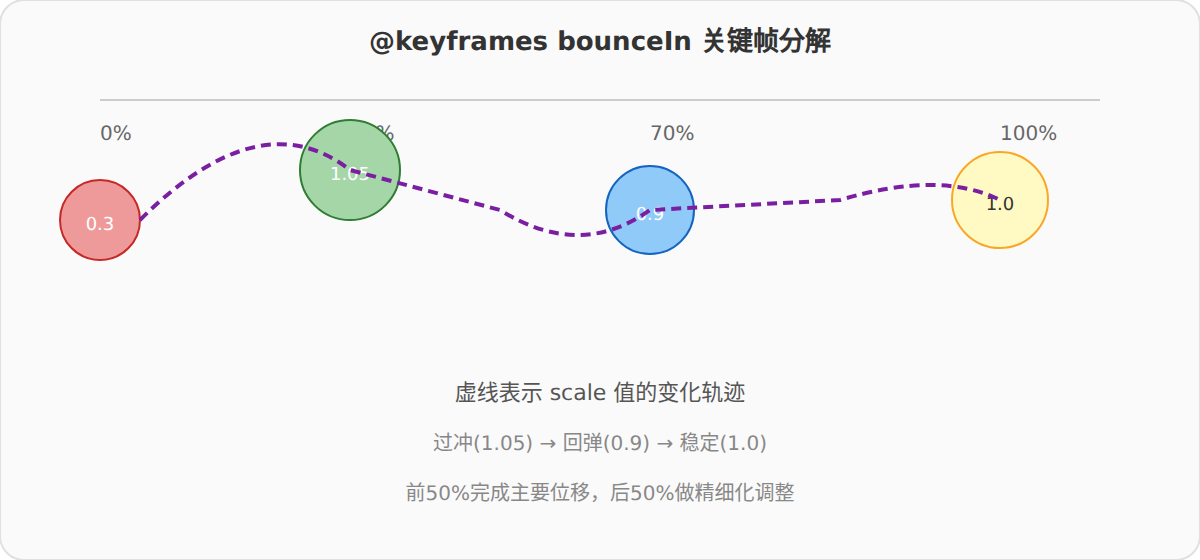
四帧设计:起 → 超冲 → 回弹 → 稳定。scale3d(1.05) 是 5% 的过冲量。回弹到 0.9(10% 不足冲量),最终稳定在 1.0。这种"先过再回"的模式模拟了弹性物体的物理行为。
模式五:旋转 + 位移
@keyframes rotateInDownLeft { from { transform-origin: left bottom; transform: rotate3d(0, 0, 1, -45deg); opacity: 0; } to { transform-origin: left bottom; transform: translate3d(0, 0, 0) rotate3d(0, 0, 1, 0deg); opacity: 1; } }
旋转类额外设置了 transform-origin——旋转中心不在元素中心,而在某个角。rotateInDownLeft 的旋转中心在左下角,元素像翻书页一样从上方旋转进入。注意 from 中没有 translate3d——只用旋转本身制造位移效果。
性能敏感的属性选择
Animate.css 中所有 @keyframes 动画只用三种 CSS 属性:opacity、transform(包括 translate3d、scale3d、rotate3d)、transform-origin。
这不是偶然选择,而是刻意为之的性能优化。浏览器渲染管线中,不同属性触发的阶段不同:
| 属性 | 触发阶段 | 性能影响 | Animate.css 是否使用 |
|---|---|---|---|
color |
Paint | 中 | 否 |
background-color |
Paint | 中 | 否 |
width/height |
Layout + Paint | 高 | 否 |
margin/padding |
Layout + Paint | 高 | 否 |
left/top |
Layout + Paint | 高 | 否 |
opacity |
Composite | 低 | 是 |
transform |
Composite | 低 | 是 |
filter |
Composite(部分浏览器) | 低 | 否 |
opacity 和 transform 只触发 Composite(合成)阶段,在 GPU 上执行,不经过主线程的 Layout 和 Paint。这意味着即使 JS 主线程在执行密集计算,CSS 动画仍然可以流畅播放。
这也是为什么 Animate.css 不使用 left/top 做位移——虽然 @keyframes 技术上可以用任何属性,但 left/top 触发 Layout 会让动画帧率大幅下降。
关键帧百分比的调优逻辑
Animate.css 的多帧动画中,关键帧百分比的设置不是随意的。以 bounceIn 为例:
0% { opacity: 0; scale(0.3) } /* 初始状态:不可见,极小 */ 50% { opacity: 1; scale(1.05) } /* 中间:可见,略大 */ 70% { scale(0.9) } /* 回弹:略小 */ 100% { scale(1) } /* 最终:正常 */
- 0%→50%:元素从不可见变为可见并到达最大尺寸,这是用户第一印象的关键阶段。
- 50%→70%:快速回弹到略小于目标尺寸。时间跨度只有 20%,意味着回弹动作很快。
- 70%→100%:缓慢恢复到最终尺寸。时间跨度 30%,给一个"缓冲期"让视觉平稳。
如果动画总时长是 1s:
- 0~0.5s:从 0.3 放大到 1.05
- 0.5~0.7s:从 1.05 缩小到 0.9
- 0.7~1.0s:从 0.9 放大到 1.0
前半段"猛冲",后半段"柔和落地"。这种节奏分布在动画设计领域有一个经验法则:进入动画在前 50% 完成主要位移,后 50% 做精细化调整。
理解 Animate.css 的 Sass 源码
Animate.css v4 的源码使用 Sass 编写,@keyframes 的实际定义在 src/ 目录下。以 fadeInUp 为例,源码结构为:
// src/animations/fading_entrances/_fadeInUp.scss %animate__fadeInUp { @keyframes fadeInUp { from { opacity: 0; transform: translate3d(0, 100%, 0); } to { opacity: 1; transform: translate3d(0, 0, 0); } } } .animate__fadeInUp { animation-name: fadeInUp; } // 在主入口文件中 extend .animate__animated { // ...基础属性 }
%animate__fadeInUp 是 Sass 的占位选择器(placeholder selector),通过 @extend 在最终输出中合并 @keyframes 定义,避免重复。类名 .animate__fadeInUp 只做 animation-name 的绑定,不包含实际的帧定义。
这种结构的好处是:@keyframes 规则只输出一次,即使多个类引用同一个动画名也不会产生重复代码。
如何分析 Animate.css 中的关键帧
如果你对某个动画的具体行为不确定,可以直接查看源码中的 @keyframes 定义。animate.min.css 是压缩后的,不太可读;建议查看 npm 包中的 animate.css/src/ 目录,或访问 GitHub 仓库。
快速定位方法:
# 在 node_modules 中查找特定动画的 @keyframes grep -A 10 "keyframes fadeInUp" node_modules/animate.css/animate.css
理解了 @keyframes 的结构和设计原则后,你就具备了修改 Animate.css 动画或创建自定义动画的能力。下一篇文章将介绍 CSS 自定义属性如何让 Animate.css 的定制化更进一步。