性能优化核心:transform、opacity与GPU加速的秘密
性能优化核心:transform、opacity与GPU加速的秘密
浏览器渲染管线回顾
理解 Animate.css 性能优势的前提,是搞清楚浏览器的渲染管线:
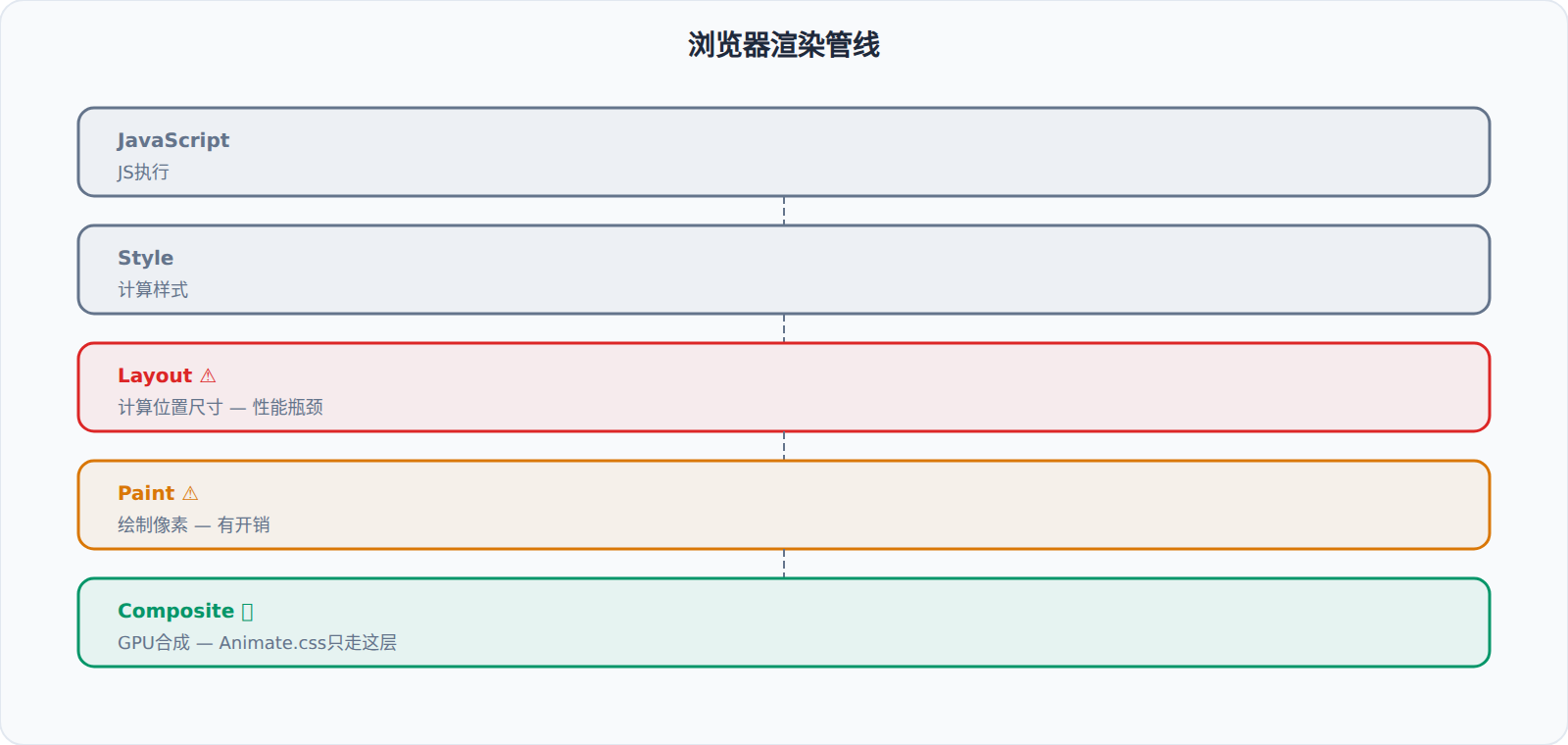
这五个阶段中,Layout 和 Paint 是最昂贵的。Layout 需要重新计算整个页面中所有元素的位置和尺寸,Paint 需要在 CPU 上逐像素绘制。如果动画触发了这两个阶段,每一帧都要重复执行,帧率会急剧下降。
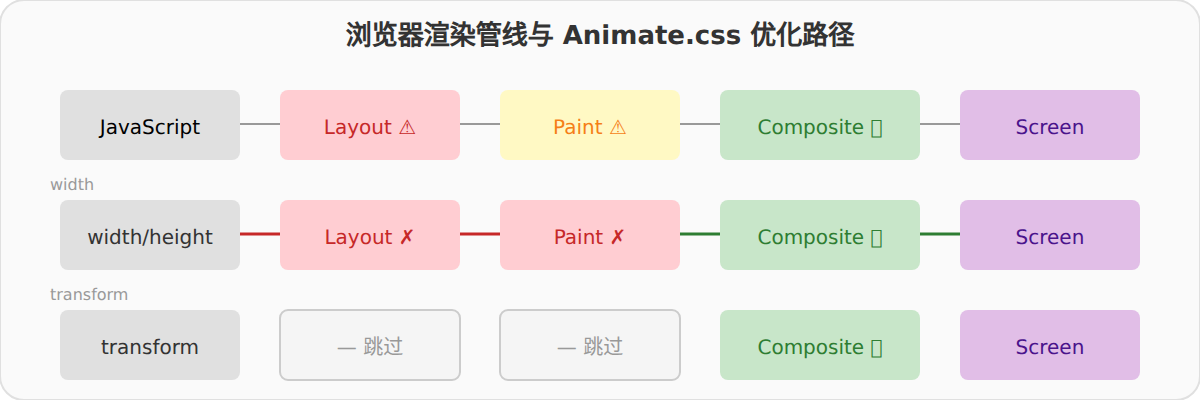
transform 和 opacity 的特殊性在于:它们只触发 Composite 阶段。浏览器会将这些元素提升为独立的渲染层(Compositing Layer),动画只需要 GPU 对这个层做偏移、缩放或透明度调整,完全跳过 Layout 和 Paint。
这就是 Animate.css 的所有动画只使用 transform 和 opacity 的根本原因。
合成层提升
当元素使用 transform 或 opacity 动画时,浏览器会自动将其提升为合成层。你可以通过 Chrome DevTools 的 Layers 面板查看:
- 打开 DevTools → More Tools → Layers
- 观察 Compositing Layers 列表
- 带
transform动画的元素会显示为独立的层
强制提升合成层的方式:
/* 方式一:will-change 提示(推荐) */ .animate__animated { will-change: transform, opacity; } /* 方式二:3D 变换隐式提升 */ .animate__animated { transform: translateZ(0); }
will-change 告诉浏览器"这个属性即将变化,请提前做好准备"。它不会自动创建合成层,但会在属性变化时让浏览器更高效地处理。
注意:不要滥用 will-change。每一个合成层都消耗 GPU 内存。如果页面上有 100 个元素都设置了 will-change,GPU 内存可能不够用,反而导致性能下降。
规则:只在即将动画的元素上使用 will-change,动画结束后移除。
// 动画开始前添加 element.style.willChange = 'transform, opacity'; element.classList.add('animate__animated', 'animate__fadeInUp'); // 动画结束后移除 element.addEventListener('animationend', function() { element.style.willChange = 'auto'; });
属性分类与性能影响
| 属性 | 触发阶段 | 重排范围 | GPU参与 | Animate.css是否使用 |
|---|---|---|---|---|
transform |
Composite | 无 | 是 | 是 |
opacity |
Composite | 无 | 是 | 是 |
filter |
Composite/Paint | 无 | 部分 | 否 |
clip-path |
Composite/Paint | 无 | 部分 | 否 |
color |
Paint | 无 | 否 | 否 |
background-color |
Paint | 无 | 否 | 否 |
box-shadow |
Paint | 无 | 否 | 否 |
width/height |
Layout + Paint | 当前+子元素 | 否 | 否 |
margin/padding |
Layout + Paint | 当前+兄弟+子 | 否 | 否 |
left/top |
Layout + Paint | 当前+子元素 | 否 | 否 |
font-size |
Layout + Paint | 当前+子元素 | 否 | 否 |
Animate.css 严格只用第一类(Composite-only),这是它性能表现好的核心原因。
translate3d vs translate 的区别
Animate.css 的源码中使用 translate3d(0, 100%, 0) 而不是 translateY(100%)。这不是语法偏好,而是有意为之:
translate3d 是 3D 变换,在部分浏览器(尤其是 Safari)中会强制创建合成层。即使 z 值为 0,translate3d(0, 100%, 0) 也会被浏览器视为"这个元素可能需要 3D 渲染",从而提升为合成层。
translateY 是 2D 变换,在某些浏览器中可能不会触发合成层提升。虽然现代 Chrome 和 Firefox 对 translateY 也能做到 GPU 加速,但 translate3d 兼容性更好。
/* Animate.css 的做法 */ @keyframes fadeInUp { from { transform: translate3d(0, 100%, 0); } to { transform: translate3d(0, 0, 0); } } /* 如果不用 translate3d */ @keyframes fadeInUp { from { transform: translateY(100%); } to { transform: translateY(0); } }
在绝大多数现代浏览器中,两种写法的性能差异几乎不可感知。但在低端设备或旧版 Safari 上,translate3d 可能表现更稳定。
性能检测工具
Chrome DevTools Performance 面板
- 打开 DevTools → Performance
- 点击 Record,操作页面,停止
- 查看 Frames 区域:绿色条 > 16.6ms 表示掉帧
- 在 Main 线程中查找紫色(Paint)和粉色(Layout)标记
如果 Animate.css 动画正常工作,你应该看到 Frames 区域没有 Layout 或 Paint 标记——动画完全在 GPU 合成线程上执行,不阻塞主线程。
Chrome DevTools Rendering 面板
- Paint Flashing:高亮正在重绘的区域。Animate.css 动画正常时,动画元素不应该闪烁(因为它不触发 Paint)。
- Layout Shift Regions:高亮布局偏移。如果动画导致周围元素位置变化,这里会高亮显示。
- FPS Meter:实时帧率。CSS Animation 理论上应该稳定 60fps。
合成层过多的风险
虽然合成层能提升单个元素的动画性能,但过多合成层会消耗 GPU 内存,适得其反。
<!-- 反模式:100个元素同时动画 --> <div class="animate__animated animate__fadeInUp">1</div> <div class="animate__animated animate__fadeInUp">2</div> <!-- ... 98 more ... -->
100 个元素 = 100 个合成层。在移动设备上,GPU 内存有限(通常 128-256MB),100 个合成层可能导致帧率下降甚至崩溃。
优化策略:分批动画。
// 将元素分成 5 组,每组 20 个,每 300ms 一组 var items = document.querySelectorAll('.item'); var batchSize = 20; var delay = 0; for (var i = 0; i < items.length; i += batchSize) { (function(batch, batchDelay) { setTimeout(function() { batch.forEach(function(item) { item.classList.add('animate__animated', 'animate__fadeInUp'); }); }, batchDelay); })(Array.from(items).slice(i, i + batchSize), delay); delay += 300; }
更好的方式是直接用 animation-delay 的 CSS 变量:
/* 每个元素延迟递增,但总时长控制在合理范围 */ .item { --animate-delay: calc(var(--i) * 0.05s); animation-delay: var(--animate-delay); }
items.forEach(function(item, i) { item.style.setProperty('--i', i); item.classList.add('animate__animated', 'animate__fadeInUp'); });
这样所有元素在同一帧添加类名,CSS 引擎根据各自的 animation-delay 依次触发。浏览器不需要同时处理 100 个合成层的动画——同一时刻只有少量元素在动画中。
图片和视频元素的特殊处理
<img> 和 <video> 元素的动画需要额外注意:大图片/视频占用更多 GPU 内存。如果这些元素在做 transform 动画,合成层会包含完整的图片/视频数据。
解决方案:在动画期间降低图片质量或使用占位符。
.card { position: relative; } .card img { transition: opacity 0.3s; } .card.animate__animated.animate__zoomIn img { /* 动画期间用低质量版本 */ content-visibility: auto; }
或者,不要对 <img> 本身做动画,而是对它的容器做:
<!-- 推荐:对容器动画,图片不动 --> <div class="animate__animated animate__fadeInUp"> <img src="photo.jpg" alt=""> </div> <!-- 不推荐:对图片本身动画 --> <img class="animate__animated animate__fadeInUp" src="photo.jpg" alt="">
容器的合成层只包含容器的渲染信息,图片作为子元素被绘制到容器的层上。但图片仍然占用 GPU 内存——区别不大。真正重要的是控制同时动画的图片数量。
移动端性能特别注意事项
移动设备的 GPU 性能远低于桌面端。在移动端使用 Animate.css 时:
- 减少同时动画的元素数量。首屏动画控制在 3-5 个元素。
- 使用更短的动画时长。移动端 0.6s 通常比 1s 的体验更好。
- 避免大面积元素的 transform 动画。全屏背景的
scale动画在移动端非常吃 GPU 资源。 - 在低端设备上禁用动画:
/* 尊重用户偏好 */ @media (prefers-reduced-motion: reduce) { .animate__animated { animation-duration: 0.01ms !important; animation-iteration-count: 1 !important; } }