4.1 Windows 下 CMake 编译实录
4.1 Windows 下 CMake 编译实录:从源码到可执行文件
本节摘要:零依赖哲学(见 1.1 节)让 llama.cpp 的编译门槛低得惊人:一套 C++ 工具链加一条配置命令。本节实录在 2060 小本上从零编译出带 CUDA 后端的完整过程,同时给出「只想要 CPU 版」与「不想编译直接用官方发布包」两条捷径。编译不是目的,控制才是——读完你会知道每个构建开关在为什么服务。
从一次纠结说起:预编译包还是自己编译
官方仓库每次发布都附带预编译产物,多数人到此为止。但有两个时刻你必须自己动手:一是预编译包为通用硬件而生,不会为你的具体 CPU 开启全部指令集优化;二是想启用 CUDA、Vulkan 等 GPU 后端时,Windows 预编译包的选择有限,且版本常常落后主干一截。本书第 5 章的显存实验依赖最新版的行为,所以主线走自编译路线。另一个务实提醒:编译一次约十分钟到半小时(取决于机器),后端开关想清楚了再配,能省下不少反复。
一、准备工作:三样工具
C++ 编译器:Windows 上装 Visual Studio 的生成工具,勾选「使用 C++ 的桌面开发」工作负载,MSVC 编译器与 Windows SDK 会一并就位。CMake:构建系统,Visual Studio 新版自带,也可以独立安装,确保命令行里能直接调用。CUDA 工具链(仅 GPU 后端需要):到 NVIDIA 开发者站点下载与你驱动匹配的版本,装完用版本查询命令确认。三样齐备后验证:
# 逐条确认工具链就位(Git Bash 环境) cl # MSVC 编译器,输出版本号即就位 cmake --version # 构建系统 nvcc --version # CUDA 编译器,仅 GPU 后端需要 git --version # 拉源码用
二、编译流水线全景
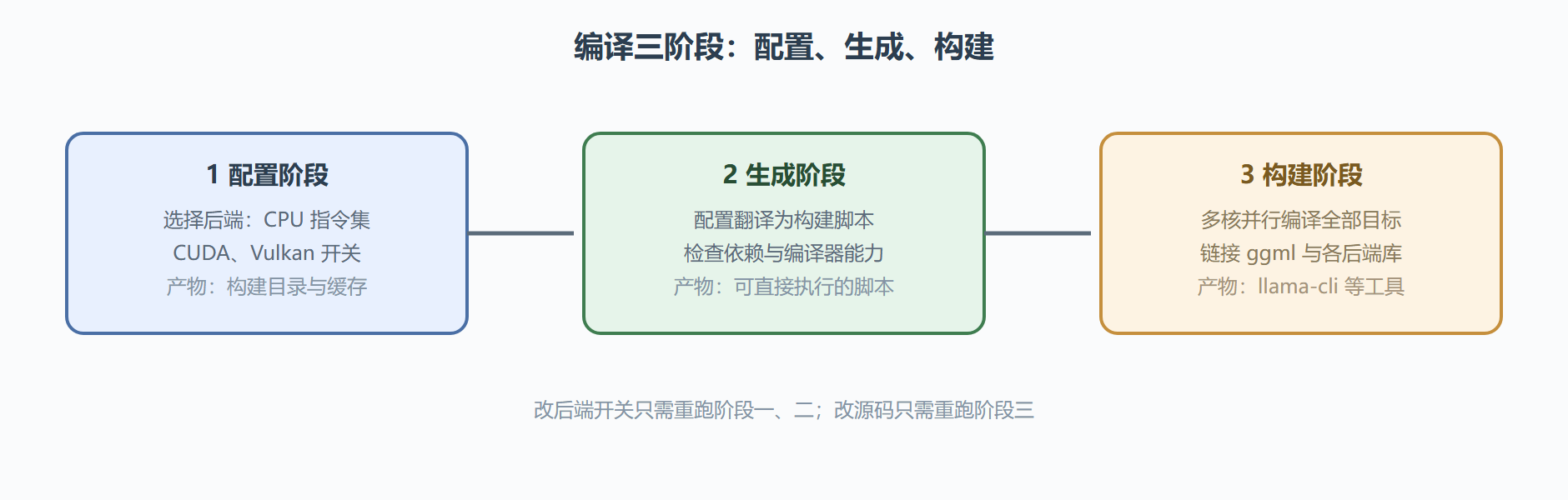
编译的本质是一条单向流水线:配置阶段决定开哪些后端与优化,生成阶段把配置翻译成具体构建脚本,构建阶段调用编译器产出可执行文件。
图 4-1 从源码到可执行文件的编译流水线
三、实录:带 CUDA 后端的完整构建
操作:拉源码后依次执行配置与构建。那台 2060 小本上的完整命令与会话如下:
# 1. 拉取源码(浅克隆省时间) git clone --depth 1 仓库地址 llama.cpp cd llama.cpp # 2. 配置:开 CUDA 后端,Release 模式 cmake -B build -DGGML_CUDA=ON -DCMAKE_BUILD_TYPE=Release # 日志关键行(节选): # -- Found CUDAToolkit: 12.x # -- CUDA found, enabling GPU backend # -- Generating done # 3. 构建:六核十二线程并行 cmake --build build --config Release -j 12 # 末尾日志: # [100%] Built target llama-cli
结果:约十四分钟构建完成,编译产物目录下出现 llama-cli、llama-quantize、llama-server 等一整套工具。解读:配置日志里「CUDA found」一行是关键验证点,若没出现,说明工具链变量没被识别,产出的将是纯 CPU 版(速度差异立竿见影,第 5 章会量化)。构建目标远不止命令行工具:量化、基准、困惑度、服务端工具都在这一步一并产出,本书用到的工具链至此全部就位。变式一:纯 CPU 机器把 CUDA 开关去掉即可,其余流程不变,顺带把编译时间缩短到十分钟内。变式二:AMD 显卡走 Vulkan 后端,把 CUDA 开关换成对应开关,工具链换成 Vulkan SDK,流程同构。
四、验证与首跑
编译成功的最终裁判是跑起来。用第 2 章转出的 0.5B 小文件做冒烟测试最合适——几十秒内完成加载与生成,能同时验证 CPU 路径与显存路径:
# 冒烟测试:强制纯 CPU 跑一次,确认基础路径 llama-cli -m qwen2.5-0.5b-f16.gguf -no-cnv -p "你好,请自我介绍。" -n 32 # 再跑一次允许 GPU 卸载,观察日志里的 offloaded 行数 llama-cli -m qwen2.5-0.5b-f16.gguf -no-cnv -p "你好,请自我介绍。" -n 32 -ngl 99 # 日志中应出现 # load_tensors: offloaded 25/25 layers to GPU
两跑皆过,编译环节就算交付了。如果这两条命令报错,先别慌——4.4 节的排错手册就是为这一刻准备的。
五、常见问题
编译慢、风扇狂转正常吗?
正常。默认并行任务数等于逻辑核数,六核机器满载十几分钟是常态。着急可降并行度,代价是更慢;编译是低频动作,建议忍一忍。
主干版本更新频繁,要追新吗?
不用每周追。但遇到功能异常或第 5、6 章实验行为对不上时,先升级重编——很多「异常」在主干里已经修掉了。浅克隆加增量重编,追新成本大约五分钟。
想保留多个后端的产物怎么办?
构建目录是隔离的,为每个后端建独立构建目录即可,例如 CPU 版与 CUDA 版各占一个目录,互不覆盖,按需调用。
编译报错对照表
首编高频报错的快速对照,按流程顺序排列。配置阶段报「编译器检查失败」:MSVC 环境没进终端,用 Visual Studio 自带的开发者命令行入口重开终端再配。配置阶段报「找不到 CUDA 工具链」:工具链装了但版本变量未注册,重开终端或手动指定根路径变量。生成阶段报「不支持的后端组合」:开关拼写或组合有误,回到官方构建文档核对开关名——开关名随版本偶有更名,别凭记忆敲。构建阶段报「某个内核编译失败」:多为工具链与主干版本的时间差问题,升级工具链或退回上一个发布标签。构建产物运行报「缺少运行库」:目标机器缺 C++ 运行库或显卡运行时,装齐即可——这也是「编译机与使用机分离」时最常见的坑。
常见问题
编译时把 CPU 指令集优化开满,兼容性怎么办?
原生优化开关默认对「本机」最优。个人机器自编自用,开满无妨;产物要分发或迁移,就关原生优化、退到保守基线(7.1 节的取舍同款)。一条实用判断:产物只在这台机器跑,就不为兼容性买单。
显卡后端编好了怎么确认真的在用?
三层验证:配置日志里的后端启用行、启动日志里的显存分层行、任务管理器里的显卡占用。三层都对上才算数——只看「能跑」是不够的,后端没启用时程序照跑,只是慢,容易带病上线。
需要为不同用途维护多个构建目录吗?
推荐。日常构建、带调试符号的排错构建、下节服务化要用的构建,各自独立目录互不覆盖。磁盘成本几 GB,换来的是任何时刻都能立刻切换排查现场。
构建产物的归档建议
编译成功的产物值得归档:把本次构建的版本号、开关组合、产物打包日期记进一行台账,产物本体压包留存。收益在两个时刻兑现——引擎升级后行为异常时,回滚到归档版本只需解压一分钟;换机迁移时,旧构建未必兼容新硬件指令集,但台账记录让「重新编译还是复用产物」变成有据可查的决定。编译一次十几分钟,归档一行字,这笔保险值得买。
本节要点回顾
- 两个自编译的理由:专属 CPU 指令集优化、自由的 GPU 后端开关与版本时效;
- 三阶段流水线:配置定开关、生成做检查、构建出产物,改配置重跑前两段即可;
- 配置日志里的 CUDA 识别行是关键验证点,没识别就白编;
- 冒烟测试用小模型:CPU 路径与 GPU 路径各跑一次,双通过才算交付;
- 工具链就位,下一节解决「拿什么喂给它」:模型文件的选档与下载校验。