6.3 仿真调试与波形阅读
6.3 仿真调试与波形阅读
本节摘要:断言报错只是起点,根因藏在波形里。本节讲波形工具的核心操作(分组、着色、测量、信号搜索)、从错误现象逆向回溯根因的推理路径,以及毛刺与 delta 效应在波形中的典型长相。
波形工具的四板斧
GTKWave 与各厂商的波形查看器操作大同小异,高效的用法是四板斧。分组:把相关信号拖进同一组、按数据通路排序(输入组、控制组、状态组、输出组),眼睛不用来回跳。着色:给时钟固定一个颜色、给被怀疑的信号标红,视觉搜索快一个量级。测量:两个光标夹住一段波形,直接读出周期、延迟、脉宽——口算纳秒是调试大忌。搜索:按信号值搜索(比如"carry 的下一次上升沿"、"q 等于 9 的时刻"),长仿真里手动翻波形等于自罚。
逆向回溯是核心方法论:从"错的输出"出发,找它最近的驱动源,判断驱动信号本身对不对——驱动信号也错就再上一层,驱动信号对了就说明写它的那段逻辑有毛病,直接回到代码。这个流程每一步都在缩小怀疑范围,比从头通读代码快得多。
实战:一次完整回溯
用第 5 章计数器假设一个 bug:波形里计数到 9 后下一拍出现了 10 而不是 0。回溯过程:输出 q 的驱动源是内部信号 cnt,cnt 在 9 之后确实变成了 10——cnt 也错。cnt 的写逻辑在时钟进程里,条件是 if cnt = MAX then 归零 else 自增。报错时刻 cnt 是 10,说明"cnt 等于 MAX"的判断没生效。检查 MAX 的实际值——测试台 generic map 传的是 9 吗?跳到实例化处一看,传成了 15。根因不在设计代码,在测试台的参数!修复、重跑、断言全绿。这个案例的教训很典型:回溯追到"驱动信号对但结果错"时,怀疑对象要从代码转向参数与连接。
毛刺与 delta:波形里的两种"幻觉"
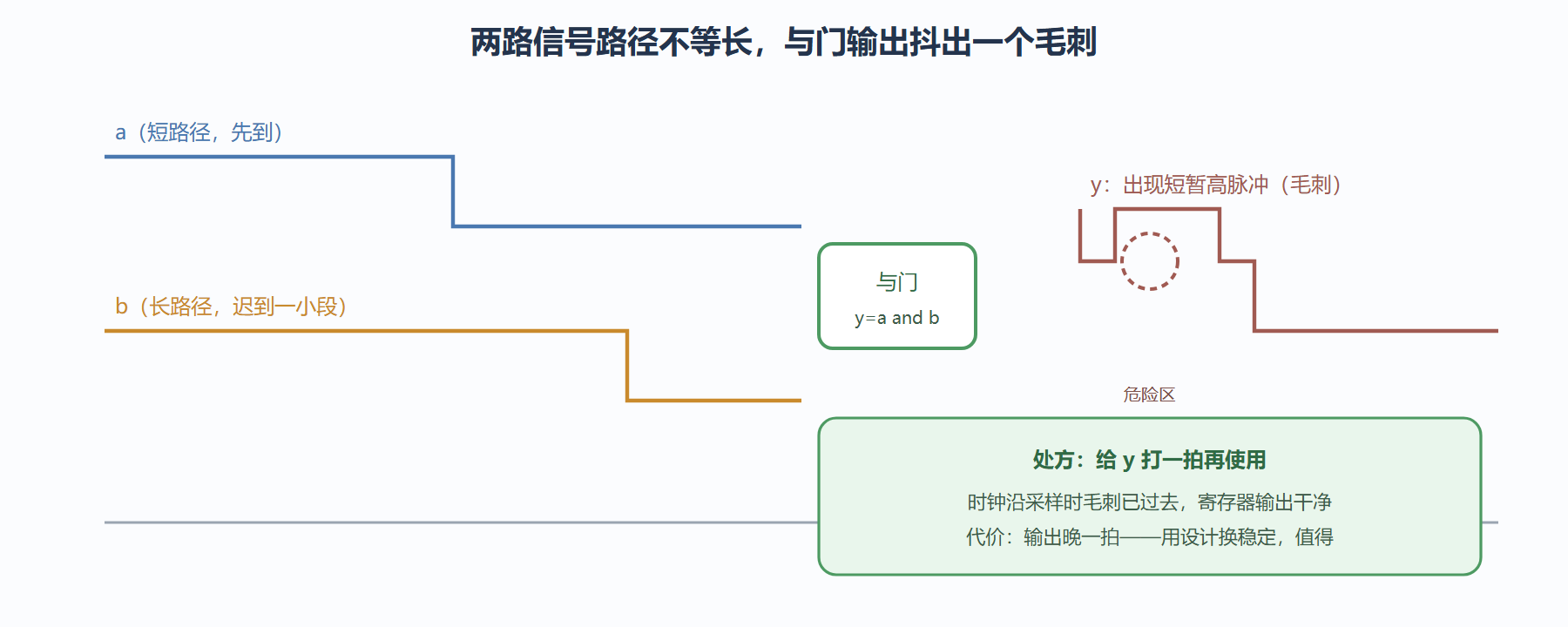
毛刺(glitch)是组合逻辑的中间产物:多路信号经不同长度路径到达同一门,输出在稳定前抖一下。波形工具若关闭"delta 展开",毛刺可能显示为一条细红线(X 态闪烁)。仿真里看到的毛刺提醒你:这段组合输出如果直接当使能或时钟用,上板必出事;用寄存器打一拍再消费,毛刺就被滤掉。delta 效应是另一种"看不清":两个信号在同一仿真时刻先后变化,波形上完全重叠。判断"谁先谁后"不能靠眼睛,要用两个光标加放大,或干脆在测试台里加断言显式比较。第 3 章"串三级反相器"的实验值得在波形里重做一遍,亲眼看 delta 如何让"同一时刻"内部仍有先后。
图:一次典型毛刺的产生与消除
让仿真替你加班:三种提速习惯
调试效率还有三个习惯层面的提升。其一,用断言代替人工检查点——能写成 assert 的检查绝不留给人眼,上一节的纪律在调试期同样有效。其二,缩小时间窗:长仿真报错在最后一秒,不必从头跑满——把激励进程里报错前的等待时间临时压缩,快速复现;定位后再恢复全量。其三,保存波形配置:GTKWave 的分组着色可以存成配置文件,下次打开不用重新拖——调试同一个模块往往要开几十次波形,这项投资回报率极高。
⚠️ 常见坑:仿真行为正确、上板行为错误,怀疑清单第一项永远是"测试台激励是否贴真实时序"。测试台的完美时钟、零延迟复位在真实世界不存在;关键模块的测试要加"时钟抖动、复位慢释放、输入异步到达"这类污染场景,验证鲁棒性而不是验证理想国。
💡 关键直觉:波形是"案发现场录像",断言是"报警器"。报警器响了你才来看录像,看录像的顺序永远是从尸体(错误输出)倒着查凶手(根因逻辑),不是从开场(时钟复位)顺着看。
本节要点回顾
- 四板斧:分组、着色、双光标测量、按值搜索,波形操作熟练度决定调试速度;
- 逆向回溯法:从错误输出追驱动源,信号错就再上一层,信号对就查写逻辑或参数;
- 毛刺源于路径差:组合输出直接消费有风险,寄存一拍换稳定;
- delta 重叠不可肉眼分辨:判断先后用断言或放大工具;
- 加污染场景:抖动时钟、慢复位、异步输入,验证鲁棒性而非理想条件。
实战延伸:波形阅读的 4 个层次
第一层:信号值层——看每个信号的 bit 值是否符合预期。这是基础但容易淹没在细节里。
第二层:信号时序层——看信号之间的相对时序关系。时钟沿、数据有效、握手信号的配合。这一层能发现"采样边沿错位"类问题。
第三层:状态机层——把状态机的状态信号和转移条件画出来,验证状态转换图。这一层能发现"状态机卡死"或"非法转移"。
第四层:覆盖度层——用 simulator 的代码覆盖率工具(ModelSim COV、Vivado xsim coverage)看哪些代码行没被触达。覆盖率 100% 不代表无 bug,但低覆盖率一定有问题。
工具提示
GTKWave 是开源波形查看器,支持 VCD/FST 格式。Vivado 自带波形查看器集成在 IDE 里。ModelSim 的 waveform 窗口是商业标杆。
VCD 文件可能很大(数 GB),用 FST 格式(GTKWave 原生)压缩比高 5-10 倍。Vivado 默认输出 VCD,可以转 FST。
反例
"波形没问题就是没问题"——波形只能验证"运行过的场景",不能验证"没运行的场景"。覆盖率工具和 PSL 断言是补充。
实战延伸:常用 waveform 快捷键
GTKWave 的高频快捷键:
Shift+滚轮= 水平缩放Ctrl+滚轮= 垂直缩放g= 跳转到时间Home= 跳转到 0End= 跳转到末尾- 双击信号名 = 修改显示格式(二进制/十六进制/有符号/无符号)
Vivado Simulator 的 IDE 模式:
- 左侧 Scope + Objects 窗口看信号树
- 右侧 Waveform 窗口看时序
F2切换进制显示
VCD vs FST 选型
- VCD 通用,几乎所有仿真器都支持,但文件大(数 GB)
- FST GTKWave 原生,压缩比高(5-10x),但只有 GTKWave 完整支持
- 商业仿真器有私有格式(ModelSim .wlf),不能跨工具
工程建议:CI 流水线里转 FST,本地用 FST 调试,需要提交问题时转 VCD 兼容。